
La première fois que vous vous connectez à la Web App, quelques courtes fenêtres s’ouvrent l’une après l’autre. Ensuite, la page du graphique s’affiche. Réussissez ces trois premières minutes, et dès le premier jour vous ne voyez que les symboles de vos propres marchés. Votre première alerte commence à surveiller le prix pour vous le jour même. Vous n’avez plus à rester des heures devant le graphique, à attendre que le prix atteigne votre zone et que les bonnes conditions techniques soient réunies.
Ce guide vous accompagne pas à pas sur ce parcours. Vous acceptez les conditions et choisissez vos marchés. Ensuite, vous découvrez la page du graphique, lisez une prévision et créez votre première alerte.
Exemple : BTCUSD sur l’unité de temps 4h. L’alerte vous prévient quand le prix entre dans la Buy zone 4h et qu’un Hammer ou une bougie englobante haussière clôture en 1h. Une prévision montre la trajectoire de prix la plus probable. Une alerte vous dit quand regarder. La décision vous appartient. Les prix de ce guide sont des exemples, pas des conseils.
Accepter les conditions et choisir vos marchés
Les premières fenêtres affichent les textes juridiques du site, un par un. Faites défiler chaque texte jusqu’au bout, cochez la case et appuyez sur Agree and continue. Pour le dernier texte, le bouton s’intitule Agree and start.
Ensuite, la fenêtre Welcome to ForecastCity! s’ouvre. Son rôle est de garder votre espace de travail dégagé, pour que vous puissiez vous concentrer sur les marchés que vous tradez.
Par exemple, si vous ne tradez pas les indices, décochez la carte Indices. À partir de là, les symboles d’indices n’apparaissent plus dans vos listes ni dans la recherche de symboles. Vous pourrez rétablir un marché plus tard depuis le menu du profil.
Au départ, les quatre cartes sont cochées : Forex, Commodities, Cryptos et Indices. Décochez les marchés que vous ne tradez pas.
Appuyez sur Get Started. La page du graphique, 4CM-AI Charts, s’ouvre.
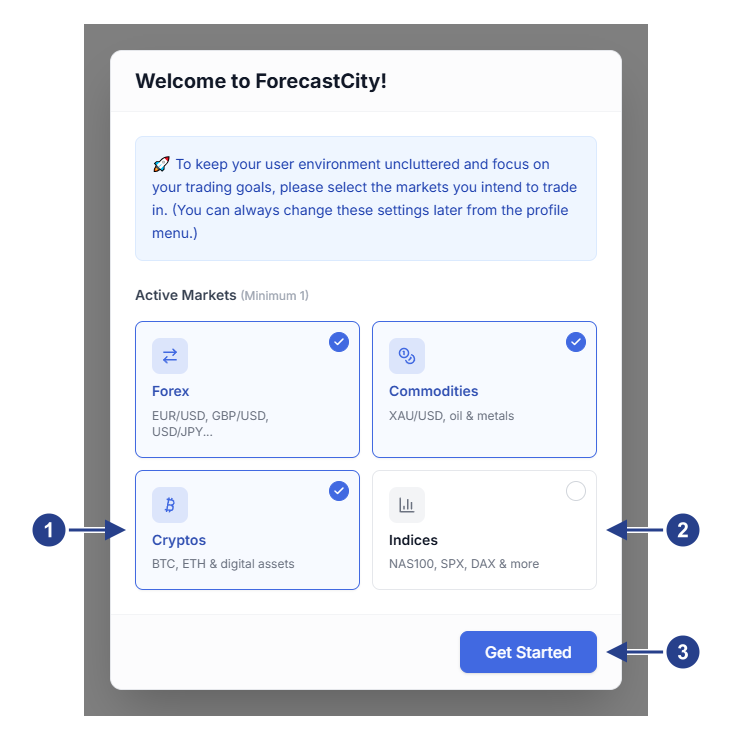
Cryptos : cochée, donc les symboles crypto s’affichent dans vos listes et dans la recherche de symboles.
Indices : non cochée, donc les symboles d’indices restent hors de vos listes et de la recherche de symboles.
Get Started : enregistre votre choix et ouvre la page du graphique.
Découvrir la page du graphique
La page du graphique comporte quatre parties principales. Repérez une fois où se trouve chacune d’elles, car les autres guides les désignent par ces noms.
Le panneau Watchlists, à côté du graphique, a un onglet pour chaque marché que vous avez choisi.
La barre d’outils du haut contient les unités de temps à gauche. À droite se trouvent les icônes, dont l’icône d’éclair (Alerts) et l’icône de votre compte, qui ouvre le menu du profil.
La barre d’outils de dessin, à côté du graphique, contient les outils pour les lignes et les formes. En bas de cette barre, le bouton 4CM masque la prévision sur le graphique actif ou l’affiche à nouveau.
Le panneau des prévisions, intitulé 4CastMachine AI, a une ligne pour chaque unité de temps. Chaque ligne donne la direction et le pivot de la prévision de cette unité de temps.
Sur la plupart des ordinateurs portables, la barre d’outils du haut n’affiche que des icônes. Laissez la souris sur une icône pour voir son nom. Seuls les grands écrans affichent les noms à côté des icônes.
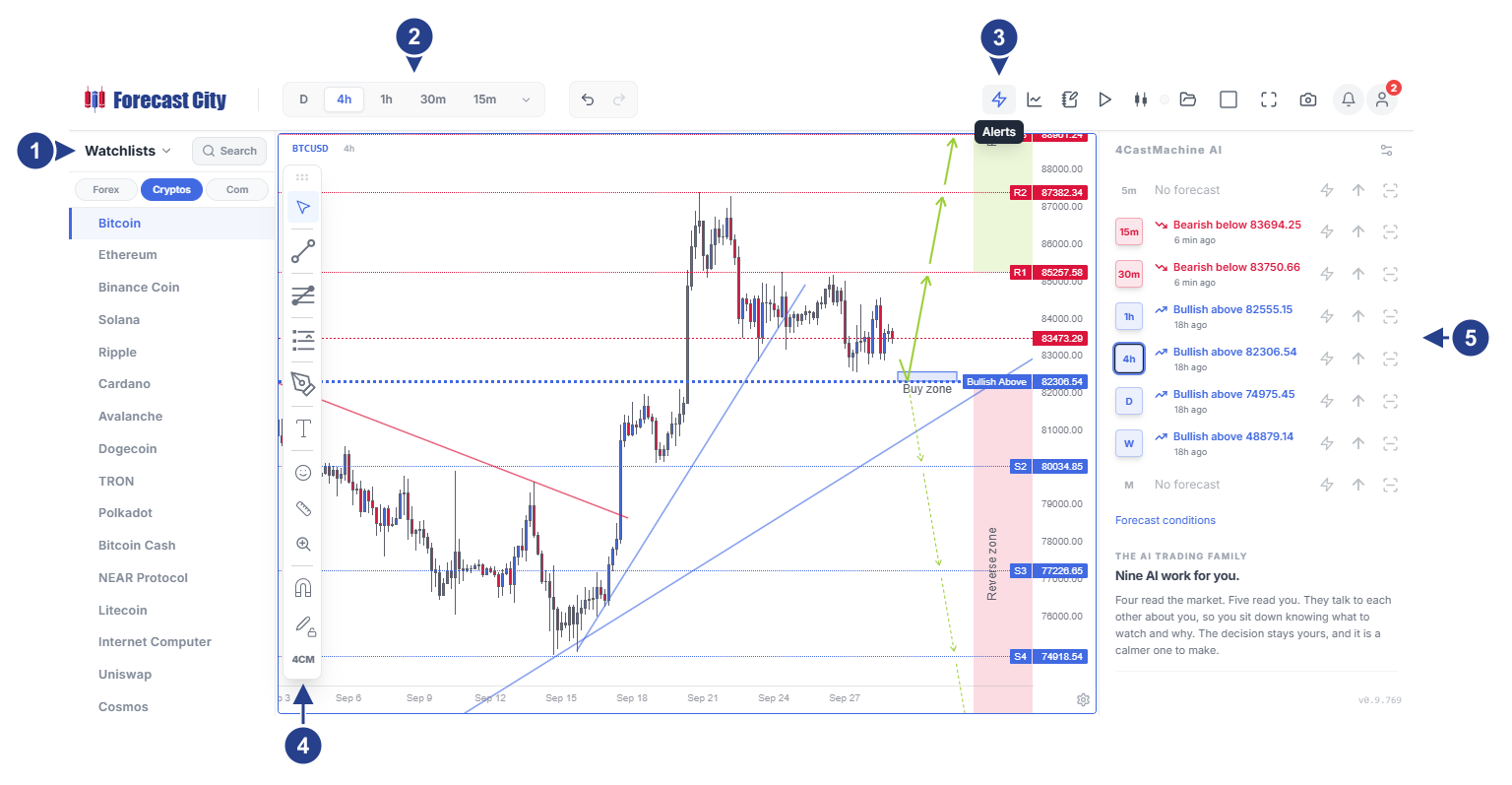
Watchlists : les symboles des marchés que vous avez choisis, avec un onglet pour chaque marché.
Les unités de temps du graphique, à gauche de la barre d’outils du haut. Ici, 4h est choisie.
L’icône d’éclair. Son nom, Alerts, s’affiche quand la souris reste dessus.
4CM : masque la prévision sur ce graphique ou l’affiche à nouveau.
4CastMachine AI : une ligne pour chaque unité de temps, avec la direction et le pivot de sa prévision.
Ouvrir un symbole et lire la prévision
Cliquez sur le nom du symbole en haut à gauche du graphique, saisissez BTCUSD et choisissez-le dans la liste.
Dans la barre d’outils du haut, cliquez sur 4h.
Dans le panneau des prévisions, trouvez la ligne 4h. Elle affiche par exemple Bullish above 82306.54.
La ligne 4h vous dit deux choses. Bullish signifie que la direction de la prévision est haussière. Le nombre 82306.54 est le pivot, le prix clé de cette prévision. Tant que le prix reste au-dessus de 82306.54, la trajectoire haussière est la plus probable.
Chaque ligne du panneau des prévisions prend l’une de ces trois formes :
Bullish above 82306.54 : la prévision est haussière, et son pivot est 82306.54.
Bearish below 83694.25 : la prévision est baissière, et son pivot est 83694.25.
Range 81971.11 ~ 85116.24 : la prévision voit le prix évoluer en range entre 81971.11 et 85116.24.
Sous chaque ligne, le panneau des prévisions indique la fraîcheur de cette prévision, par exemple 6 min ago. Cliquez sur la ligne d’une autre unité de temps pour ajouter ses lignes guides au graphique. Cliquez de nouveau sur la ligne pour les masquer. Les flèches et les zones d’une unité de temps ne s’affichent que sur un graphique de cette unité de temps.
Créer votre première alerte
Une alerte qui attend seulement que le prix atteigne un nombre existe dans toutes les applications de graphiques. Ce que vous pouvez construire ici est unique. Votre première alerte surveille la Buy zone ou la Sell zone de la prévision 4h et attend une bougie de confirmation en 1h. Elle vous prévient donc quand la zone de prévision et les bougies vont dans le même sens.
Dans la barre d’outils du haut, cliquez sur l’icône d’éclair (Alerts) et appuyez sur +. L’éditeur d’alerte s’ouvre sur l’onglet Conditions.
Dans la première ligne, choisissez 4CM-AI, puis 4h. Choisissez ensuite la zone. Si le graphique 4h affiche une Buy zone, choisissez price enters Buy zone. S’il affiche une Sell zone, choisissez price enters Sell zone. La zone apparaît sous Zones, avec son prix haut et son prix bas.
Appuyez sur + Add condition. Dans la nouvelle ligne, choisissez Candles et réglez l’unité de temps sur 1h.
Cliquez sur Pattern…. Si vous avez choisi la Buy zone, cochez Hammer et Engulfing sous Bullish. Si vous avez choisi la Sell zone, cochez Shooting Star et Engulfing sous Bearish. Cliquez ensuite en dehors de la liste. Le bouton affiche maintenant 2 patterns.
Appuyez sur Create. L’alerte apparaît dans la liste du panneau Alerts avec le statut Active.
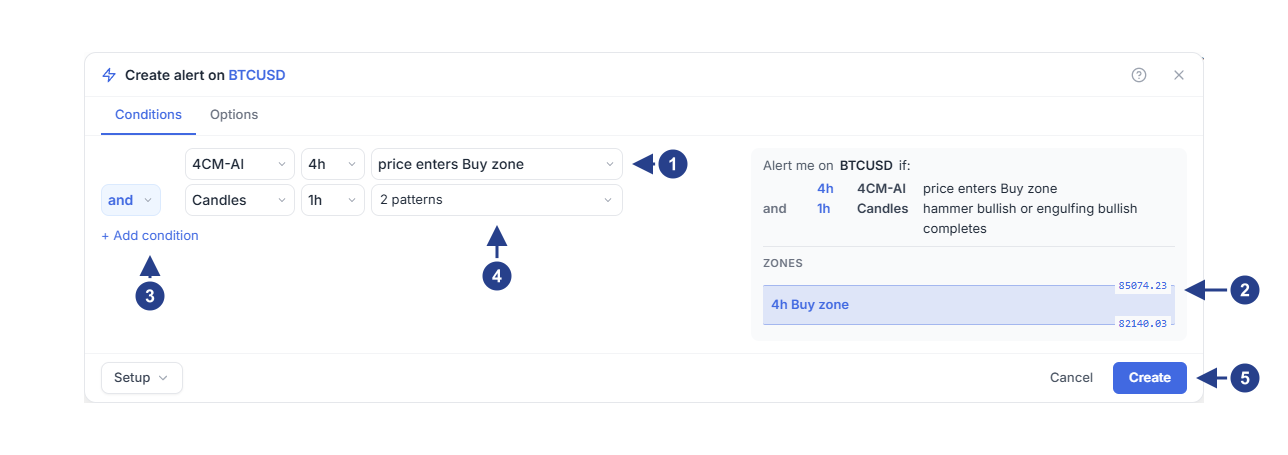
La première condition : 4CM-AI, 4h et price enters Buy zone.
Zones : la Buy zone 4h que l’alerte surveille, avec son prix haut et son prix bas.
+ Add condition : ajoute la deuxième ligne.
La deuxième condition : Candles, 1h et 2 patterns.
Create : enregistre l’alerte, qui commence aussitôt la surveillance.
À partir de ce moment, l’alerte surveille le marché pour vous. Supposons que vous l’enregistriez à 09:00. BTCUSD cote 85600, au-dessus de la Buy zone 4h, qui monte jusqu’à 85074.23.
À 11:20, le prix descend à 84900 et entre dans la Buy zone. L’alerte retient cette entrée.
À 13:00, la bougie 1h ouverte à 12:00 clôture en Hammer. Les deux conditions sont alors vraies, et l’alerte vous envoie sa notification à ce moment-là.
Une prévision baissière fonctionne de la même façon. Le prix entre dans la Sell zone, puis un Shooting Star ou une bougie englobante baissière clôture en 1h.
Pour cette alerte, l’ordre de l’entrée dans la zone et de la figure de chandeliers compte. L’alerte retient une entrée dans la zone jusqu’à ce qu’elle se déclenche. Une figure de chandeliers n’est prise en compte que jusqu’à la clôture de la bougie 1h suivante. Si la figure se forme d’abord, le prix doit donc entrer dans la zone avant la clôture de la bougie 1h suivante pour que l’alerte se déclenche. Si l’entrée arrive plus tard, l’alerte attend une nouvelle figure après l’entrée. Quand l’alerte se déclenche, regardez où se trouvent le prix et la zone actuelle sur le graphique avant de décider quoi que ce soit.
La condition de zone est expliquée en détail dans Recevoir une alerte quand le prix atteint une zone de prévision.
Les figures de chandeliers sont expliquées en détail dans Créer des alertes sur les figures de chandeliers.
Utiliser le menu du profil
Le menu du profil s’ouvre quand vous cliquez sur l’icône de votre compte, à l’extrémité droite de la barre d’outils du haut. Il contient ces lignes :
Votre nom : laissez la souris dessus pour ouvrir le menu du compte. Ses options sont Subscription Plans & Pricing, Your profile, Settings and billing, Refer a friend, Invite & Earn et MetaTrader Accounts.
AI Trading Journal : votre journal de trading.
What's New : les nouveautés du produit.
Help Center : ces guides, dans un panneau à côté du graphique, pour que le graphique reste ouvert.
Keyboard shortcuts : la liste des raccourcis clavier. Le raccourci de cette liste elle-même est
Ctrl+/.Theme : un aspect clair ou sombre, ou celui de votre ordinateur.
Drawings toolbar : un interrupteur qui affiche ou masque la barre d’outils de dessin.
Symbols Panel (le panneau Watchlists) et 4CM-AI Panel (le panneau des prévisions) : chaque ligne a trois boutons. Le bouton de gauche place le panneau à gauche, celui du milieu le masque et celui de droite le place à droite.
Peut-on utiliser la Web App sur un téléphone ?
La Web App est conçue pour les écrans d’ordinateur, pas pour les téléphones. Vous en tirez le meilleur parti sur un ordinateur. Si vous l’ouvrez sur un téléphone, beaucoup de ses fonctions restent disponibles. Une application dédiée aux téléphones arrive bientôt.