
Construire et gérer une stratégie dans ForecastCity ne nécessite pas de remplir chaque fenêtre à la main. Cliquez sur le bouton ✦ (Ask the AI Trading Assistant) en haut de AI Strategy Studio pour ouvrir l’assistant IA juste à côté du studio. Indiquez-lui vos règles en langage simple (par écrit ou à la voix) et il construit une stratégie complète en quelques secondes, en complétant toute partie non mentionnée avec les réglages intelligents par défaut de 4CastMachine AI.
Exemple : dans l’en-tête d’AI Strategy Studio, vous cliquez sur ✦ pour ouvrir AI Trading Assistant à côté du studio, vous lui demandez de construire la stratégie par défaut 4CastMachine AI strategy pour du day trading sur le graphique EURUSD en 1 heure, puis d’ouvrir un compte virtuel de $5,000 et d’y lancer une exécution en direct.
Ouvrir l’assistant côte à côte avec le studio
Dans la barre supérieure de AI Strategy Studio, cliquez sur ✦ (Ask the AI Trading Assistant) pour placer la fenêtre AI Trading Assistant juste à côté du studio afin que les deux fenêtres restent visibles en même temps.
Au-dessus de la zone de message, la section From AI Strategy Studio affiche des suggestions prêtes à l’emploi pour votre stratégie active. En un clic, vous pouvez demander à l’assistant de construire une nouvelle stratégie, d’expliquer la stratégie actuelle en langage simple, d’examiner ses points faibles ou de lancer son exécution sur un compte virtuel.
Vous pouvez également cliquer sur l’icône du microphone et décrire vos règles d’entrée, de stop loss, de take profit et de risque à la voix (ou en écrivant dans votre langue).
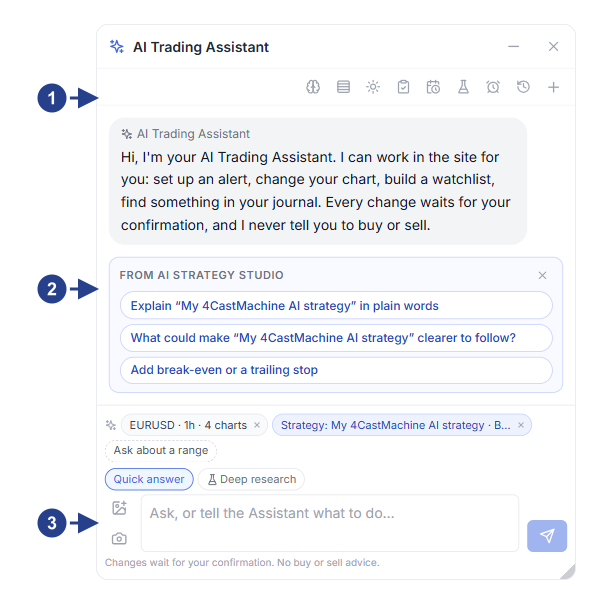
Indicateur de la stratégie active et de l’onglet du studio en haut de la fenêtre de l’assistant.
Suggestions prêtes à l’emploi From AI Strategy Studio (création pas à pas, modèle 4CM-AI, test et exécution virtuelle).
Zone de discussion pour demander de construire ou de modifier n’importe quelle règle de la stratégie.
Demander à l’assistant de construire une stratégie
Lorsque vous demandez à l’assistant de construire une stratégie, toute partie de take profit, de stop loss ou de gestion que vous ne mentionnez pas dans votre message est automatiquement complétée avec les règles 4CastMachine AI par défaut sur cette unité de temps.
Vérifiez la carte de confirmation New strategy affichée par l’assistant et cliquez sur Show on chart pour tracer les lignes d’exemple d’entrée, de stop loss, d’objectifs et de break-even sur le graphique actuel avant d’enregistrer.
Cliquez sur Save pour créer les setups et la stratégie, puis cliquez sur Open on the chart pour l’ouvrir directement dans AI Strategy Studio.
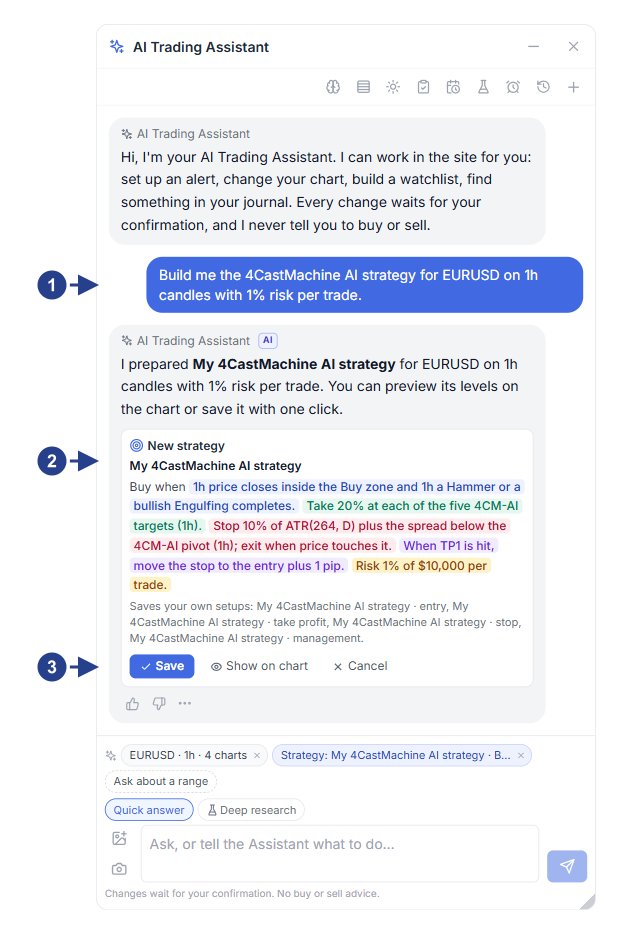
Votre demande en langage simple ou vos réponses aux questions pas à pas de l’assistant.
Carte d’aperçu de la stratégie proposée (New strategy) avec la phrase colorée en quatre parties.
Les boutons Show on chart, Save et Undo.
Gérer les comptes virtuels et les exécutions en direct avec l’assistant
Créer, modifier, renommer ou mettre à niveau n’importe quel setup d’entrée, de take profit, de stop loss, de gestion de transaction ou de risque par trade.
Créer un nouveau compte virtuel avec le solde de départ et le modèle de frais de votre choix, et démarrer, mettre en pause ou arrêter l’exécution en direct d’une stratégie sur un compte virtuel.
Demander le statut de vos comptes virtuels (solde, capitaux propres, drawdown et transactions ouvertes) et consulter le résumé de la carte Strategy check sur les transactions clôturées.