
Dans AI Strategy Studio, notre IA rend la configuration de votre entrée et de votre stop loss simple, rapide et précise : vous pouvez utiliser les zones d’entrée intelligentes et les pivots de 4CastMachine AI ou demander à AI Trading Assistant de construire les configurations d’entrée et de stop loss pour vous. Chaque stratégie repose sur ces deux fondations : une configuration d’entrée (une seule entrée dans une stratégie unidirectionnelle, ou une entrée d’achat et une entrée de vente avec création miroir en un clic dans une stratégie bidirectionnelle) qui surveille le graphique selon votre condition, et une configuration de stop loss qui définit votre risque maximal par trade (1R). Dès que votre stop loss est défini, AI Strategy Studio calcule automatiquement les objectifs en multiples de R et la taille de votre position à partir de votre risque.
Exemple : sur EURUSD (unité de temps 1h), vous créez une configuration d’entrée d’achat qui attend que le prix entre dans la zone d’achat 1h avec une bougie haussière Hammer (Hammer) ou Engulfing (bullish Engulfing), vous générez son entrée de vente miroir en un clic et vous l’associez au stop loss par défaut à 10% of ATR(264, D) plus le spread derrière le 4CM-AI pivot.
Choisir ou créer une configuration d’entrée depuis la liste
Cliquez sur St. Studio dans la barre d’outils supérieure pour ouvrir AI Strategy Studio sur l’onglet Build.
Cliquez sur la partie bleue Entry dans la phrase de la stratégie pour ouvrir la liste de sélection des configurations d’entrée (cliquez sur ‹ The strategy en haut de cette page à tout moment pour revenir à la phrase complète de la stratégie).
Cliquez sur une configuration enregistrée dans la liste pour remplacer l’actuelle, cliquez sur l’icône de crayon pour modifier la configuration actuelle, ou cliquez sur + New Entry setup pour en créer une nouvelle.

Le bouton de retour ‹ The strategy pour revenir à la phrase complète de la stratégie
Liste des configurations enregistrées avec le badge In use et l’icône de crayon pour modifier
Le bouton + New … setup pour créer une nouvelle configuration
Une fois la fenêtre de configuration d’entrée ouverte, paramétrez vos conditions d’entrée et le second sens facultatif :
Dans la fenêtre d’édition de la configuration d’entrée, définissez vos conditions de prévision 4CM-AI (comme l’entrée dans la
Buy zoneou laSell zone), vos figures de chandeliers (Hammer, Shooting Star, Engulfing, Pin Bar ou Doji), vos cassures de lignes ou de niveaux avec une bougie franche, ou vos conditions d’indicateurs, puis cliquez sur Save.Pour une stratégie bidirectionnelle, cliquez sur le bouton en pointillés + Sell entry (ou + Buy entry) puis cliquez sur Make the sell entry as its mirror afin de générer automatiquement la configuration de vente opposée.
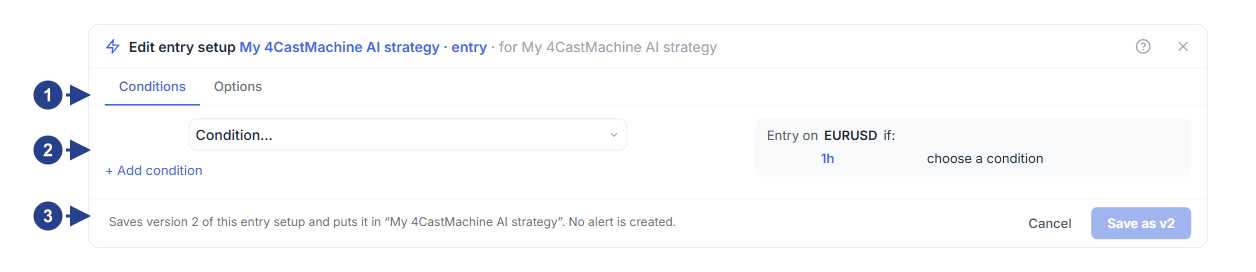
Les onglets Conditions et Options dans la fenêtre de configuration d’entrée
Section de création de conditions (zones 4CM-AI, figures de chandeliers, cassure avec une bougie franche ou indicateurs) et + Add condition
Le bouton Save pour mettre à jour la configuration d’entrée dans votre stratégie
Définir votre niveau de stop loss, la marge ATR(264, D) et la sortie sur cassure de tendance
Dans l’onglet Build, cliquez sur la partie rouge Stop Loss et configurez la ligne Stop dans la fenêtre de configuration du stop loss :
4CM-AI pivot (par défaut) : place le stop loss derrière le pivot de support (sur les achats) ou le pivot de résistance (sur les ventes) de la prévision 4CastMachine AI.
Distance : une distance fixe en pips, en prix, en pourcentage ou un multiple de l’amplitude moyenne journalière ATR(264, D).
ATR × k : un multiple d’ATR (comme
1.5 × ATR 14) ou l’amplitude moyenne journalièreATR(264, D).Recent low / Recent high : le plus bas ou le plus haut des
Ndernières bougies clôturées.Fixed price : un niveau de prix fixe sur le symbole actif du graphique.
Dans la ligne Buffer, vous pouvez ajouter une marge de sécurité au-delà du niveau. Sur les nouvelles configurations basées sur le pivot 4CM-AI, cette marge vaut par défaut
10%de l’ATR(264, D)journalier avec plus the spread coché afin que le spread du symbole ne déclenche pas votre stop prématurément.Dans le menu déroulant Exit, choisissez when price touches it ou la clôture d’une bougie au-delà du niveau.
Sous Close at a loss when, cliquez sur + Add a condition pour ajouter une sortie d’urgence anticipée avant que le prix n’atteigne la ligne de stop loss, notamment the trend breaks against the trade (
trendEnd), qui clôture la position avec une perte réduite si la structure du marché casse ou si la tendanceSMA 20se retourne contre le trade.Vérifiez l’encadré Preview on this chart à droite pour voir le prix exact du stop loss et la distance
1Ren pips, puis enregistrez la configuration.
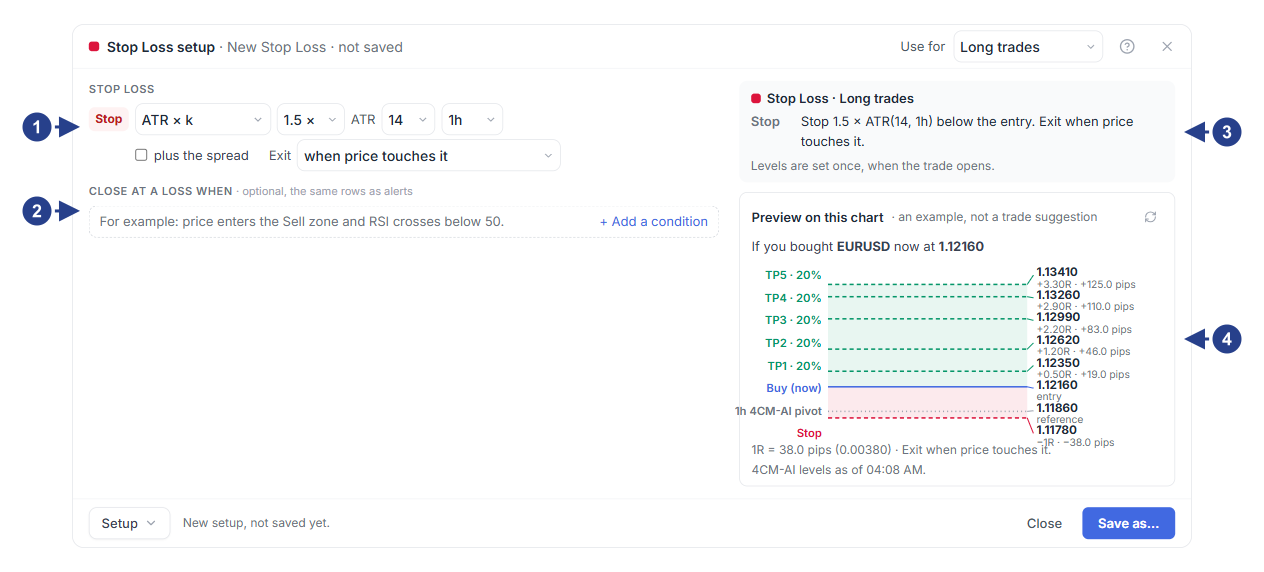
Sélecteur de méthode de stop loss (par défaut 4CM-AI pivot), marge Buffer et mode Exit
Section facultative Close at a loss when pour ajouter une condition de sortie anticipée (dont la cassure de tendance
trendEnd)Carte récapitulative en langage clair de la règle de stop loss en haut de la colonne de droite
L’encadré Preview on this chart affichant l’entrée d’exemple, le niveau de stop loss et la distance
1R
Bon à savoir
La distance entre votre prix d’entrée et votre niveau de stop loss définit 1R (une unité de risque). Chaque objectif en multiple de R dans la configuration de take profit ainsi que la taille de votre position dans la section de risque sont calculés à partir de cette distance.
Dans l’onglet Build, vous pouvez passer la souris sur la poignée ⇕ de la ligne rouge de stop loss pour l’ajuster directement sur le graphique.