
Sous Run → Virtual account dans AI Strategy Studio, l'IA exécute votre stratégie en direct (test en direct) sans codage ni serveur virtuel. Choisissez votre stratégie (ou demandez à AI Trading Assistant de la lancer) pour qu'elle tourne 24h/24 avec des fonds virtuels sur les prix en direct. Dès que votre condition d'entrée (y compris les zones 4CastMachine AI) est remplie, le test en direct ouvre un trade virtuel avec coûts de spread, commission, swap et slippage, et gère en temps réel stop loss, objectifs (TP1 à TP5), break-even et trailing stop.
Exemple : ouvrez la vue compte virtuel dans l'onglet Run et lancez votre stratégie sur un compte virtuel de $5,000 avec le profil de coûts standard sur EURUSD et XAUUSD. Ajoutez une variante fantôme sans gestion sous Compare with a variant, puis cliquez sur Forward vs Test dans l'onglet Performance pour comparer les résultats en direct au test sur 90 jours.
Choisir ou créer un compte virtuel dans l'onglet Run
Ouvrez votre stratégie dans AI Strategy Studio et allez dans l'onglet Run.
Dans la liste Account, choisissez un compte virtuel ou créez-en un nouveau en définissant le nom, le solde initial (de
$1,000à$1,000,000, par défaut$5,000) et le profil Costs (Standard, Raw-ECN, Crypto ou No costs).Dans le champ Symbols, choisissez vos symboles. Dans Size of each trade, indiquez comment calculer la taille de chaque trade (risque de la stratégie, pourcentage du solde ou lots fixes).
Activez en option Ask me before each trade pour valider manuellement avec le bouton Take it, ou Skip entries around high-impact news, puis cliquez sur Start the run.

Sélection d'un compte virtuel dans la liste Account ou création d'un nouveau compte
Choix des symboles surveillés (Symbols) et de la règle de taille (Size of each trade)
Options Ask me before each trade et filtre d'actualités majeures (Skip entries around high-impact news)
Sélecteur de canaux de notification et bouton Start the run
Gérer une exécution active, comparer des variantes et vérifier Forward vs Test
Dès qu'une exécution démarre, sa carte d'état apparaît dans l'onglet Run :
Contrôles d'exécution : cliquez sur Pause pour suspendre les nouvelles entrées (et sur Resume pour reprendre), sur Open account pour ouvrir le compte virtuel dans le journal, ou sur New run pour connecter un autre compte virtuel.
Section Compare with a variant : ajoutez jusqu'à trois variantes fantômes sur les mêmes entrées de marché avec une autre taille, un autre sens ou sans gestion. Ouvrez le tableau Side by side pour voir quel réglage offre le meilleur profit net et le meilleur
Rmoyen.Comparaison Forward vs Test : dans l'onglet Performance (sous Virtual accounts), cliquez sur Forward vs Test pour comparer les résultats virtuels en direct au test sur 90 jours de bougies.
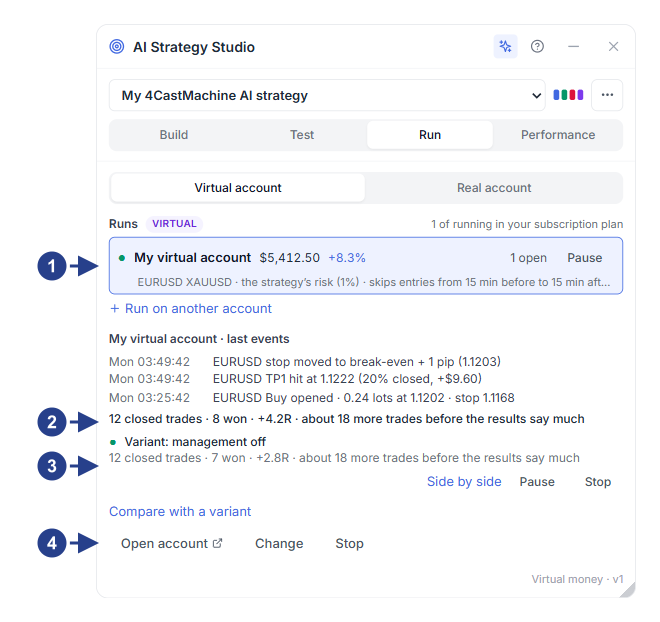
Sélecteur Virtual account et liste des exécutions actives avec le bouton Pause / Resume
Résumé des performances des trades et dernière activité du test en direct
Section Compare with a variant pour exécuter des variantes fantômes en parallèle
Boutons Open account, Change et Stop pour l'exécution sélectionnée
Bon à savoir
Lorsque vous enregistrez une nouvelle version de votre stratégie dans l'onglet Build, les exécutions actives passent automatiquement à la nouvelle version pour les entrées suivantes. Les trades déjà ouverts conservent leur plan initial.
Tant qu'une exécution n'a pas clôturé 30 trades, une note sur la carte indique combien de trades supplémentaires sont nécessaires pour un échantillon complet.