
یکی از مهمترین دلایل موفقیت در معاملهگری، ثابت نگه داشتن ریسک در هر معامله است؛ AI Strategy Studio در ارتباط مستقیم با AI Trading Journal این محاسبه را به سادگی و در لحظه برای شما انجام میدهد. دیگر نیازی به ماشینحساب و محاسبهی ارزش پیپ هر نماد ندارید؛ کافی است درصد یا مبلغ ریسک خود را یک بار مشخص کنید تا پلتفرم در هر معامله، بر اساس فاصلهی دقیق ورود تا حد ضرر، حجم استاندارد معامله (Lots) را به صورت خودکار محاسبه نماید.
مثال: موجودی حساب شما $10,000 است و ریسک هر معامله را روی 1% (معادل $100) قرار میدهید. اگر در معاملهی اول روی EURUSD فاصلهی حد ضرر 20 pips باشد، استودیو حجم 0.50 lots را پیشنهاد میدهد؛ و اگر در معاملهی بعدی فاصلهی حد ضرر 50 pips باشد، حجم را به طور خودکار به 0.20 lots کاهش میدهد تا ریسک شما دقیقاً همان $100 باقی بماند.
تنظیم ریسک هر معامله در تب Build
در تب Build، روی دکمهی نقطهچین + risk per trade (یا روی لینک ریسک در انتهای جملهی استراتژی) کلیک کنید تا پنل تنظیم ریسک باز شود.
یکی از چیپهای آمادهی درصد ریسک (
0.5%،1%،1.5%یا2%) را انتخاب کنید یا درصد و مبلغ دلخواه خود را وارد نمایید.منبع موجودی حساب (Balance source) را تعیین کنید: میتوانید یکی از حسابهای متصل خود در AI Trading Journal (حساب واقعی متصل با ForecastFollow یا حساب مجازی Virtual Account) را انتخاب کنید تا موجودی زنده خوانده شود، یا یک مبلغ موجودی ثابت تایپ نمایید.
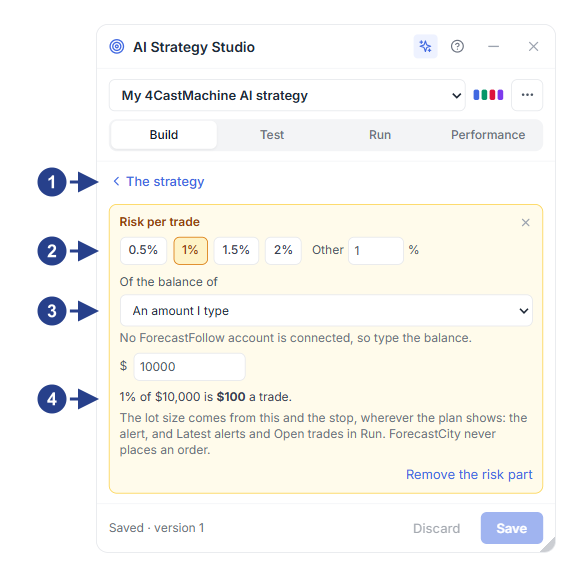
دکمهی بازگشت ‹ The strategy در بالای پنل ریسک
چیپهای آمادهی درصد ریسک (
0.5%تا2%) و کادر درصد دلخواهانتخاب حساب متصل ForecastFollow یا وارد کردن مبلغ موجودی دلخواه
مبلغ دلاری ریسک هر معامله و دکمهی Remove the risk part
حجم محاسبهشده در کجاها استفاده میشود؟
در تب Build: در جدول If you enter now, on the chart حجم دقیق معامله برای کندل جاری نمایش داده میشود.
در تبهای Test و Run: موتور تست گذشته و موتور اجرای زنده روی حساب مجازی (Virtual Account) هر معامله را با همین فرمول حجمگذاری باز میکنند.
در بخش Latest alerts: هر زمان هشدار ورود فعال شود، حجم دقیق لات در ردیف Size آماده است.
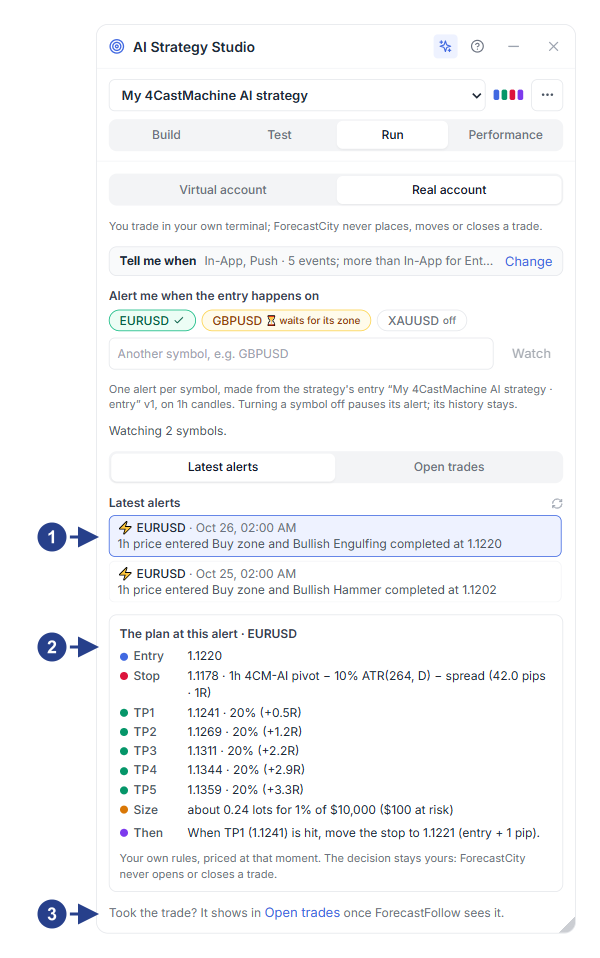
لیست آخرین هشدارهای ورود فعالشده روی نمادهای زیر نظر
کارت The plan at this alert شامل قیمت ورود، حد ضرر، اهداف TP1-TP5، حجم Size و قانون مدیریت Then
لینک مستقیم به زیرتب Open trades برای پیگیری معاملهی باز