
هشدار فقط وقتی به کارتان میآید که به شما برسد. فرض کنید روی EURUSD یک هشدار ساختهاید و بعد از پشت میزتان بلند میشوید. با تنظیمات درست، هشدار باز هم به گوشی شما میرسد.
در این راهنما انتخاب میکنید که یک هشدار به کجا برسد، هر مقصد را یک بار وصل میکنید و بررسی میکنید که کار میکند.
پیدا کردن تنظیمات اعلان
ویرایشگر هشدار را باز کنید. یک هشدار تازه بسازید، یا نشانگر ماوس را روی یکی از هشدارهای فهرست ببرید و Edit را انتخاب کنید.
تب Options را باز کنید.
به بخش Notifications در سمت راست نگاه کنید. هر ردیف یکی از مقصدهایی است که هشدار میتواند در آن به شما برسد. میتوانید چند ردیف را تیک بزنید.
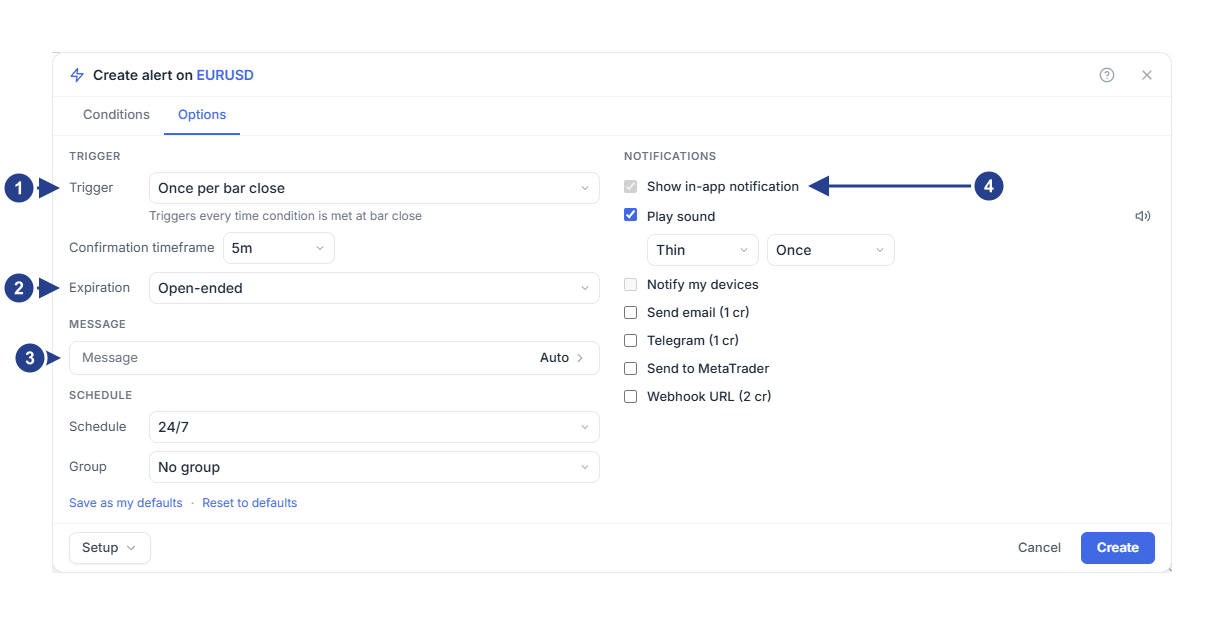
تنظیم Trigger: هشدار هر چند وقت یکبار میتواند فعال شود. این تنظیم مقصد هشدار را تغییر نمیدهد.
تنظیم Expiration: تاریخ پایان هشدار.
بخش Message: تنها متنی که همهی مقصدها دریافت میکنند. Auto یعنی پیام خودکار.
گزینهی Show in-app notification: همیشه روشن است. مقصدهایی که میتوانید اضافه کنید، زیر آن آمدهاند.
شروع با مقصدهای رایگان
روی صفحه
گزینهی Show in-app notification همیشه روشن است. تا وقتی ForecastCity در مرورگرتان باز است، هر بار که هشدار فعال شود یک اعلان پایین صفحه ظاهر میشود. هر بار فعال شدن هشدار در تب Log در پنل Alerts هم ثبت میماند.
با صدا
گزینهی Play sound در ابتدا تیک خورده است. یک صدا، مثلاً Thin یا Bell، و مدت پخش آن را انتخاب کنید: Once (یک بار) یا چند ثانیه. برای شنیدن آن، دکمهی بلندگو (Preview sound) را بزنید. صدا در همین مرورگر پخش میشود، تا وقتی ForecastCity باز است.
روی کامپیوتر یا گوشی شما
گزینهی Notify my devices هشدار را به کامپیوتر یا گوشی شما میفرستد، حتی وقتی ForecastCity بسته است. هر دستگاه فقط یک بار باید وصل شود. تا وقتی هیچ دستگاهی وصل نشده است، کادر انتخاب این گزینه خاکستری است و دکمههای اتصال زیر آن نمایش داده میشوند.
برای استفاده از همین کامپیوتر، دکمهی Connect this browser را بزنید و وقتی مرورگر پرسید، اجازهی نمایش اعلانها را بدهید. پس از آن، زیر کادر انتخاب نوشته میشود «This browser is connected and enabled.»، یعنی این مرورگر وصل و آماده است.
برای استفاده از گوشی، دکمهی Connect my mobile را بزنید. کد را با دوربین گوشی اسکن کنید، یا دکمهی Copy link را بزنید و لینک را روی گوشی باز کنید.
روی گوشی، دکمهی Turn on notifications را بزنید و اجازهی نمایش اعلانها را بدهید.
به کامپیوتر برگردید و اگر گزینهی Notify my devices هنوز تیک نخورده است، آن را تیک بزنید. پس از آن، زیر این گزینه نوشته میشود «1 phone connected ✓».
روی iPhone، پیش از گام 3 یک گام دیگر هم لازم است. در Safari، دکمهی اشتراکگذاری را بزنید و گزینهی Add to Home Screen (افزودن به صفحهی اصلی) را انتخاب کنید. سپس برنامهی FC Alerts را از صفحهی اصلی گوشی باز کنید. اگر کد خواست، کدی را که در پنجرهی Connect my mobile نشان داده میشود وارد کنید.
کد گوشی 10 دقیقه کار میکند. اگر زمانش تمام شد، دکمهی Give me a new code را بزنید. اگر متن زیر کادر انتخاب میگوید اعلانها در این مرورگر مسدود شدهاند، در تنظیمات مرورگر اعلانها را برای این سایت مجاز کنید، سپس دکمهی Check again را بزنید. اگر گوشی میگوید اعلانها مسدود شدهاند، در تنظیمات گوشی اعلانها را برای ForecastCity مجاز کنید، سپس صفحه را دوباره باز کنید.
در MetaTrader
گزینهی Send to MetaTrader هشدار را بهصورت یک پنجرهی بازشو در ترمینال MetaTrader شما نشان میدهد. برای این کار سه چیز لازم است:
اکسپرت ForecastFollow در MetaTrader در حال اجرا باشد.
شمارهی حساب MetaTrader شما در صفحهی MetaTrader Accounts در منوی پروفایلتان ثبت شده باشد. از نسخهی 2.3 به بعد، ForecastFollow هنگام ورود شما به حساب، این شماره را خودش اضافه میکند.
پیامهای MetaTrader در بخش Notification settings روشن باشند. این پیامها روشناند، مگر اینکه خودتان خاموششان کرده باشید.
وقتی این ردیف را تیک میزنید، متن زیر آن یک لینک به ForecastFollow EA و یک لینک به Notification settings دارد. پنجرهی بازشو فقط یک پیام است. هشدار هرگز معاملهای را باز یا بسته نمیکند.
مقصدهایی که اعتبار مصرف میکنند
گزینههای Send email، Telegram و Webhook URL برای هر پیام اعتبار مصرف میکنند. هزینه کنار نام هر گزینه نوشته شده است، مثلاً «(1 cr)»، یعنی 1 اعتبار. اعتبار پیش از فرستادن پیام کسر میشود. اگر اعتبار حساب کافی نباشد، آن پیام فرستاده نمیشود. خود هشدار همچنان فعال میشود، در برنامه نمایش داده میشود و در تب Log میآید.
این مقصدها به پلنی هم نیاز دارند که شاملشان شود. اگر پلن شما آنها را شامل نشود، ویرایشگر هنگام ذخیره پیام «Your plan does not include this alert feature» را نشان میدهد.
با ایمیل
گزینهی Send email هشدار را به نشانی ایمیل حساب شما میفرستد. هزینهی آن 1 اعتبار برای هر پیام است.
در Telegram
گزینهی Telegram را تیک بزنید، سپس دکمهی Connect Telegram را بزنید.
کد را با گوشی خود اسکن کنید. اگر Telegram روی همین کامپیوتر نصب است، بهجای آن دکمهی Open Telegram را بزنید.
برنامهی Telegram یک گفتگو با ربات ما باز میکند. در همین گفتگو دکمهی Start (شروع) را بزنید.
به ForecastCity برگردید. اکنون در ردیف نوشته شده است «Telegram connected ✓».
این لینک 15 دقیقه کار میکند. اگر زمانش تمام شد، دکمهی Give me a new link را بزنید. هزینهی Telegram برای هر پیام 1 اعتبار است.
به یک سرویس دیگر
گزینهی Webhook URL هر هشدار را به یک آدرس وب که خودتان انتخاب میکنید میفرستد، مثلاً سرور خودتان یا یک کانال Discord یا Slack. هزینهی آن 2 اعتبار برای هر پیام است. راهنمای نوشتن پیام دلخواه هشدار و استفاده از وبهوک آدرس و دادههایی را که گیرندهی شما دریافت میکند توضیح میدهد.
انتخاب ساعتهایی که هشدار فعال است
تنظیم Schedule در ابتدا روی 24/7 است، پس هشدار شبانهروز کار میکند. برای محدود کردن آن به ساعتهای معاملاتی خودتان:
در ستون سمت چپ تب Options، تنظیم Schedule را روی Custom hours بگذارید.
روی روزهای دلخواه کلیک کنید، مثلاً Mo تا Fr. اگر هیچ روزی انتخاب نشده باشد، هشدار هر روز کار میکند.
ساعت شروع و ساعت پایان را وارد کنید. این ساعتها به وقت منطقهی زمانیای هستند که کنارشان نوشته شده است. این همان منطقهی زمانی کامپیوتر شماست.
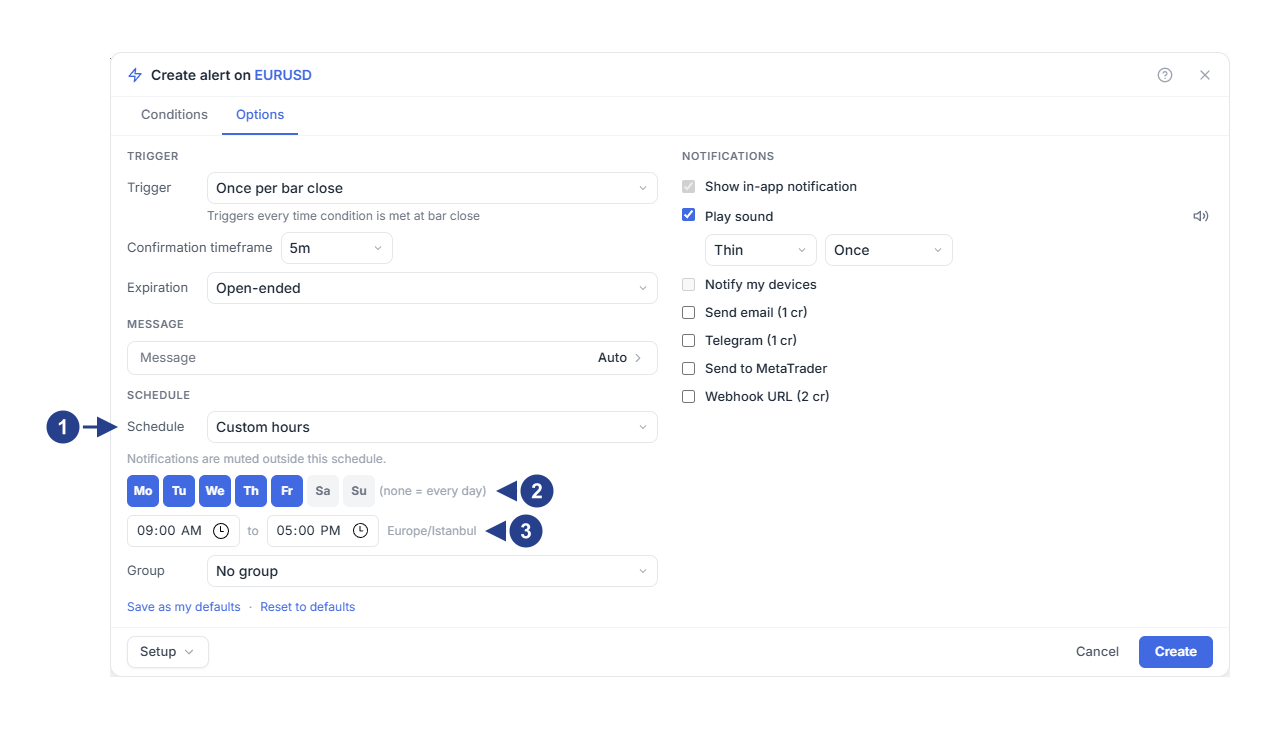
تنظیم Schedule: گزینهی Custom hours هشدار را فقط در روزها و ساعتهای زیر فعال نگه میدارد.
دکمههای روزهای هفته. اگر هیچ روزی انتخاب نشده باشد، هشدار هر روز کار میکند.
ساعت شروع و پایان، و منطقهی زمانیای که این ساعتها به وقت آن هستند.
بیرون از این ساعتها هشدار فعال نمیشود، چیزی در Log نمیآید و حرکتی که در این فاصله رخ دهد برای بعد نگه داشته نمیشود. وقتی این ساعتها دوباره شروع شوند، هشدار منتظر حرکت بعدی میماند.
تنظیم Group، زیر زمانبندی، هشدار را در یکی از گروههای شما قرار میدهد. با یک گروه میتوانید چند هشدار را یکجا بیصدا کنید. گروهها را در پنجرهی Setups & Groups میسازید، همانطور که راهنمای سامان دادن هشدارها با ستاپ، گروه و دیدهبان نشان میدهد.
نگه داشتن انتخابهایتان برای هشدارهای تازه
تا وقتی مقادیر پیشفرض خودتان را ذخیره نکردهاید، در هر هشدار تازه مقصدهایی که قبلاً وصل کردهاید در ابتدا تیک خوردهاند. گزینهی Notify my devices وقتی تیک میخورد که دستگاهی وصل باشد. گزینهی Telegram وقتی تیک میخورد که وصل شده باشد و پلن شما آن را شامل شود. گزینهی Send to MetaTrader وقتی تیک میخورد که شمارهی حساب MetaTrader شما ذخیره شده باشد. گزینههای Send email و Webhook URL در ابتدا تیکنخوردهاند.
برای نگه داشتن انتخاب خودتان، این تب را یک بار تنظیم کنید و روی لینک Save as my defaults در پایین آن کلیک کنید. از آن پس هشدارهای تازه با همین تنظیمات باز میشوند، از جمله نحوهی فعالسازی، صدا و زمانبندی. گروه برای هر هشدار جداگانه انتخاب میشود و ذخیره نمیشود. لینک Reset to defaults همهچیز را به تنظیمات اولیه برمیگرداند.
ذخیره و بررسی رسیدن هشدار
دکمهی Create را بزنید، یا برای هشداری که ویرایش کردهاید دکمهی Save را.
وقتی هشدار فعال شد، در نوار ابزار بالا روی دکمهی Alerts کلیک کنید، تب Log را باز کنید و زمان مورد ثبتشده را یادداشت کنید.
این زمان را با چیزی که به هر مقصد تیکخورده رسیده است مقایسه کنید.
اگر این مورد ثبتشده در Log هست ولی به یکی از مقصدها چیزی نرسیده است، همان مقصد را باید بررسی کنید. راهنمای پیدا کردن دلیل نرسیدن هشدار بررسیهای لازم برای هر مقصد را فهرست میکند.
خوب است بدانید
همهی مقصدها یک پیام یکسان دریافت میکنند. این پیام را یک بار مینویسید، در بخش Message در تب Options. وبهوک میتواند بدنهی مخصوص خودش را هم داشته باشد.
حتی وقتی تیک گزینهی Play sound برداشته شده باشد، بیشتر هشدارها باز هم یک صدای کوتاه پیشفرض پخش میکنند. برای بیصدا کردن همهی هشدارها در این مرورگر، تیک گزینهی Alert volume را بردارید، همانطور که راهنمای تنظیم خطوط هشدار، جزئیات فهرست و صدا نشان میدهد.
پنجرهی بازشوی MetaTrader تا 24 ساعت منتظر میماند تا اکسپرت آن را دریافت کند. اگر MetaTrader بیش از این مدت بسته بماند، آن پنجرهی بازشو حذف میشود.
اگر ساعت پایان زودتر از ساعت شروع باشد، بازه از شب تا روز بعد ادامه پیدا میکند. مثلاً 10:00 PM تا 02:00 AM هشدار را از اواخر شب تا ساعت 2 بامداد فعال نگه میدارد.