
ناحیهای را با یک مستطیل مشخص کردهاید، یا روی یک موج قیمتی سطحهای فیبوناچی رسم کردهاید. هشداری روی همین ترسیم به شما خبر میدهد که قیمت کِی به آنجا میرسد. دیگر لازم نیست مدام چارت را زیر نظر داشته باشید.
مثالها: یک مستطیل روی EURUSD از 1.0850 تا 1.0900، و سطح 61.8% یک فیبوناچی اصلاحی. قیمتهای این راهنما مثالاند، نه توصیه.
شروع هشدار از خود ترسیم
روی مستطیل یا ترسیم فیبوناچی کلیک کنید تا انتخاب شود. یک نوار ابزار کوچک ظاهر میشود.
دکمهی صاعقه را در این نوار ابزار بزنید (Add alert on this drawing). همچنین میتوانید روی مستطیل انتخابشده راستکلیک کنید و گزینهی Add alert on Rectangle را انتخاب کنید.
ویرایشگر هشدار با یک شرط Line برای این ترسیم باز میشود. نماد را در عنوان پنجره و نام ترسیم را در شرط بررسی کنید.
اگر ترسیم از قبل هشدار داشته باشد، همین دکمه بهجای ساخت هشدار تازه، همان هشدار را برای ویرایش باز میکند. برای هشدار در حال اجرا یا موقتاً متوقفشده، راهنمای ابزار این دکمه عبارت Edit alert on this drawing را نشان میدهد.
همیشه از خود ترسیم شروع کنید. دکمهی Pick on chart در شرط Line فقط خطوط مستقیم را پیشنهاد میدهد.
مثال 1: ورود قیمت به مستطیل شما
مستطیل را انتخاب کنید و یکی از گوشههای سمت راست آن را آنقدر به راست بکشید که زمانی را که میخواهید پایش کنید، پوشش دهد.
مثل بالا، هشدار را از خود ترسیم شروع کنید. شرط در ابتدا روی enters است.
دکمهی Create را بزنید.
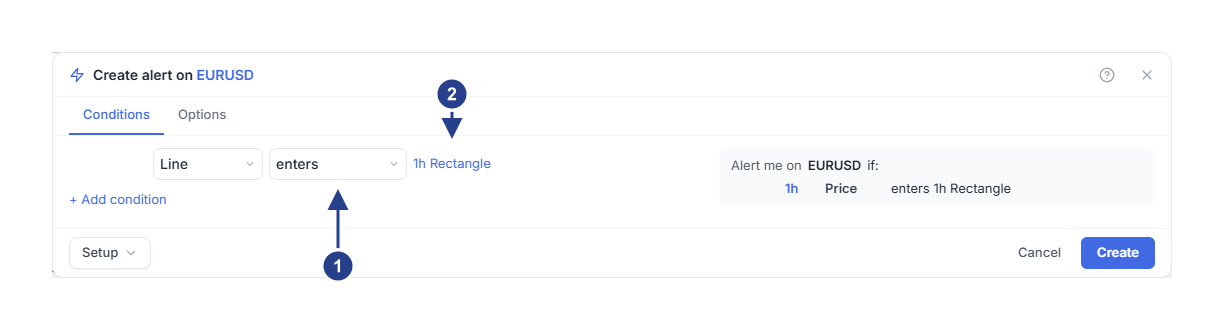
گزینهی enters: قیمت وارد مستطیل میشود. گزینههای exits و is inside دو انتخاب دیگرند.
نام 1h Rectangle: مستطیلی که هشدار پایش میکند، با نام خودش.
هشدار مستطیل کِی فعال میشود؟
قیمت فقط وقتی داخل مستطیل است که هر دوی اینها برقرار باشد: زمان بین لبههای چپ و راست آن باشد، و قیمت بین لبههای بالا و پایین آن. فرض کنید مستطیل تا پایان امروز ادامه دارد و EURUSD در 1.0930 معامله میشود:
ساعت 10:12 قیمت تا 1.0898 پایین میآید، یعنی داخل مستطیل. با گزینهی Once only، هشدار همان لحظه فعال میشود.
با گزینهی Once per bar close، هشدار منتظر بسته شدن کندل میماند. اگر آن کندل در 1.0905 بسته شود، یعنی دوباره بالای مستطیل، این افت کوتاه حساب نمیشود.
شرط مستطیل کادر تایمفریم ندارد. این شرط تایمفریم چارت را در لحظهای میگیرد که مستطیل را به هشدار اضافه میکنید، و این تایمفریم در ابتدای سطر خلاصه دیده میشود: مقدار 1h در عبارت 1h Price enters 1h Rectangle. دومین 1h فقط بخشی از نام مستطیل است. با گزینهی Once per bar close، کندلهای همین تایمفریم تعیینکنندهاند، پس تنظیم Confirmation timeframe را روی همین تایمفریم نگه دارید. برای کندلهای تایمفریمی دیگر، اول چارت را به آن تایمفریم ببرید و بعد مستطیل را اضافه کنید.
وقتی زمان از لبهی راست بگذرد، مستطیل به پایان رسیده است. هشدار دیگر قیمت را داخل آن نمیبیند، حتی اگر قیمت هنوز بین دو قیمت آن باشد. در این لحظه، اگر قیمت داخل مستطیل بوده باشد، هشداری با گزینهی exits فعال میشود. برای ادامهی پایش، لبهی راست را جلوتر بکشید. تنظیم Expiration هشدار، مستطیل را امتداد نمیدهد.
انتخاب enters، exits یا is inside
گزینهی enters در یک لحظه رخ میدهد: وقتی قیمت وارد مستطیل میشود.
گزینهی exits در یک لحظه رخ میدهد: وقتی قیمت از مستطیل خارج میشود.
گزینهی is inside شرطی است که تا وقتی قیمت داخل مستطیل باشد برقرار میماند. این گزینه کنار یک شرط دیگر، بهعنوان فیلتر، بهتر کار میکند.
مستطیل نه تنظیم Buffer دارد و نه تأیید. خود مستطیل همان ناحیه است. این تنظیمات اصلاً نمایش داده نمیشوند.
هشدار مستطیل همان مستطیلی را پایش میکند که رسم کردهاید. هرگز ناحیهی Buy zone یا Sell zone در 4CM-AI را دنبال نمیکند. برای این ناحیهها، راهنمای دریافت هشدار وقتی قیمت به ناحیهی پیشبینی میرسد را ببینید.
مثال 2: پایش سطح 61.8%
با ابزار Fib Retracement یک فیبوناچی از کف موج تا سقف آن رسم کنید، یا فیبوناچیای را که قبلاً رسم کردهاید انتخاب کنید.
هشدار را با دکمهی صاعقه از خود ترسیم شروع کنید. شرط در ابتدا روی touches است.
نشانگر ماوس را روی شرط ببرید و روی آیکون چرخدنده (Details) کلیک کنید. کادر Level در ابتدا روی 61.8% است. اگر سطح دیگری لازم دارید، همانجا انتخابش کنید.
تنظیم Buffer را روی 0.25 با واحد ATR × نگه دارید، یا برای یک فاصلهی قیمتی ثابت، واحد را به Absolute تغییر دهید.
دکمهی Create را بزنید.
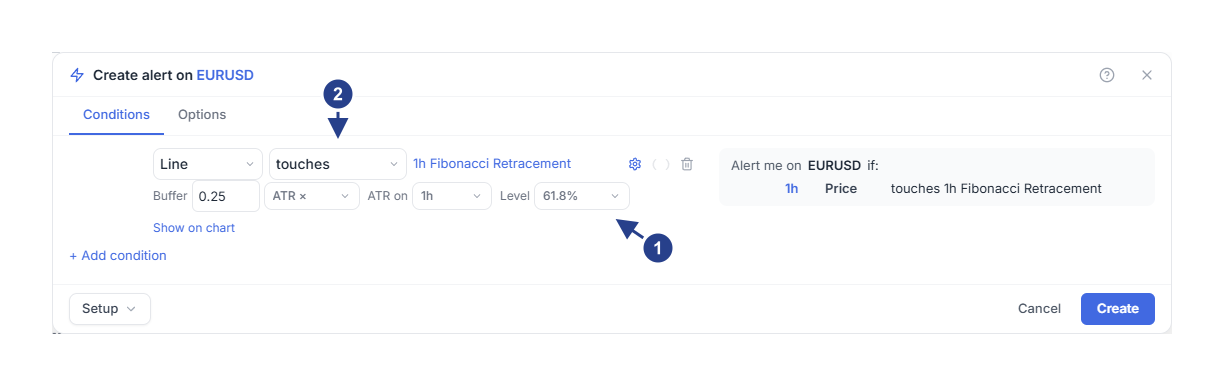
کادر Level: تنها سطح فیبوناچی که هشدار پایش میکند؛ اینجا 61.8%.
گزینهی touches: اتفاقی که باید در آن سطح رخ دهد. همان چهار گزینهی خط اینجا هم هست.
فهرست Level این سطحها را دارد: 0.0%، 23.6%، 38.2%، 50.0%، 61.8%، 78.6%، 100.0%، 127.2%، 141.4%، 161.8% و 261.8%. هر هشدار فقط یک سطح را پایش میکند. میتوانید یکی از گزینههای touches، approaches، breaks یا bounces off را انتخاب کنید، با همان حاشیهی تحمل و تأییدی که برای خط وجود دارد. راهنمای ساخت هشدار روی خطوط چارت هر کدام را توضیح میدهد.
نحوهی اندازهگیری سطح
هشدار از نقطهها به همان ترتیبی اندازه میگیرد که آنها را رسم کردهاید: 100% در نقطهی اول و 0% در نقطهی دوم. اگر در تنظیمات ترسیم گزینهی Reverse را تیک بزنید، چارت سطحها را وارونه نشان میدهد، اما هشدار همچنان به همان روش اصلی اندازه میگیرد.
هشدار سطح را یک قیمت در نظر میگیرد. حتی بعد از پایان ترسیم روی چارت، همان قیمت را پایش میکند.
پیش از ذخیره، در بخش Details دکمهی Show on chart را بزنید. چارت دقیقاً همان خطی را که هشدار پایش خواهد کرد برجسته میکند. برای ابزار Trend-Based Fib Extension همیشه این را بررسی کنید: سطح هشدار آن ممکن است با سطحی که چارت رسم میکند فرق داشته باشد.
وقتی ترسیم را جابهجا یا حذف میکنید
جابهجا کردن ترسیم یا تغییر اندازهی آن، هشدارهایش را بهروزرسانی میکند. حذف ترسیم، هشدارهای در حال اجرای آن را موقتاً متوقف میکند و پیامی با متن «Alert paused (linked drawing was deleted)» ظاهر میشود.
دکمهی صاعقهی ترسیم فقط یکی از هشدارهای آن را باز میکند. برای پایش سطح دوم همان ترسیم، پنل Alerts را باز کنید، نشانگر ماوس را روی هشدار ببرید و گزینهی Duplicate را انتخاب کنید. سپس کپی تازه را با دکمهی Edit ویرایش کنید و کادر Level را تغییر دهید.
اگر هشدار فعال نشد
بررسی کنید که مستطیل هنوز زمان فعلی را پوشش بدهد. ممکن است لبهی راست آن اکنون در گذشته باشد.
با گزینهی Once per bar close، فقط قیمتهای بسته شدن حساب میشوند. سایهای که وارد مستطیل شود یا از سطح عبور کند، حساب نمیشود.
دکمهی Show on chart را بزنید و خط برجستهشده را با سطحی که مد نظرتان بود مقایسه کنید.
بررسی کنید که هشدار در وضعیت Active باشد. ترسیمی که حذف شده، هشدارش را در وضعیت Stopped: Paused باقی میگذارد.