
وقتی بیش از چند هشدار دارید، کمی نظم در وقتتان صرفهجویی میکند. این راهنما نشان میدهد چطور یک هشدار را سریع پیدا کنید، آن را موقتاً متوقف یا تغییر دهید و همان شرطها را روی نمادهای دیگر دوباره به کار ببرید. همچنین نشان میدهد چطور چند هشدار را یکجا خاموش کنید.
مثال: هر روز صبح RSI را روی EURUSD و GBPUSD بررسی میکنید. شرطها را یک بار بهعنوان ستاپ ذخیره میکنید، هر دو هشدار را از روی آن میسازید و آنها را در گروهی به نام Morning review نگه میدارید.
پیدا کردن یک هشدار
در نوار ابزار بالا روی دکمهی Alerts کلیک کنید. پنل Alerts با هشدارهای شما باز میشود و جدیدترینها اول میآیند.
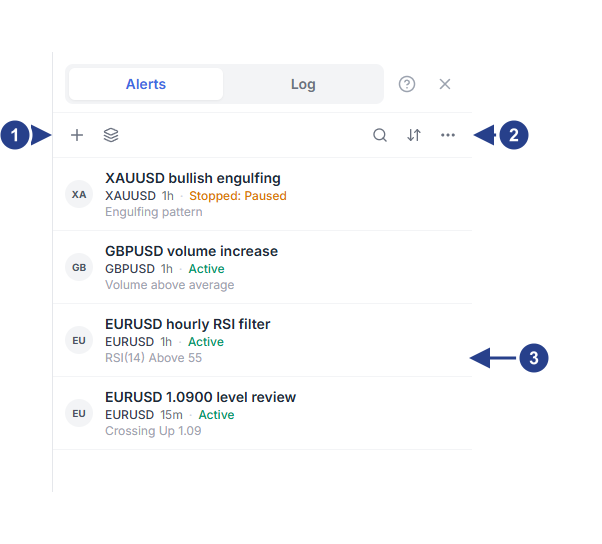
دکمهی +: ساخت هشدار. آیکون کنار آن، پنجرهی Setups & Groups را باز میکند.
منوی Options: منوی سهنقطه با فیلترها، عملیات گروهی روی چند هشدار و تنظیمات فهرست. کادر Search و دکمهی Sort by date در سمت چپ آن هستند.
یک هشدار: پیامش در بالا، سپس نماد، تایمفریم و وضعیتش، و بعد خلاصهی شرطش.
کادر Search هشدارها را با کلمهای از پیامشان یا با نمادشان پیدا میکند.
دکمهی Sort by date ترتیب را بین جدیدترینها اول و قدیمیترینها اول عوض میکند.
در منوی Options، یکی از گزینههای All، Active only یا Inactive only را انتخاب کنید.
گزینههای Current symbol و Current time interval فقط هشدارهای چارتی را نشان میدهند که به آن نگاه میکنید.
گزینههای Forecast، Price، Technicals و Watchlist فقط یک نوع هشدار را نشان میدهند.
اگر پنل پیام «Nothing matches these filters.» را نشان داد، یعنی هیچ هشداری با فیلترهای فعلی منطبق نیست. پیش از آنکه نتیجه بگیرید هشداری از بین رفته است، فیلترها را پاک کنید.
توقف موقت، راهاندازی دوباره، ساخت نسخهی تکراری یا حذف هشدار
نشانگر ماوس را روی یک هشدار ببرید تا دکمههایش ظاهر شوند:
دکمهی Pause هشداری را که در حال اجراست، موقتاً متوقف میکند. وضعیتش به Stopped: Paused تغییر میکند.
دکمهی Restart هشداری را که موقتاً متوقف شده، یا هشداری را که پس از یک بار فعال شدن متوقف شده است، دوباره راه میاندازد. هشدار منتظر یک حرکت تازه میماند. حرکتی که در زمان توقف هشدار رخ داده است، به حساب نمیآید.
دکمهی Duplicate یک نسخهی جداگانه با همان تنظیمات میسازد. پیام این نسخه با «(copy)» تمام میشود.
دکمهی Edit هشدار را در ویرایشگر باز میکند، با دکمهی Save بهجای Create.
دکمهی Delete پس از تأیید شما، هشدار را حذف میکند.
ویرایشگر هم همین کنترلها را برای هشداری که نشان میدهد دارد. در پایین، کنار منوی Setup، دکمهی Delete alert هشدار را حذف میکند و دکمهی Pause alert آن را موقتاً متوقف میکند. روی هشداری که موقتاً متوقف شده، این دکمه Resume alert است.
برای چند هشدار بهطور یکجا، منوی Options را باز کنید و یکی از گزینههای Pause all، Restart all inactive یا Delete all inactive را انتخاب کنید. این گزینهها روی همهی هشدارهای شما اثر میگذارند، نه فقط روی هشدارهایی که یک جستوجو یا فیلتر نشان میدهد.
ذخیرهی ستاپی که بتوانید دوباره از آن استفاده کنید
ستاپ مجموعهای ذخیرهشده از شرطهاست، همراه با نحوهی فعالسازی و تایمفریم آن. ذخیره کردن ستاپ هرگز هشداری نمیسازد. ستاپها را در منوی Setup، پایین سمت چپ ویرایشگر هشدار، پیدا میکنید.
شرطها را در ویرایشگر بسازید، برای نمونه RSI با دورهی 14، عملگر is above و مقدار 60 روی 15m.
دکمهی Setup را بزنید، سپس در منو گزینهی Save as… را انتخاب کنید.
یک نام بنویسید، مانند RSI review 15m، و دکمهی Save را بزنید. ویرایشگر تأیید میکند که هیچ هشداری روشن نشده است.
دکمه را بررسی کنید. حالا روی آن Setup: RSI review 15m · v1 نوشته شده است.
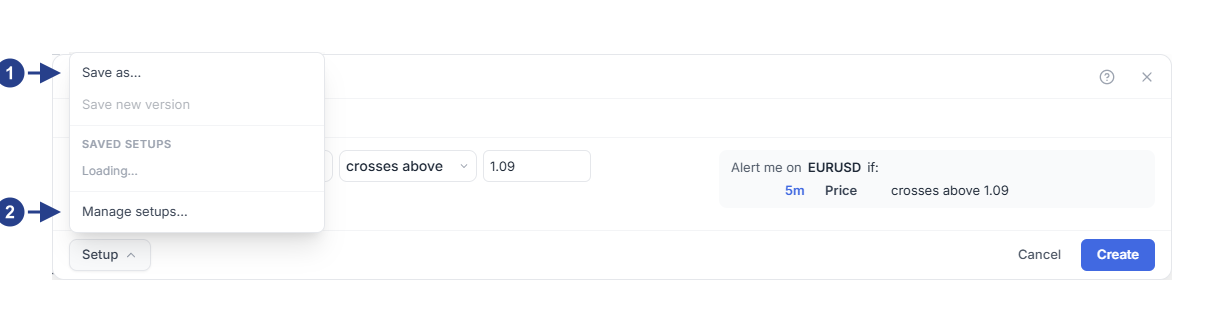
گزینهی Save as…: ذخیرهی شرطها بهعنوان یک ستاپ تازه. هیچ هشداری ساخته نمیشود.
گزینهی Manage setups…: بستن ویرایشگر و باز کردن پنجرهی Setups & Groups.
وقتی شرطهای یک ستاپ بارگذاریشده را تغییر میدهید، یک نقطهی نارنجی روی دکمه ظاهر میشود. در این حالت گزینهی Save new version شرطها را بهعنوان نسخهی بعدی ذخیره میکند. ستاپهای ذخیرهشدهی شما در همین منو فهرست شدهاند. روی یکی کلیک کنید تا شرطهایش بارگذاری شود. نشانگر ماوس را روی یک ستاپ ببرید تا با آیکون مداد نامش را عوض کنید یا با آیکون ضربدر حذفش کنید. منو اول میپرسد «Delete …?»: برای تأیید دکمهی Delete و برای لغو دکمهی Keep را بزنید. هشدارهایی که قبلاً از روی این ستاپ ساخته شدهاند، به کار خود ادامه میدهند.
ستاپی که یک قیمت ثابت، یک محدودهی قیمتی یا یک خط چارت دارد، فقط روی نمادی کار میکند که روی آن ذخیره شده است. روی نماد دیگر، ویرایشگر پیام «This setup contains a fixed price or selected line. Save a version for this symbol before using it.» را نشان میدهد، یعنی پیش از استفاده باید نسخهای از ستاپ را برای همین نماد ذخیره کنید. شرطهای اندیکاتوری، مانند مثال RSI، روی هر نمادی کار میکنند.
ساخت هشدار از روی یک ستاپ
در منوی Setup ویرایشگر، گزینهی Manage setups… را انتخاب کنید. ویرایشگر بسته و پنجرهی Setups & Groups باز میشود. این پنجره را با آیکون کنار دکمهی + در پنل Alerts هم میتوانید باز کنید.
در تب Setups، ستاپ خود را پیدا کنید. ردیف آن نشان میدهد چند بار استفاده شده، تایمفریمش چیست و نحوهی فعالسازیاش کدام است.
دکمهی Apply… را بزنید و نمادها را بنویسید، برای نمونه EURUSD GBPUSD. تا 20 نماد میتوانید وارد کنید.
دکمهی Create Alerts را بزنید و نتیجه را بخوانید، برای نمونه پیام «Created 2 alert(s).»، یعنی دو هشدار ساخته شد.
اگر برای نمادی هشدار ساخته نشد، نتیجه تعداد نمادهای نادیدهگرفتهشده را هم میگوید. هر هشدار تازه به نام ستاپ و نماد نامگذاری میشود، برای نمونه RSI review 15m on GBPUSD. هشدار در ابتدا فقط اعلان درونبرنامهای دارد. آن را با دکمهی Edit باز کنید تا گوشیتان یا مقصدهای دیگری را اضافه کنید.
دکمهی Edit setup شرطهای ستاپ را در ویرایشگر باز میکند. دکمهی سطل زباله، Archive setup، ستاپ را از فهرست برمیدارد. هشدارهایی که از روی آن ساخته شدهاند، به کار خود ادامه میدهند.
گروهبندی هشدارها و بیصدا کردن همزمان آنها
در پنجرهی Setups & Groups، تب Groups را باز کنید.
یک نام بنویسید، مانند Morning review، و دکمهی Add را بزنید.
هر هشدار را با دکمهی Edit باز کنید. در تب Options، گروه را در کادر Group انتخاب کنید، سپس دکمهی Save را بزنید.
هر ردیف گروه یک دکمهی بلندگو دارد. دکمهی Mute group بررسی همهی هشدارهای گروه را متوقف میکند. دکمهی Unmute group آنها را دوباره راه میاندازد و هشدارها منتظر یک حرکت تازه میمانند. هشدارهای بیصدا وضعیت خود را نگه میدارند، پس ممکن است وضعیت یک هشدار Active باشد در حالی که گروهش بیصداست.
دکمهی سطل زباله، Delete group (alerts are kept)، فقط گروه را حذف میکند. هشدارهایش باقی میمانند و اگر گروه بیصدا بوده باشد، دوباره بررسی میشوند.
ساخت هشدار برای همهی نمادهای یک دیدهبان
پیوند دیدهبان برای هر یک از نمادهای یک دیدهبان، یک هشدار ساختهشده از روی یک ستاپ نگه میدارد. اگر نمادی به فهرست اضافه کنید، برایش هشدار ساخته میشود. اگر نماد را بردارید، هشدارش حذف میشود.
نمادها را در یکی از دیدهبانهایتان بگذارید، برای نمونه EURUSD و GBPUSD.
در پنجرهی Setups & Groups، تب Watchlists را باز کنید.
دیدهبان و ستاپ را انتخاب کنید، سپس دکمهی Create watchlist alert را بزنید.
تغییرات دیدهبان چند ثانیه بعد روی هشدارهای شما اعمال میشود. دکمهی تازهسازی، Refresh watchlist alerts، هشدارها را بیدرنگ بهروز میکند و نام هر نمادی را که نادیده گرفته است میگوید. دکمهی سطل زباله، Remove watchlist alert (deletes its alerts)، پیوند و همهی هشدارهایی را که ساخته است حذف میکند. این هشدارها هم مانند هشدارهایی که با Apply… ساخته میشوند، در ابتدا فقط اعلان درونبرنامهای دارند.
باز کردن هشدارها از دیدهبان
هر ردیف دیدهبان در انتهای سمت راست خود یک آیکون کوچک صاعقه دارد. وقتی نماد هشداری در حال اجرا داشته باشد، این آیکون آبی است و در غیر این صورت خاکستری. روی نمادی که هشداری ندارد، آیکون وقتی ظاهر میشود که نشانگر ماوس را روی ردیف ببرید. نشانگر ماوس را روی آیکون نگه دارید تا ببینید چند هشدار در حال اجرا، موقتاً متوقفشده یا پایانیافته هستند. روی آن کلیک کنید:
اگر نماد هیچ هشداری نداشته باشد، ویرایشگر برای ساخت هشدار باز میشود. اگر به پیشبینیهای 4CM-AI دسترسی دارید، ویرایشگر در ابتدا یک شرط 4CM-AI روی تایمفریم چارت دارد. در غیر این صورت، با یک شرط خالی شروع میشود.
اگر نماد یک هشدار داشته باشد، ویرایشگر همان هشدار را باز میکند.
اگر چند هشدار داشته باشد، پنجرهای آنها را فهرست میکند. روی هشداری که میخواهید ویرایش کنید کلیک کنید.
خوب است بدانید
با حذف یک هشدار، موارد ثبتشدهی آن در تب Log هم حذف میشود. اگر میخواهید تاریخچه بماند، بهجای حذف، هشدار را موقتاً متوقف کنید.
سقف تعداد هشدارهای شما، هشدارهای در حال اجرا و موقتاً متوقفشده را میشمارد. هشدارهایی که وضعیت Stopped: Triggered یا Stopped: Alert expired دارند، شمرده نمیشوند. وقتی به سقف رسیده باشید، هنگام ذخیره پیام «Alert limit reached» همراه با سقف شما در پرانتز نمایش داده میشود.
زدن دکمهی Save روی هشداری با وضعیت Stopped: Triggered، آن را دوباره راه میاندازد. برای وضعیت Stopped: Alert expired، اول یک مقدار تازه برای Expiration انتخاب کنید، سپس دکمهی Save را بزنید. هشداری که موقتاً متوقف شده، تا وقتی دوباره راهش نیندازید موقتاً متوقف میماند: با Restart در فهرست، Resume alert در ویرایشگر یا Resume روی خط هشدار در چارت.
هشداری که پیوند دیدهبان ساخته است، اگر آن را حذف کنید در حالی که نمادش هنوز در دیدهبان است، دوباره برمیگردد. نماد را از فهرست بردارید، یا پیوند را حذف کنید.