
هشدار الگو وقتی یک الگوی کندلی کامل میشود، برای نمونه الگوی Engulfing (پوشا) صعودی، به شما خبر میدهد. دیگر لازم نیست همهی کندلها را خودتان یکییکی بررسی کنید. یک شرط میتواند همزمان چند الگو را پایش کند.
مثال: نماد EURUSD روی کندلهای 1h، الگوی Engulfing صعودی یا الگوی Morning Star (ستارهی صبحگاهی) صعودی. الگو دلیلی برای نگاه کردن به چارت است، نه دستوری برای معامله. تنظیمات این راهنما مثالاند، نه توصیه.
انتخاب الگوهای مورد نظر
نماد EURUSD را در 4CM-AI Charts باز کنید. در نوار ابزار بالا روی دکمهی Alerts کلیک کنید و دکمهی + را بزنید.
در کادر اول، گزینهی Candles را انتخاب کنید. یک دکمهی الگو ظاهر میشود. تا وقتی الگویی انتخاب نکردهاید، روی این دکمه Pattern… نوشته شده است.
روی دکمهی الگو کلیک کنید. فهرست الگوها باز میشود و الگوها در گروههای Bullish، Bearish، Neutral و Advanced دستهبندی شدهاند.
در گروه Bullish، گزینههای Engulfing و Morning Star را تیک بزنید.
برای بستن فهرست، بیرون از آن کلیک کنید یا کلید
Escرا فشار دهید. حالا دکمه نشان میدهد چند الگو انتخاب کردهاید، برای نمونه 2 patterns.
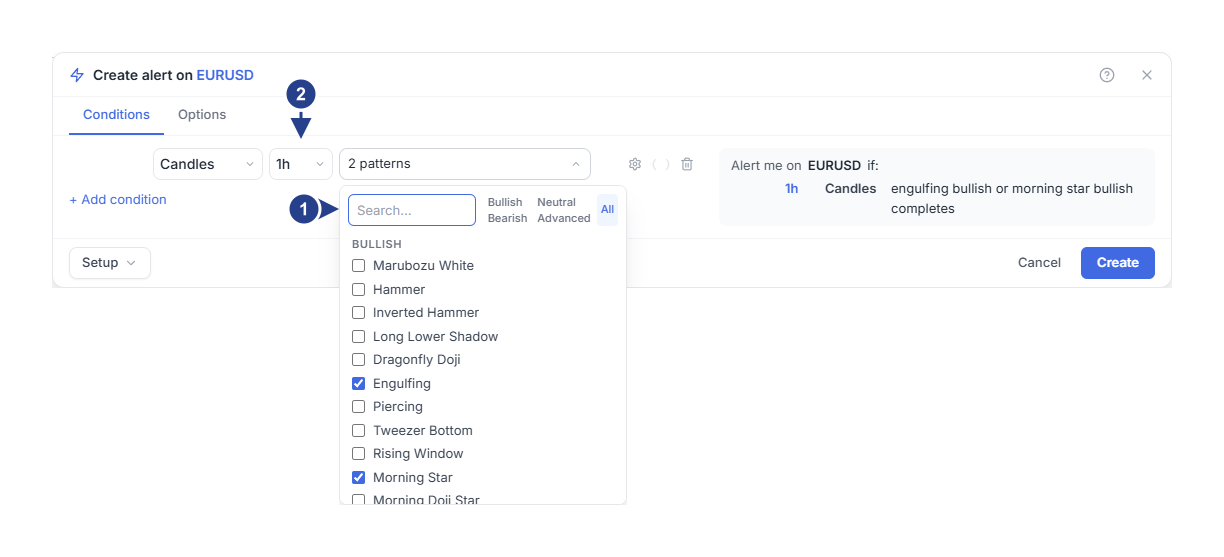
کادر Search…: بخشی از یک نام را بنویسید تا الگو را پیدا کنید. فیلترهای کنار آن، یعنی Bullish، Bearish، Neutral، Advanced و All، یک گروه یا همهی گروهها را نشان میدهند.
کادر 1h: تایمفریم. الگو باید روی کندلی با همین تایمفریم کامل شود.
فیلترها و جستوجو فقط چیزی را که فهرست نشان میدهد تغییر میدهند. آنها هیچوقت الگویی را تیک نمیزنند و تیک هیچ الگویی را برنمیدارند. هر بار که فهرست را باز میکنید، دوباره فیلتر All انتخاب شده است.
بسیاری از الگوها یک نسخهی صعودی و یک نسخهی نزولی دارند، برای نمونه Engulfing. نسخهای را تیک بزنید که در گروه مورد نظرتان است. خلاصه در سمت راست، جهت را نام میبرد. در این مثال، خلاصه چنین است: 1h Candles engulfing bullish or morning star bullish completes.
تنظیم تایمفریم و فیلتر روند
کادر تایمفریم را روی 1h بگذارید.
نشانگر ماوس را روی ردیف ببرید و روی آیکون چرخدنده (Details) در انتهای سمت راست آن کلیک کنید. سطر دوم ردیف باز میشود و تنظیم Trend filter در آن است.
برای این اولین هشدار، تنظیم Trend filter را روی No detection باقی بگذارید.
گزینهی No detection هر الگو را همان لحظه که کامل میشود به حساب میآورد. دو گزینهی دیگر یک بررسی روند اضافه میکنند. این بررسی روی الگوهایی اعمال میشود که فقط پس از یک حرکت معنا دارند، مانند Hammer (چکش) پس از یک افت.
گزینهی SMA50: چنین الگویی فقط وقتی به حساب میآید که آخرین کندلش در سمت مناسب میانگین متحرک سادهی 50 کندلی بسته شود. یعنی زیر میانگین برای الگویی که به افت نیاز دارد، و بالای آن برای الگویی که به رشد نیاز دارد.
گزینهی SMA50, SMA200: همان بررسی، و علاوه بر آن، برای افت، میانگین 50 باید زیر میانگین 200 باشد. برای رشد، باید بالای آن باشد.
الگوهایی که به روند نیاز ندارند، مانند Doji (دوجی) یا Marubozu (ماروبوزو)، با هر گزینهای به حساب میآیند. اندیکاتور Candlestick Patterns روی چارت هم همین تنظیم را با نام Trend Rule دارد و این تنظیم در ابتدا روی SMA50 است. با No detection، ممکن است هشدار روی الگوهایی فعال شود که چارت برایشان علامتی نمیگذارد. اگر میخواهید هشدار و چارت با هم همخوان باشند، در هر دو یک مقدار را انتخاب کنید.
انتخاب دفعات فعال شدن و ذخیرهی هشدار
تب Options را باز کنید. تنظیم Trigger در ابتدا روی Once only است، مگر اینکه مقادیر پیشفرض خودتان را ذخیره کرده باشید. با این گزینه، هشدار با اولین الگوی کاملشده فعال میشود و بعد متوقف میشود.
برای اینکه پایش ادامه پیدا کند، تنظیم Trigger را روی Once per bar close بگذارید. در این نامها، bar یعنی یک کندل. کادر Confirmation timeframe ظاهر میشود. آن را روی 1h بگذارید، یعنی همان تایمفریم شرط.
بخش Message، تنظیم Expiration و مقصدهای هشدار را در بخش Notifications بررسی کنید، سپس دکمهی Create را بزنید.
شروع از یک الگو روی چارت
وقتی اندیکاتور Candlestick Patterns روی چارت شماست، میتوانید هشدار را از علامت یک الگو شروع کنید.
روی کندلی که علامت الگو را دارد راستکلیک کنید.
گزینهی هشدار را انتخاب کنید. نام الگو در این گزینه آمده است، برای نمونه Add alert on Engulfing - Bullish. وقتی چند الگو روی یک کندل باشند، بهجای نام، تعداد آنها آمده است، برای نمونه Add alert on 2 patterns here.
ویرایشگر با همین الگوهای تیکخورده، تایمفریم چارت و تنظیم Trend Rule اندیکاتور بهعنوان فیلتر روند باز میشود. روی کندلی که علامت ندارد، متن این گزینه Add alert on Candlestick Patterns است و هنوز هیچ الگویی تیک نخورده است. پیش از ذخیره، الگوها و تایمفریم را بررسی کنید. هشدار فقط الگوهای تازه را پایش میکند. برای الگویی که روی آن کلیک کردید، به شما خبر نمیدهد.
کِی فعال میشود؟
هشدار هر بار که یک کندل 1h بسته میشود، الگوهای شما را بررسی میکند. یک الگو فقط روی کندلی به حساب میآید که آن را کامل میکند، آن هم پس از بسته شدن همان کندل. فرض کنید هشدار را ساعت 09:20 ذخیره کردهاید.
ساعت 10:00 اولین کندل پس از ذخیره بسته میشود. هشدار این لحظه را نقطهی شروع خود در نظر میگیرد.
ساعت 10:40 کندلی که ساعت 10:00 باز شده، شبیه الگوی Engulfing صعودی است. این کندل هنوز باز است، پس اتفاقی نمیافتد.
ساعت 11:00 آن کندل بسته میشود و الگوی Engulfing کامل است. هشدار فعال میشود.
یک کندل در حال شکلگیری ممکن است شبیه یک الگو باشد و پیش از بسته شدن، آن شکل را از دست بدهد. چنین الگویی به حساب نمیآید. با گزینهی Once only، هشدار پس از فعال شدن متوقف میشود. با گزینهی Once per bar close، هشدار همچنان منتظر الگوی کاملشدهی بعدی میماند.
خوب است بدانید
وقتی دو الگو تیک خورده باشد، هشدار با هر کدام از آنها فعال میشود. اگر میخواهید چیز دیگری هم لازم باشد، شرطی با رابط and اضافه کنید، برای نمونه RSI با عملگر is above و مقدار 50 روی 1h.
دو شرط الگو روی یک تایمفریم را میتوان با رابط and به هم وصل کرد، چون میتوانند روی یک کندل کامل شوند. یک الگو روی 1h و یک تقاطع روی 15m هر کدام در یک لحظه رخ میدهند، آن هم روی تایمفریمهای متفاوت. هشدار هر تایمفریم را جداگانه بررسی میکند، پس این دو هیچوقت با هم به حساب نمیآیند، حتی وقتی هر دو کندل در یک دقیقه بسته شوند. دکمهی Create خاکستری میماند. نشانگر ماوس را روی آن ببرید تا دلیلش را بخوانید. پیام میگوید این شرطها «can never be true at the same time»، یعنی هرگز نمیتوانند همزمان برقرار باشند.
اولین بسته شدن کندل پس از ذخیره، فقط نقطهی شروع را تعیین میکند. با الگویی که روی همان کندل کامل شود، هشدار فعال نمیشود.
در گروه Advanced، الگوهای Counterattack (ضدحمله) و Separating Lines (خطوط جداکننده) دو بار آمدهاند، یک بار صعودی و یک بار نزولی. نشانگر ماوس را روی نام ببرید تا ببینید کدام است.
هر شرط میتواند 1 تا 20 الگو داشته باشد. فیلترهای روند به تاریخچه نیاز دارند: گزینهی SMA50, SMA200 به 200 کندل در آن تایمفریم نیاز دارد. تا آن زمان، الگوهایی که به روند نیاز دارند به حساب نمیآیند.
اگر هشدار فعال نشد
صبر کنید تا کندل بسته شود. هشدار فقط پس از بسته شدن آخرین کندل یک الگو، به آن الگو نگاه میکند.
تنظیم Trend filter را بررسی کنید. با SMA50 یا SMA50, SMA200، الگویی که به روند نیاز دارد فقط در همان روند به حساب میآید. چارت الگوها را با تنظیم Trend Rule خودش علامت میزند.
بررسی کنید که هشدار در فهرست پنل Alerts وضعیت Active داشته باشد. بیرون از ساعتهایی که در تنظیم Schedule تعیین کردهاید، هشدار فعال نمیشود و چیزی هم برای بعد نگه داشته نمیشود.
اگر هشدار در زمانی فعال شد که انتظارش را نداشتید، تب Log در پنل Alerts را باز کنید و زمان را با کندلهای بستهشدهی روی چارت مقایسه کنید.