
منتظر یک هشدار بودید و چیزی نرسید. اول ببینید اصلاً هشدار فعال شده است یا نه. تب Log در چند ثانیه جواب این را میدهد. آنوقت میدانید کجا را باید بگردید: خود هشدار، یا مقصدی که هشدار باید به آن میرسید.
مثال: منتظر هشداری بودید برای وقتی که یک کندل 15m روی EURUSD بالای 1.09 بسته شود، ولی گوشی شما چیزی نشان نداد. قیمتهای این راهنما مثالاند، نه توصیه.
بررسی Log
در نوار ابزار بالا روی دکمهی Alerts کلیک کنید، سپس تب Log را باز کنید.
هشدار را از روی پیام و نمادش پیدا کنید. تازهترین موارد ثبتشده در بالای فهرستاند.
زمان آن مورد ثبتشده را با لحظهای که انتظارش را داشتید مقایسه کنید. Log زمانها را به وقت منطقهی زمانی کامپیوتر شما نشان میدهد.
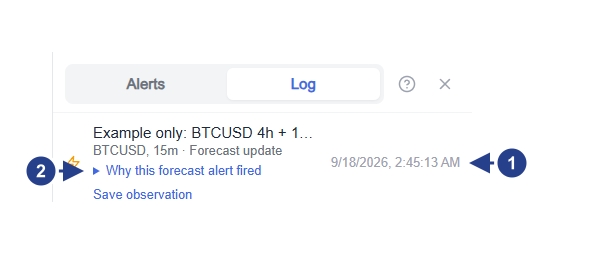
زمان فعال شدن هشدار. آن را با لحظهای که انتظارش را داشتید مقایسه کنید.
لینک Why this forecast alert fired: در هشدار 4CM-AI، روی آن کلیک کنید تا بخوانید در پیشبینی چه رخ داده است.
اگر آن مورد ثبتشده را پیدا کردید، هشدار فعال شده و مشکل در ارسال است. بخش بعدی را بخوانید. اگر مورد ثبتشدهای نیست، هشدار فعال نشده است. به بخش «هشدار فعال نشد» در پایینتر بروید.
هشدار فعال شد، ولی چیزی نرسید
شرط کار کرده است، پس مقصدی را بررسی کنید که هشدار به آن نرسیده است. هشدار را با Edit باز کنید و به بخش Notifications در تب Options نگاه کنید.
گزینهی Show in-app notification: این اعلان فقط تا وقتی ظاهر میشود که ForecastCity در یک مرورگر باز است. مورد ثبتشده در Log نسخهای است که همیشه میتوانید بعداً بخوانید.
گزینهی Notify my devices: متن زیر کادر انتخاب را بخوانید. «This browser is connected and enabled.» یعنی این مرورگر آماده است. وقتی پنل Alerts پیام «Device delivery is inactive · Check connection» را نشان میدهد، در حال حاضر هیچ دستگاهی نمیتواند هشدار دریافت کند. پنل Alerts این پیام را فقط وقتی نشان میدهد که دستکم در یک هشدار، گزینهی Notify my devices تیک خورده باشد. راهنمای انتخاب مقصد رسیدن هشدار نشان میدهد چطور یک دستگاه را دوباره وصل کنید.
گزینهی Telegram: در ردیف باید نوشته شده باشد «Telegram connected ✓».
گزینهی Send email: هشدار به نشانی ایمیل حساب شما میرود. پوشهی اسپم یا هرزنامه را هم نگاه کنید.
گزینهی Send to MetaTrader: اکسپرت ForecastFollow باید در حال اجرا باشد و شمارهی حساب شما باید در صفحهی MetaTrader Accounts ثبت شده باشد. پنجرهی بازشویی که بیش از 24 ساعت منتظر بماند، حذف میشود.
گزینهی Webhook URL: آدرس و گزارشهای خود گیرنده را بررسی کنید. Log در ForecastCity نشان میدهد که هشدار فعال شده است، نه اینکه گیرندهی شما با آن چه کرده است.
پیامهای ایمیل، Telegram و وبهوک اعتبار لازم دارند. اگر اعتبار کافی نباشد، آن پیام فرستاده نمیشود. خود هشدار همچنان فعال میشود، در برنامه نمایش داده میشود و در تب Log میآید.
یک سقف ساعتی هم وجود دارد. حساب شما در یک ساعت میتواند حداکثر 20 هشدار به دستگاههایتان، ایمیل، Telegram، MetaTrader و وبهوکها بفرستد. پس از آن، این پیامها تا شروع ساعت بعد متوقف میشوند. این ساعت بر اساس UTC حساب میشود، پس در بعضی منطقههای زمانی از دقیقهی 30 شروع میشود. اعلان درونبرنامهای و Log همچنان کار میکنند.
در بعضی هشدارهای 4CM-AI، توضیح زیر مورد ثبتشده در Log هر مقصد را با نتیجهاش فهرست میکند، مثلاً «TELEGRAM: sent»، یعنی پیام به Telegram فرستاده شد.
هشدار فعال نشد
بررسی وضعیت
تب Alerts را باز کنید و اگر فیلتری گذاشتهاید، آن را پاک کنید. وضعیت هر هشدار کنار نماد آن نوشته شده است:
| وضعیت | معنی | چه باید کرد |
|---|---|---|
| Active | هشدار در حال اجراست و منتظر برقرار شدن شرطش است. | شرط و تنظیمات را همانطور که در ادامه آمده است بررسی کنید. |
| Stopped: Paused | هشدار موقتاً متوقف شده است، یا به دست خودتان یا چون خط چارتی که پایش میکرد حذف شده است. | دکمهی Restart را بزنید. |
| Stopped: Triggered | با گزینهی Once only تنها یک باری که مجاز بود فعال شده و بعد متوقف شده است. | آن را در Log پیدا کنید. برای استفادهی دوباره، دکمهی Restart را بزنید. |
| Stopped: Alert expired | تاریخ پایان آن گذشته است. | آن را با Edit باز کنید، در تنظیم Expiration زمان پایان تازهای انتخاب کنید و دکمهی Save را بزنید. |
| Error | شرط این هشدار برای ForecastCity قابل خواندن نیست، برای همین متوقف شده است. | هشدار را از نو بسازید، سپس این یکی را حذف کنید. |
هشدار 4CM-AI زیر وضعیت، متنی هم نشان میدهد که در انتهای آن یک دلیل آمده است. برای نمونه:
عبارت «Outside your schedule»: الان بیرون از ساعتهایی است که در تنظیم Schedule تعیین کردهاید.
عبارت «Alert group muted»: گروه این هشدار بیصدا شده است.
عبارت «Waiting for a valid forecast» یا «Waiting for live prices»: در این لحظه دادهی بهروز در دسترس نیست.
عبارت «Waiting for the candle to close»: هشدار در بسته شدن بعدی کندل دوباره بررسی میکند.
عبارت «Conditions were already true. Waiting for a new match»: وقتی هشدار را ذخیره کردید، شرطها از قبل برقرار بودند، پس هشدار منتظر میماند تا دوباره رخ دهند.
عبارت «Membership or feature access required»: هشدار به عضویت یا به قابلیتی از پلن نیاز دارد که حساب شما الان ندارد.
بررسی شرط و تنظیمات
نشانگر ماوس را روی هشدار ببرید و Edit را انتخاب کنید.
خلاصهی کنار شرطها را بخوانید. نماد، تایمفریم هر شرط، چیزی که پایش میکند و مقدار آن را بررسی کنید.
در تب Options، تنظیمهای Trigger، Confirmation timeframe، Expiration، Schedule و Group را بررسی کنید.
رایجترین دلیلهایی که یک هشدار فعال نمیشود اینهاست:
شرط تقاطع پس از ذخیره به یک عبور تازه نیاز دارد. اگر وقتی دکمهی Create را زدید EURUSD از قبل بالای 1.09 بود، قیمت باید زیر 1.09 برگردد و دوباره از آن عبور کند.
با گزینهی Once per bar close، فقط قیمت بسته شدن کندل حساب میشود. یک کندل 15m که تا 1.0905 بالا رفته ولی در 1.0895 بسته شده است، هشدار را فعال نمیکند.
عملگرهای breaks و bounces off همیشه منتظر بسته شدن کندلها میمانند، نحوهی فعالسازی هر چه باشد.
بیرون از ساعتهایی که در تنظیم Schedule تعیین کردهاید، هشدار فعال نمیشود و چیزی هم برای بعد نگه داشته نمیشود.
هشدارهای یک گروه بیصدا بررسی نمیشوند. با این حال در فهرست همچنان وضعیت Active را نشان میدهند.
بعضی بازارها در ساعتهای مشخصی بستهاند، مثل فارکس در آخر هفته. بعضی نمادها حجم معاملات را دیرتر از قیمت میفرستند. شرط 4CM-AI هم به یک پیشبینی بهروز و قیمت لحظهای نیاز دارد.
وقتی ویرایشگر ذخیره نمیکند
بعضی مشکلها جلوی ذخیره شدن هشدار را میگیرند. دکمهی Create خاکستری میماند. نشانگر ماوس را روی آن ببرید تا دلیلش را بخوانید. رایجترین دلیلها:
پیامی که با «These conditions are moments, not states» شروع میشود. این پیام وقتی ظاهر میشود که دو شرط، که هر کدام در یک لحظه رخ میدهند، با and به هم وصل شده باشند و در زمانهای متفاوتی بررسی شوند، مثلاً روی دو تایمفریم. این دو هرگز نمیتوانند با هم رخ دهند. آنها را با or به هم وصل کنید، یا یکی را به شرطی تبدیل کنید که برقرار میماند، مثل is above.
پیام «An alert can hold up to 10 conditions. Remove one.»، یعنی هر هشدار حداکثر 10 شرط میتواند داشته باشد و باید یکی را حذف کنید. پرانتزها هم فقط تا چند سطح میتوانند تودرتو شوند.
پیام «One 4CM-AI direction and one zone condition per timeframe.»، یعنی برای هر تایمفریم فقط یک شرط جهت 4CM-AI و یک شرط ناحیه مجاز است.
پیام «Combine 4CM-AI conditions with the other conditions using and. Put the other conditions in parentheses to use or between them.»، یعنی شرطهای 4CM-AI را با and به شرطهای دیگر وصل کنید و برای استفاده از or میان شرطهای دیگر، آنها را داخل پرانتز بگذارید.
پیام «This alert carries too many chart lines to save. Remove one condition.»، یعنی هشدار با این تعداد خط ذخیره نمیشود و باید یک شرط را بردارید.
پیام «Create a separate alert to switch between 4CM-AI and other conditions.»، یعنی هشدار ذخیرهشده نمیتواند از شرطهای 4CM-AI به شرطهای دیگر، یا برعکس، تغییر کند؛ برای این کار یک هشدار جداگانه بسازید.
پیام «Your plan does not include alerts with more than one condition.» یا «Your plan does not include alerts on a chart line.»، یعنی پلن شما هشدار با بیش از یک شرط، یا هشدار روی خط چارت را شامل نمیشود.
پس از زدن دکمهی Create، پیام «Alert limit reached» یعنی تعداد هشدارهای در حال اجرا و موقتاً متوقفشدهی شما به سقفی رسیده است که پلنتان اجازه میدهد.
در هشدار 4CM-AI، عبارت · not available بعد از یک ناحیه در فهرست گزینهها یعنی آخرین پیشبینی آن تایمفریم در حال حاضر چنین ناحیهای ندارد. اگر پایین ویرایشگر یک پیام قرمز با لینک Retry ظاهر شد، روی لینک Retry کلیک کنید تا پیشبینیها دوباره بارگذاری شوند.
خواندن دلیل فعال شدن هشدار 4CM-AI
زیر یک مورد ثبتشدهی 4CM-AI در Log، روی Why this forecast alert fired کلیک کنید. در هشدار ناحیه، متن این لینک Why this zone alert fired است. این توضیح نشان میدهد در پیشبینی چه رخ داده و هشدار کِی فعال شده است.
بخش Original evidence هر جزء را با زمان خودش فهرست میکند. ورود قیمت به ناحیه ممکن است مدتها پیش از آن رخ دهد که آخرین شرط، هشدار را کامل کند. پس هر جزء را با چارت همان زمان مقایسه کنید، نه با چارت امروز. لینک Open chart چارت همان هشدار را باز میکند.
هشدار ترکیبی 4CM-AI قیمت واحدی ندارد، برای همین مورد ثبتشدهی آن بهجای قیمت، عبارت «Forecast update» را نشان میدهد.
پیش از تماس با پشتیبانی
چهار چیز را یادداشت کنید: نماد، تایمفریمها، زمانی که انتظار هشدار را داشتید به وقت منطقهی زمانی خودتان، و پیام هشدار. با این اطلاعات، پشتیبانی میتواند هشدار را سریع پیدا کند.
خوب است بدانید
تب Log آخرین 100 بار فعال شدن هشدارهای شما را نشان میدهد.
حذف یک هشدار، موارد ثبتشدهی آن را هم از Log پاک میکند. برای نگه داشتن سابقه، بهجای حذف، هشدار را موقتاً متوقف کنید.
تب Log از ساعت کامپیوتر شما استفاده میکند. متغیر
{{time_iso}}در پیامها از UTC استفاده میکند، پس این دو ممکن است با هم فرق داشته باشند.