
هشدارهای قیمتی روی چارت به شکل خطچین نمایش داده میشوند و هر هشدار یک ردیف در فهرست هشدارها دارد. این راهنما نشان میدهد چطور هر دو را خوانا نگه دارید، یک هشدار قیمتی را با کشیدن خطش جابهجا کنید و صدای هشدارها را در این مرورگر کنترل کنید.
مثال: یک هشدار قیمتی روی EURUSD در 1.09 دارید و میخواهید آن را به 1.0925 ببرید. قیمتهای این راهنما مثالاند، نه توصیه.
باز کردن تنظیمات هشدار
در نوار ابزار بالا روی دکمهی Alerts کلیک کنید.
روی سه نقطهی بالای فهرست (Options) کلیک کنید و در پایین منو، گزینهی Alerts settings… را انتخاب کنید.
پنجرهی Settings باز میشود و در نوار کناری سمت چپ آن، بخش Alerts انتخاب شده است.
همچنین میتوانید روی یک خط هشدار در چارت راستکلیک کنید و گزینهی Alert settings را انتخاب کنید.
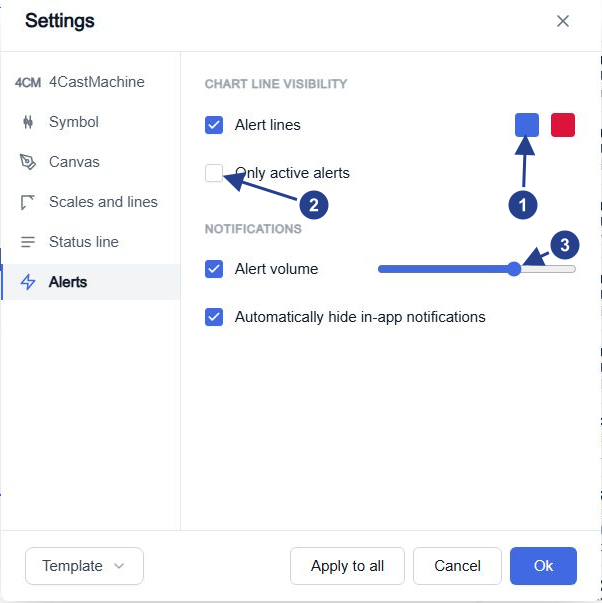
دو رنگ خطوط هشدار: آبی برای سطحی پایینتر از قیمت فعلی، قرمز برای سطحی بالاتر از آن. روی یک مربع کلیک کنید تا رنگ دیگری انتخاب کنید.
گزینهی Only active alerts: خطوط هشدارهایی را که قبلاً فعال و متوقف شدهاند پنهان میکند.
تنظیم Alert volume: بلندی صدای هشدارها در این مرورگر.
هر تغییر بیدرنگ اعمال میشود و دکمهی Cancel آن را برنمیگرداند. این تنظیمات فقط در همین مرورگر ذخیره میشوند.
نمایش یا پنهان کردن خطوط هشدار
یک هشدار قیمتی با یک شرط، مانند Price crosses above 1.09، در سطح خود یک خطچین رسم میکند که سمت راستش یک علامت کوچک صاعقه دارد. برای پنهان کردن این خطوط، تیک Alert lines را بردارید. پنهان کردن یک خط، هشدار آن را موقتاً متوقف نمیکند.
خط وقتی آبی است که سطحش پایینتر از قیمت فعلی باشد و وقتی قرمز است که بالاتر باشد. خط هشداری که موقتاً متوقف شده، خاکستری است. این رنگها فقط برای هشدارهای شما هستند. خطوط guide-line را که 4CastMachine AI رسم میکند تغییر نمیدهند.
هشداری با تنظیم Once only پس از فعال شدن متوقف میشود (Stopped: Triggered)، اما خطش باقی میماند تا وقتی گزینهی Only active alerts را تیک بزنید. هشدارهای موقتاً متوقفشده حتی در آن صورت هم خط خاکستری خود را نگه میدارند. پیش از اینکه به یک خط تکیه کنید، وضعیت را در فهرست بررسی کنید.
جابهجا کردن هشدار قیمتی روی چارت
نشانگر ماوس را روی خط هشدار ببرید. یک برچسب نام هشدار را نشان میدهد و کنار آن دکمهای با آیکون سطل زباله (Delete alert) هست.
خط را تا 1.0925 بکشید و رها کنید. سطح تازه لحظهای بعد ذخیره میشود.
روی خط راستکلیک کنید و گزینهی Edit… را انتخاب کنید تا مقدار دقیق را بررسی کنید.
سطح به دقت قیمتی چارت گرد میشود. وقتی چند خط نزدیک هم هستند، مقدار را بررسی کنید.
اگر هشدار قبلاً فعال و متوقف شده بود، جابهجا کردن خطش آن را دوباره راه میاندازد. وضعیتش به Active برمیگردد.
منوی راستکلیک گزینههای Pause (یا Resume) و Delete را هم دارد. گزینهی Delete و دکمهی سطل زباله، هشدار را بیدرنگ و بدون پرسیدن حذف میکنند. برای اینکه هشدار را موقتاً متوقف کنید، گزینهی Pause را انتخاب کنید.
کشیدن خط، سطح یک هشدار قیمتی را جابهجا میکند. برای اینکه از خطی که خودتان رسم کردهاید هشدار بسازید، راهنمای ساخت هشدار روی خطوط چارت را ببینید.
کم کردن صدای هشدار
دوباره گزینهی Alerts settings… را باز کنید.
لغزندهی Alert volume را به سمت چپ ببرید. برای قطع صدای هشدارها در این مرورگر، تیک Alert volume را بردارید.
انتخاب کنید که گزینهی Automatically hide in-app notifications تیکخورده بماند یا نه. وقتی تیک خورده باشد، هر پنجرهی بازشو پس از 8 ثانیه خودش بسته میشود. اگر تیکش را بردارید، پنجرهها تا وقتی خودتان آنها را نبندید روی صفحه میمانند.
تنظیم Alert volume همهی صداهای هشدار را در این مرورگر کنترل میکند. هشداری که گزینهی Play sound آن تیک خورده باشد، صدایی را پخش میکند که در تب Options همان هشدار انتخاب شده است. وقتی Alert volume تیک خورده باشد، بیشتر هشدارهای دیگر یک صدای کوتاه پیشفرض پخش میکنند. گوشی شما و Telegram تنظیمات صدای خودشان را دارند.
انتخاب آنچه فهرست هشدارها نشان میدهد
روی سه نقطهی بالای فهرست (Options) کلیک کنید. در بخش Customize list، جزئیاتی را که هر ردیف باید نشان دهد تیک بزنید:
گزینهی Name: نام هشدار، با حروف پررنگ. همان برچسبی است که روی خط هشدار میبینید.
گزینهی Message: توضیح کوتاهی از شرط، مانند «Crossing Up 1.09».
گزینهی Instrument logo: یک نشان گرد با حروف اول نماد.
گزینهی Last triggered: آخرین باری که هشدار فعال شده است، به شکل «last fired» و یک تاریخ.
وقتی هشداری را دنبال میکنید که بیش از یک بار فعال میشود، گزینهی Last triggered را روشن نگه دارید. گزینهی Name را هم روشن نگه دارید تا پیش از استفاده از دکمههای ردیفها، آنها را از هم تشخیص دهید.
اگر یک خط یا یک هشدار دیده نمیشود
گزینههای Alert lines و Only active alerts را در تنظیمات هشدار بررسی کنید.
فقط آن هشدار قیمتی خط دارد که تنها شرطش قیمت را با یک عدد مقایسه کند. هشدارهای روی ترسیمها، هشدارهای حرکتی یا محدودهای، و هشدارهایی که چند شرط دارند، خطی ندارند. یک هشدار قیمتی همچنین وقتی خط ندارد که تایمفریم شرطش با تایمفریم خود هشدار فرق داشته باشد، یعنی تایمفریمی که در فهرست بعد از نماد نشان داده میشود.
فیلترهای منوی Options فهرست را بررسی کنید: Show alerts، Filter alerts و Show alerts by type.