
هر یک از اندیکاتورهای MACD، باندهای بولینگر و استوکاستیک بیش از یک خط رسم میکنند. هشدار یکی از این خطها را زیر نظر میگیرد. ابتدا خط را انتخاب میکنید و سپس مقداری را که خط با آن مقایسه میشود.
مثالها روی EURUSD هستند: عبور هیستوگرام MACD از 0 رو به بالا (1h)، عبور باند بالایی بولینگر از 1.1 رو به بالا (1h)، و عبور خط %K استوکاستیک از 80 رو به پایین (15m). تنظیمات این راهنما مثالاند، نه توصیه.
باز کردن تنظیمات اندیکاتور
در این سه اندیکاتور، تنظیمات و خطی که هشدار میخواند در بخش Details قرار دارند.
نشانگر ماوس را روی ردیف شرط ببرید. یک آیکون چرخدنده در انتهای سمت راست ردیف ظاهر میشود. این آیکون فقط تا وقتی نشانگر ماوس روی ردیف است دیده میشود.
روی آیکون چرخدنده که نامش Details است کلیک کنید. یک سطر دوم زیر ردیف باز میشود که کادر Compare with، تنظیمات و در انتها کادر خط را دارد. منظور از خط، یکی از خطهایی است که اندیکاتور رسم میکند.
برای بستن سطر دوم، دوباره روی آیکون چرخدنده کلیک کنید. تنظیمات شما همانطور که هست باقی میماند.
مثال 1: عبور هیستوگرام MACD از 0 رو به بالا
نماد EURUSD را در 4CM-AI Charts باز کنید. روی دکمهی Alerts در نوار ابزار بالا کلیک کنید و دکمهی + را بزنید.
در کادر اول، گزینهی MACD را انتخاب کنید. تایمفریم را روی 1h بگذارید.
گزینهی crosses above را انتخاب کنید و در کادر مقدار، عدد 0 را بنویسید.
بخش Details را با آیکون چرخدنده باز کنید. سه کادر تنظیمات، عددهای 12، 26 و 9 را نشان میدهند. آنها را نگه دارید، مگر اینکه MACD چارت شما تنظیمات دیگری داشته باشد.
در کادر خط، در انتهای سطر دوم، گزینهی hist را انتخاب کنید. این کادر در ابتدا روی line است.
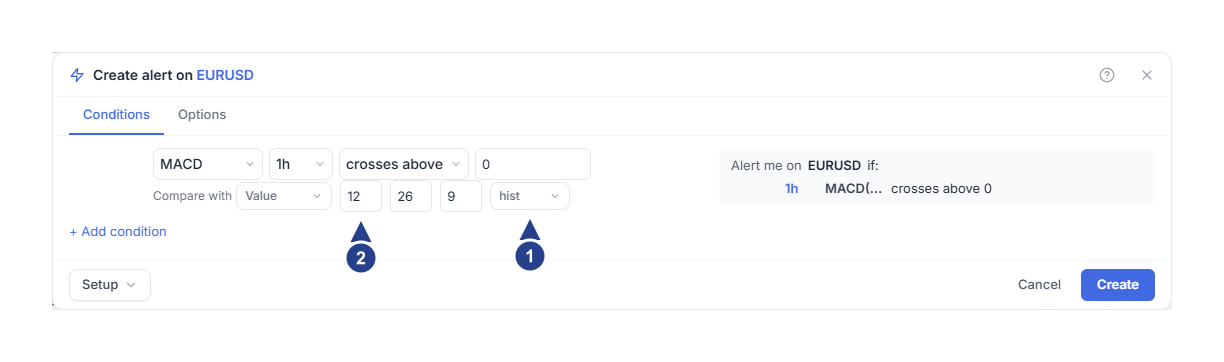
گزینهی hist: خط اندیکاتور. شرط، هیستوگرام MACD را میخواند.
عددهای 12، 26 و 9: تنظیمات MACD. اینها دورهی تند، دورهی کند و دورهی میانگینی هستند که از خود خط MACD گرفته میشود.
هیستوگرام، فاصلهی خط MACD تا میانگین 9 دورهای آن است. وقتی خط MACD به بالای این میانگین برود، هیستوگرام از 0 رو به بالا عبور میکند. اگر میخواهید عبور خود خط MACD از 0 را زیر نظر بگیرید، بهجای آن گزینهی line را انتخاب کنید.
حالا دفعات فعال شدن هشدار را انتخاب کنید و آن را ذخیره کنید.
تب Options را باز کنید. تنظیم Trigger در ابتدا روی Once only است، مگر اینکه مقادیر پیشفرض خودتان را ذخیره کرده باشید. با این گزینه، هشدار یک بار فعال میشود و سپس متوقف میشود.
برای اینکه از هر عبور باخبر شوید، تنظیم Trigger را روی Once per bar close بگذارید. در این نامها، bar یعنی یک کندل. کادر Confirmation timeframe ظاهر میشود. آن را روی 1h بگذارید، یعنی همان تایمفریم شرط.
دکمهی Create را بزنید.
مثال 2: عبور باند بالایی بولینگر از یک قیمت
یک هشدار تازه شروع کنید و در کادر اول گزینهی Bollinger را انتخاب کنید. تایمفریم را روی 1h بگذارید.
گزینهی crosses above را انتخاب کنید و یک قیمت بنویسید، برای نمونه 1.1.
بخش Details را با آیکون چرخدنده باز کنید. دو تنظیم را بررسی کنید. عدد 20 دوره است و عدد 2 پهنای باندها بر حسب انحراف معیار.
در کادر خط، گزینهی upper را انتخاب کنید. این کادر در ابتدا روی basis است.
در تب Options، تنظیم Trigger را مثل مثال 1 انتخاب کنید، سپس دکمهی Create را بزنید.
این هشدار خود باند بالایی را زیر نظر میگیرد. هشدار در بسته شدن آن کندل 1h فعال میشود که مقدار باند در آن به بالای 1.1 برود. این هشدار به شما نمیگوید که قیمت از باند عبور کرده است. خطهای دیگر عبارتاند از basis، یعنی باند میانی (میانگین 20 دورهای قیمتهای بسته شدن)، و lower، یعنی باند پایینی.
اگر میخواهید بهجای آن، قیمت را داخل یک محدودهی ثابت زیر نظر بگیرید، از شرط Price استفاده کنید، همانطور که در راهنمای هشدار برای حرکت قیمت و محدودهی قیمتی آمده است.
مثال 3: عبور خط %K استوکاستیک از 80 رو به پایین
یک هشدار تازه شروع کنید و در کادر اول گزینهی Stoch را انتخاب کنید. تایمفریم را روی 15m بگذارید.
گزینهی crosses below را انتخاب کنید و عدد 80 را بنویسید.
بخش Details را با آیکون چرخدنده باز کنید. سه تنظیم را بررسی کنید: 14، 3 و 3. اینها به همین ترتیب دورهی %K، دورهی %D و هموارسازی هستند.
کادر خط را بررسی کنید. این کادر k را نشان میدهد، یعنی خط %K. برای زیر نظر گرفتن خط %D، یعنی میانگین %K، بهجای آن گزینهی d را انتخاب کنید.
در تب Options، تنظیم Trigger را مثل مثال 1 انتخاب کنید. با گزینهی Once per bar close، کادر Confirmation timeframe را روی 15m بگذارید.
دکمهی Create را بزنید.
هشدار در بسته شدن آن کندل 15m فعال میشود که خط %K در آن از 80 یا بالاتر به زیر 80 برود.
کِی فعال میشود؟
هر هشدار وقتی بررسی میشود که کندلی از تایمفریم خودش بسته شود. هشدار MACD را در نظر بگیرید و فرض کنید هنگام ذخیره، هیستوگرام زیر 0 است.
ساعت 13:00، یک کندل 1h بسته میشود. هیستوگرام هنوز زیر 0 است، پس اتفاقی نمیافتد.
ساعت 14:00، کندلی بسته میشود که هیستوگرام در آن بالای 0 است. هشدار فعال میشود.
ساعت 15:00، هیستوگرام هنوز بالای 0 است. هشدار تازهای نمیآید.
در طول این یک ساعت، چارت MACD را با هر تغییر قیمت بهروز میکند. هیستوگرام ممکن است پیش از بسته شدن کندل از 0 بگذرد و برگردد. هشدار مقدار را فقط در بسته شدن کندل میخواند. با گزینهی Once per bar close، هشدار بعدی وقتی میآید که هیستوگرام یک بار روی 0 یا پایینتر بسته شود و سپس دوباره بالای 0 بسته شود.
خوب است بدانید
ترتیب تنظیمات استوکاستیک در چارت این است: %K Length، سپس %K Smoothing و در آخر %D Smoothing. ویرایشگر هشدار ترتیب دیگری دارد. مقدار %K Smoothing چارت شما در کادر سوم قرار میگیرد و مقدار %D Smoothing آن در کادر دوم. برای دیدن نام هر کادر، نشانگر ماوس را روی آن ببرید.
کادر Compare with یک عدد (Value) یا اندیکاتوری دوم را ارائه میدهد: RSI، EMA، SMA یا ATR. این کادر نمیتواند دو خط از یک اندیکاتور را با هم مقایسه کند. برای مقایسهی خط MACD با میانگین آن، مثل مثال 1 از hist و 0 استفاده کنید.
دورهها عددهای صحیح از 1 تا 200 را میپذیرند. دورهی تند MACD باید کوچکتر از دورهی کند باشد. دورهی بولینگر از 2 شروع میشود و پهنای باندها حداکثر 10 است. در غیر این صورت دکمهی Create خاکستری میماند. نشانگر ماوس را روی آن ببرید تا دلیلش را ببینید.
در خلاصهی سمت راست، نام طولانی اندیکاتور کوتاه نمایش داده میشود. نشانگر ماوس را روی آن ببرید تا نام کامل را ببینید، برای نمونه MACD(12, 26, 9) hist. بولینگر در آنجا BB نوشته میشود.
وقتی خط اندیکاتور قرار است فیلتری برای شرطی دیگر باشد، از is above یا is below استفاده کنید. این دو تا وقتی خط در همان سمت بماند برقرار میمانند.
اگر هشدار فعال نشد
صبر کنید تا کندل بسته شود. هشدار اندیکاتور را فقط وقتی میخواند که کندلی از تایمفریم شرط بسته شود.
هشدار را با Edit باز کنید. تنظیمات، خط اندیکاتور و تایمفریم را با اندیکاتور روی چارت خود مقایسه کنید.
هشدار برای محاسبهی اندیکاتور به تاریخچهی کافی از کندلها در تایمفریم خود نیاز دارد. اولین بسته شدن کندل پس از ذخیره فقط نقطهی شروع را تعیین میکند.
بررسی کنید که هشدار در فهرست Alerts وضعیت Active را نشان دهد. بیرون از ساعتهایی که در تنظیم Schedule تعیین کردهاید، هشدار فعال نمیشود و چیزی هم برای بعد نگه داشته نمیشود.