
تب Options تعیین میکند هشدار کِی میتواند به شما برسد. تنظیم Trigger تعیین میکند هشدار هر چند وقت یکبار میتواند فعال شود. تنظیم Expiration تاریخ پایان هشدار را تعیین میکند. تنظیم Schedule روزها و ساعتهایی را تعیین میکند که هشدار در آنها فعال است.
اگر برای بیشتر هشدارها همین انتخابها را به کار میبرید، میتوانید آنها را بهعنوان مقادیر پیشفرض خودتان ذخیره کنید.
مثال: هشداری برای عبور EURUSD به بالای 1.09 روی کندلهای 5m. این هشدار فقط باید کندلهایی را حساب کند که بالای 1.09 بسته میشوند، آن هم فقط دوشنبه تا جمعه از 09:00 AM تا 05:00 PM. قیمتهای این راهنما مثالاند، نه توصیه.
انتخاب دفعات فعال شدن هشدار
هشدار را در ویرایشگر باز کنید و روی تب Options کلیک کنید. تنظیم Trigger در بالا، سمت چپ قرار دارد.
تنظیم Trigger را روی Once per bar close بگذارید. در این نامها، bar یعنی یک کندل. زیر آن، کادر Confirmation timeframe ظاهر میشود.
تنظیم Confirmation timeframe را روی 5m بگذارید، یعنی همان تایمفریم شرط.
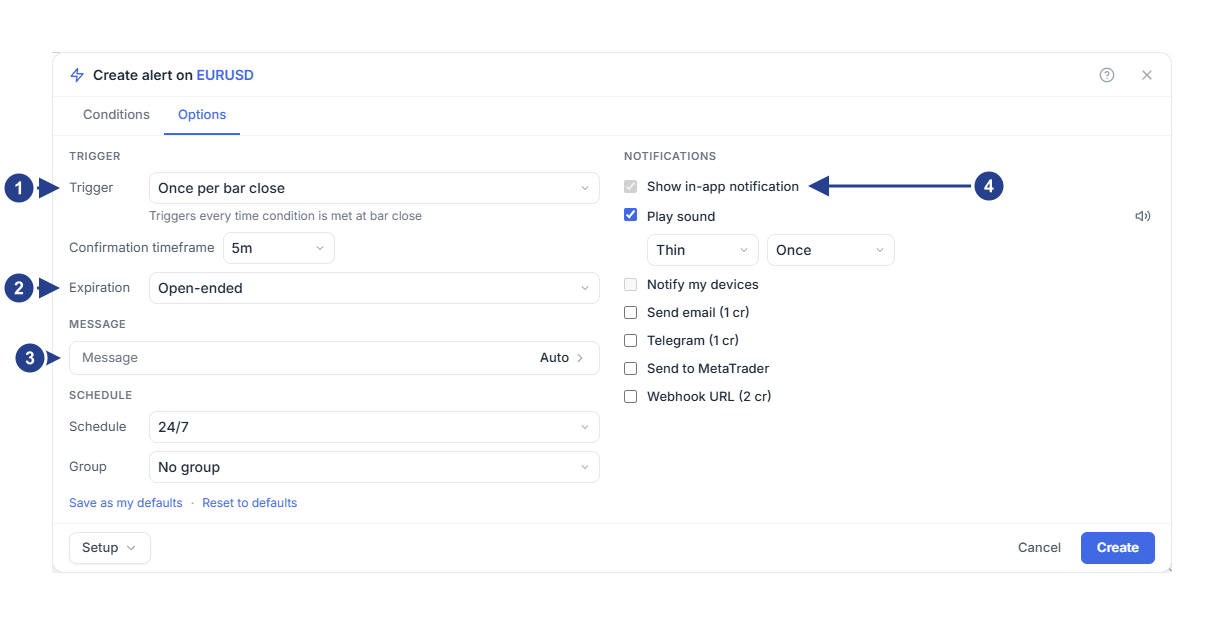
تنظیم Trigger: هشدار هر چند وقت یکبار میتواند فعال شود. متن زیر آن انتخاب شما را توضیح میدهد.
تنظیم Expiration: تاریخ پایان هشدار. گزینهی Open-ended یعنی هشدار تاریخ پایانی ندارد.
بخش Message: برای پیام خودکار، آن را روی Auto نگه دارید. اگر آن را باز کنید، کادر خالیاش شرطهای شما را به شکل یک جمله نشان میدهد. خود هشدار متن کوتاهتری میفرستد: «EURUSD crossing up 1.09».
گزینهی Show in-app notification: همیشه روشن است. زیر آن میتوانید مقصدهای دیگری را هم تیک بزنید.
هشدار تازه در ابتدا روی Once only است، مگر اینکه مقادیر پیشفرض خودتان را ذخیره کرده باشید. این چهار گزینه وجود دارد:
گزینهی Once only: هشدار یکبار فعال میشود و بعد متوقف میشود. وضعیت آن به Stopped: Triggered تغییر میکند. این گزینه را وقتی انتخاب کنید که میخواهید فقط یکبار دربارهی یک سطح خبردار شوید.
گزینهی Once per bar: هشدار در هر کندل از تایمفریم تأیید حداکثر یکبار فعال میشود و به کار خود ادامه میدهد. این گزینه را وقتی انتخاب کنید که میخواهید بیدرنگ از یک حرکت خبردار شوید، اما نه بیشتر از یکبار در هر کندل.
گزینهی Once per bar close: هشدار منتظر بسته شدن کندل میماند، در هر کندل حداکثر یکبار فعال میشود و به کار خود ادامه میدهد. این گزینه را وقتی انتخاب کنید که جهش کوتاه قیمت که پیش از بسته شدن کندل برمیگردد نباید به حساب بیاید.
گزینهی Once per minute: هشدار هر بار که شرط دوباره رخ دهد فعال میشود، با دستکم یک دقیقه فاصله بین دو هشدار. هشدار به کار خود ادامه میدهد.
هر گزینهای را که انتخاب کنید، هشدار وقتی فعال میشود که شرطهایش از نادرست به درست تغییر کنند. هشدار فقط به این دلیل که شرطها درست میمانند، دوباره فعال نمیشود.
تایمفریم تأیید، کندل خود هشدار است. آن را با تایمفریم شرط یکسان نگه دارید، مگر اینکه عمداً کندل دیگری بخواهید.
مثال کِی فعال میشود؟
فرض کنید وقتی هشدار را ذخیره میکنید، EURUSD روی 1.0880 است.
ساعت 10:02 قیمت به 1.0901 بالا میرود. کندل 10:00 هنوز باز است. هشدار منتظر میماند.
ساعت 10:05 همان کندل روی 1.0908، یعنی بالای 1.09، بسته میشود. هشدار فعال میشود.
هشدار به کار خود ادامه میدهد. فقط وقتی دوباره فعال میشود که یک کندل زیر 1.09 بسته شود و کندلی بعدتر دوباره بالای آن بسته شود.
با گزینهی Once only، همین حرکت هشدار را ساعت 10:02 فعال میکند. بعد هشدار متوقف میشود.
انتخاب زمان توقف هشدار
برای این مثال، تنظیم Expiration را روی Open-ended بگذارید. گزینههای دیگر، هشدار را در زمان مشخصی تمام میکنند:
گزینهی End of day: در پایان امروز (23:59)، طبق ساعت دستگاه شما.
گزینهی 1 week یا 1 month: از لحظهای که هشدار را ذخیره میکنید حساب میشود.
گزینهی Custom date: یک کادر تاریخ و ساعت ظاهر میشود. زمان پایان را به وقت محلی دستگاه خود وارد کنید. این زمان باید در آینده باشد.
در زمان پایان، هشدار متوقف میشود و وضعیت آن Stopped: Alert expired میشود. بعدها وقتی هشداری را باز میکنید که زمان پایان دارد، تنظیم Expiration گزینهی Custom date را با زمان دقیق پایان نشان میدهد، هر کدام از این گزینهها را که انتخاب کرده باشید.
انتخاب ساعتهای فعال بودن هشدار
زیر بخش Schedule، گزینهی 24/7 را به Custom hours تغییر دهید. دکمههای روزهای هفته و دو کادر ساعت ظاهر میشوند.
روی دکمههای Mo، Tu، We، Th و Fr کلیک کنید. روزهای انتخابشده آبی میشوند.
ساعتها را بررسی کنید. در ابتدا روی 09:00 AM و 05:00 PM هستند، یعنی همان ساعتهای این مثال. بعضی رایانهها آنها را به شکل 09:00 و 17:00 نشان میدهند.
منطقهی زمانی کنار ساعتها را بخوانید. این منطقهی زمانی دستگاه شماست.
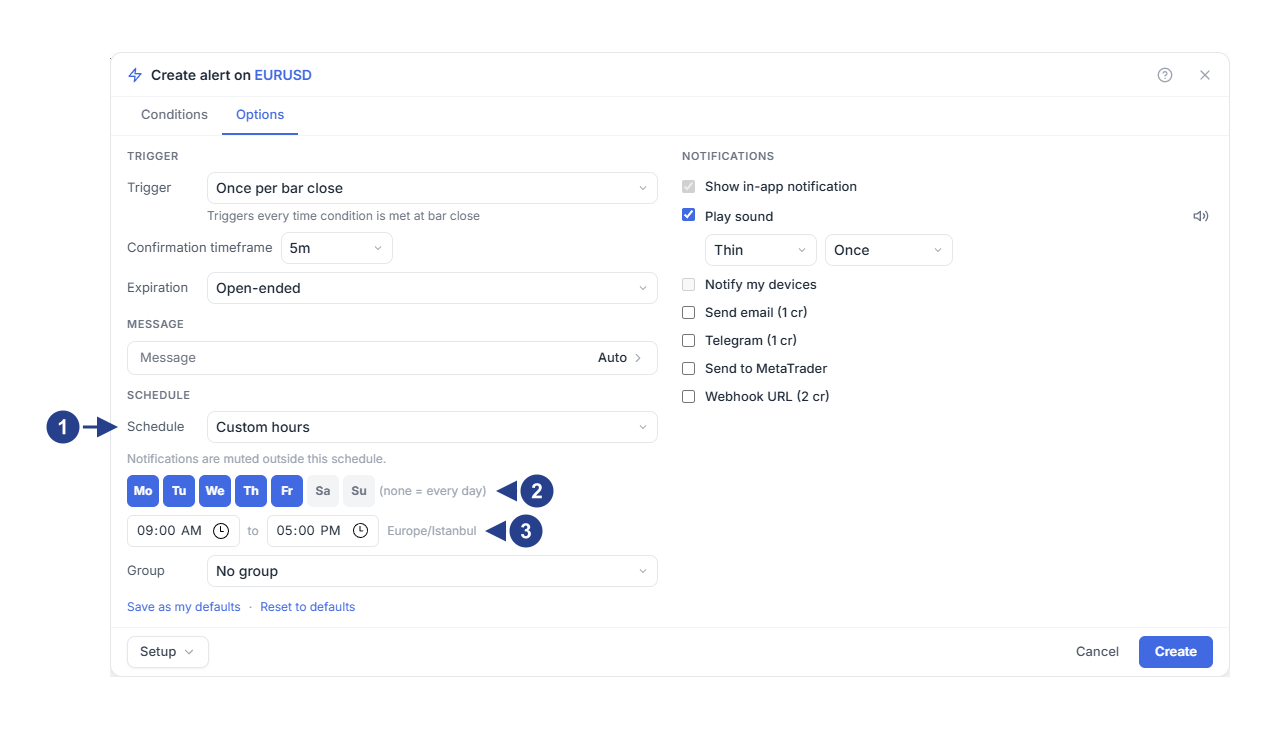
بخش Schedule: گزینهی 24/7 هشدار را همیشه فعال نگه میدارد. گزینهی Custom hours آن را به روزها و ساعتهای زیر محدود میکند.
روزها: روزهای آبی انتخاب شدهاند. اگر هیچ روزی انتخاب نشده باشد، ساعتها برای همهی روزها اعمال میشوند.
منطقهی زمانی ساعتها. این منطقهی زمانی از دستگاه شما گرفته میشود.
بیرون از این ساعتها هشدار فعال نمیشود. چیزی در تب Log نمیآید و چیزی هم برای ارسال در زمانی دیگر نگه داشته نمیشود. فرض کنید روز سهشنبه ساعت 07:40 یک کندل 5m بالای 1.09 بسته شود. هشدار ساعت 07:40 فعال نمیشود و ساعت 09:00 هم فعال نمیشود. منتظر تقاطع تازهی بعدی در ساعتهایی میماند که تعیین کردهاید.
برای یک بازهی شبانه، ساعت پایان را زودتر از ساعت شروع وارد کنید، مثلاً از 10:00 PM تا 06:00 AM. ساعتهای بعد از نیمهشب جزو روزی حساب میشوند که بازه در آن شروع شده است. اگر دکمهی Fr انتخاب شده باشد، هشدار تا 06:00 AM روز شنبه فعال است.
قرار دادن هشدار در یک گروه
تنظیم Group، زیر زمانبندی، هشدار را به یکی از گروههای شما اضافه میکند. تا وقتی گروهی بیصداست، هیچکدام از هشدارهای آن بررسی نمیشوند. گروهها را با دکمهی Setups & Groups در پنل Alerts میسازید و بیصدا میکنید.
ذخیرهی انتخابها بهعنوان مقادیر پیشفرض
در پایین تب، روی لینک Save as my defaults کلیک کنید. ویرایشگر با پیام «Saved as your defaults for new alerts.» ذخیره شدن را تأیید میکند. از آن پس، هر هشدار تازه با انتخابهای شما برای نحوهی فعالسازی، انقضا، زمانبندی و اعلانها باز میشود.
مقادیر پیشفرض فقط برای هشدارهای تازه اعمال میشوند. هشداری که با Edit باز میکنید، همیشه گزینههای ذخیرهشدهی خودش را نشان میدهد.
گروه و پیام برای هر هشدار جداگانه انتخاب میشوند. این دو جزو مقادیر پیشفرض نیستند. در مقادیر پیشفرض ذخیرهشده، گزینهی Custom date به Open-ended تبدیل میشود، چون تاریخ پایان مخصوص یک هشدار است.
هشدار تازه برای نمادی که روی چارت شماست، همچنان تایمفریم خود را از چارت میگیرد.
هشداری که از یک ترسیم شروع میکنید، با همان مقادیر پیشفرض هر هشدار تازهی دیگر باز میشود.
لینک Reset to defaults مقادیر پیشفرض ذخیرهشدهی شما را حذف میکند. تب به تنظیمات اولیه برمیگردد: گزینهی Once only، با تیک مقصدهایی که قبلاً وصل کردهاید (یک دستگاه، Telegram یا MetaTrader). گزینههای Send email و Webhook URL در ابتدا تیکنخوردهاند.
خوب است بدانید
نحوهی فعالسازی هرگز بررسی یک شرط را سریعتر نمیکند. اندیکاتورها، الگوهای کندلی، حرکتهای قیمت، حجم معاملات و شرطهای خط با عملگرهای breaks و bounces off همچنان منتظر بسته شدن کندلهایشان میمانند.
در هشداری که شرطهای 4CM-AI دارد، هر شرط پیشبینی تایمفریم خودش را نگه میدارد. با یک پیشبینی 4h و تایمفریم تأیید 5m، هشدار پیشبینی 4h را پایش میکند. برای نحوهی فعالسازی و برای شرط candle closes inside Buy zone از کندلهای 5m استفاده میکند.
هشدار منقضیشده در فهرست شما میماند. برای استفادهی دوباره، آن را با Edit باز کنید، برای Expiration گزینهی تازهای انتخاب کنید و دکمهی Save را بزنید. وضعیت آن دوباره Active میشود.
اگر هشدار فعال نشد
بیرون از ساعتهایی که در تنظیم Schedule تعیین کردهاید، هشدار فعال نمیشود.
وضعیت Stopped: Triggered در فهرست هشدارها یعنی هشداری با گزینهی Once only قبلاً فعال شده است. وضعیت Stopped: Alert expired یعنی زمان پایان آن گذشته است.
تا وقتی گروه هشدار بیصداست، هشدار بررسی نمیشود.
با گزینهی Once per bar close، جهش کوتاه قیمت، اگر کندل دوباره زیر سطح بسته شود، به حساب نمیآید.