
هشدار قیمتی به شما خبر میدهد که قیمت کِی به سطحی که برایتان مهم است میرسد، تا دیگر لازم نباشد مدام چارت را نگاه کنید. در این راهنما یک هشدار قیمتی میسازید، انتخاب میکنید کِی فعال شود و بررسی میکنید که در حال اجرا باشد.
مثال: EURUSD زیر 1.09 معامله میشود و میخواهید بدانید کِی به بالای این سطح میرود. قیمتهای این راهنما مثالاند، نه توصیه.
باز کردن ویرایشگر هشدار
نماد EURUSD را در 4CM-AI Charts باز کنید و چارت را روی تایمفریم 5m بگذارید.
روی چارت، نزدیک قیمتی که میخواهید پایش کنید، راستکلیک کنید و گزینهی Add alert on EURUSD at … را انتخاب کنید. این گزینهی منو قیمتی را نشان میدهد که روی آن کلیک کردهاید.
ویرایشگر هشدار باز میشود و آن قیمت از قبل در آن وارد شده است. عنوان پنجره را بررسی کنید: باید Create alert on EURUSD باشد.
دو راه دیگر هم برای باز کردن ویرایشگر هست. در نوار ابزار بالا روی دکمهی Alerts کلیک کنید و دکمهی + را بزنید، یا روی چارت کلید Alt+A را بزنید تا مقدار شرط در ابتدا همان قیمت فعلی باشد.
ویرایشگر یک پنجرهی کوچک است که روی چارت شناور میماند. تا وقتی باز است، میتوانید به کار با چارت ادامه دهید. برای جابهجا کردن پنجره، آن را از عنوانش بکشید. دفعهی بعد، پنجره همانجا باز میشود.
ساخت شرط
هر شرط یک ردیف است. آن را مثل یک جمله از چپ به راست بخوانید: چه چیزی پایش شود، روی کدام کندلها، چه اتفاقی باید بیفتد و در چه قیمتی.
در کادر اول، Price را انتخاب کنید.
کادر دوم را روی 5m نگه دارید. این تایمفریم شرط است. این کادر در ابتدا روی تایمفریم چارت است.
در کادر سوم، crosses above را انتخاب کنید.
در کادر آخر، 1.09 را بنویسید.
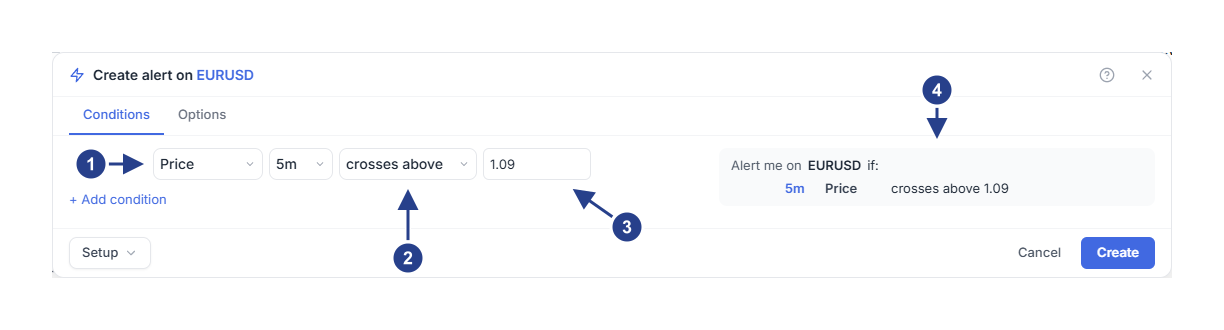
گزینهی Price: چیزی که هشدار پایش میکند. اینجا میتوانید یک ترسیم، یک اندیکاتور، یک الگوی کندلی یا یک پیشبینی 4CM-AI را هم انتخاب کنید.
گزینهی crosses above: اتفاقی که باید بیفتد.
سطح قیمتی که قیمت با آن مقایسه میشود.
بخش Alert me on EURUSD if: کل هشدار به زبان ساده. پیش از ذخیره، آن را بخوانید.
خلاصه در سمت راست حالا باید 5m Price crosses above 1.09 را نشان دهد. اگر کادری هنوز خالی باشد، دورش یک قاب قرمز کمرنگ دیده میشود و دکمهی Create خاکستری میماند. نشانگر ماوس را روی Create ببرید تا ببینید چه چیزی کم است.
انتخاب زمان فعال شدن هشدار
تب Options را باز کنید. همهچیز به جز شرط در این تب است: اینکه هشدار هر چند وقت یکبار میتواند فعال شود، کِی تمام میشود، پیامش و اینکه به کجا فرستاده میشود.
تنظیم Trigger در ابتدا روی Once only است، مگر اینکه مقادیر پیشفرض خودتان را ذخیره کرده باشید. با گزینهی Once only، هشدار اولین باری که قیمت از 1.09 عبور کند فعال میشود، حتی اگر کندل هنوز در حال شکلگیری باشد. سپس متوقف میشود. برای اولین هشدار، این انتخاب خوبی است.
برای بعضی از معاملهگران فقط کندلهایی مهماند که بالای یک سطح بسته میشوند، و میخواهند جهشهای کوتاه قیمت را نادیده بگیرند. اگر شما هم اینطور هستید، دو تنظیم را تغییر دهید:
تنظیم Trigger را روی Once per bar close بگذارید. در این نامها، bar یعنی یک کندل. کادر Confirmation timeframe زیر آن ظاهر میشود.
کادر Confirmation timeframe را روی 5m بگذارید، یعنی همان تایمفریم شرط شما.
حالا هشدار صبر میکند تا یک کندل 5m بالای 1.09 بسته شود. این هشدار پس از فعال شدن هم به کار خود ادامه میدهد، پس دفعهی بعد که کندلی دوباره بالای این سطح بسته شود، میتواند باز هم به شما خبر بدهد.
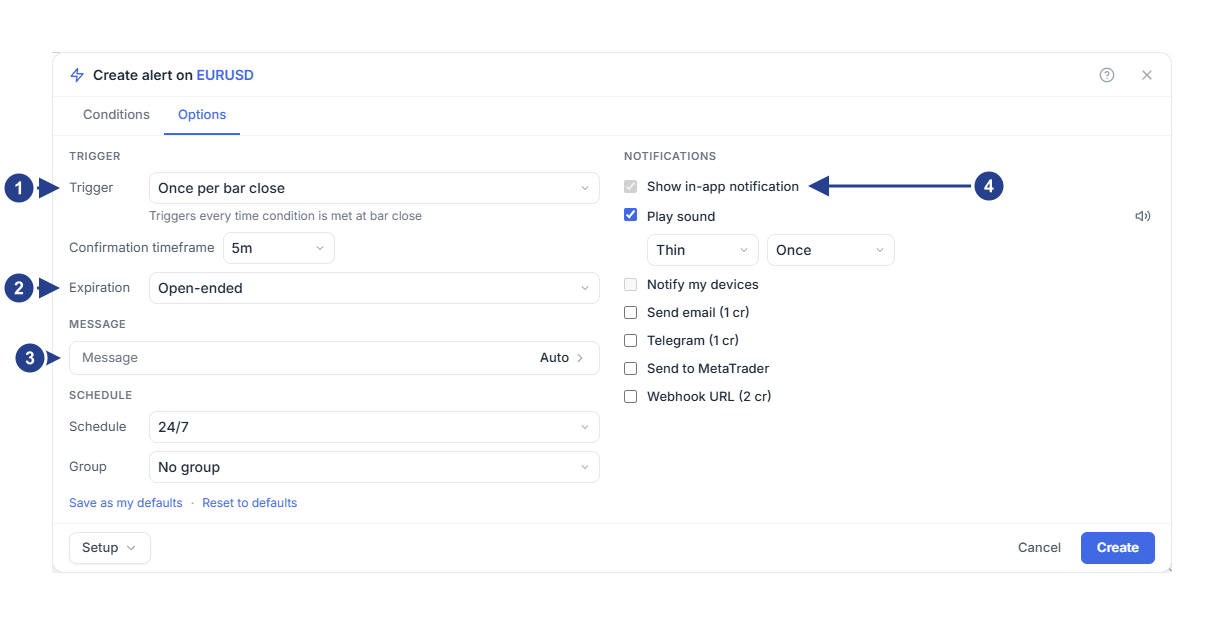
تنظیم Trigger: هشدار هر چند وقت یکبار میتواند فعال شود. متن زیر آن انتخاب شما را توضیح میدهد.
تنظیم Expiration: تاریخ پایان هشدار. گزینهی Open-ended یعنی هشدار تاریخ پایانی ندارد.
بخش Message: برای پیام خودکار، آن را روی Auto نگه دارید. اگر آن را باز کنید، کادر خالیاش شرطهای شما را به شکل یک جمله نشان میدهد. خود هشدار متن کوتاهتری میفرستد: «EURUSD crossing up 1.09».
گزینهی Show in-app notification: همیشه روشن است. زیر آن میتوانید مقصدهای دیگری را هم تیک بزنید.
انتخاب مقصد هشدار
به بخش Notifications در سمت راست تب Options نگاه کنید.
گزینهی Show in-app notification همیشه روشن است. هشدار در 4CM-AI Charts نمایش داده میشود و در تب Log پنل Alerts باقی میماند.
گزینهی Play sound وقتی هشدار فعال میشود، در همین مرورگر صدایی پخش میکند.
گزینهی Notify my devices حتی وقتی چارت بسته است، هشدار را به کامپیوتر یا گوشی شما میرساند. هر دستگاه اول باید یک بار وصل شود. متن زیر Notify my devices را بخوانید تا ببینید دستگاهی وصل است یا نه.
تا وقتی مقادیر پیشفرض خودتان را ذخیره نکردهاید، مقصدهایی که از قبل وصل کردهاید (یک دستگاه، Telegram یا MetaTrader) در هر هشدار تازه خودبهخود تیک خوردهاند. برای وصل کردن گوشی، Telegram یا MetaTrader، راهنمای انتخاب مقصد رسیدن هشدار را دنبال کنید.
ذخیره و بررسی هشدار
به تب Conditions برگردید و خلاصه را یک بار دیگر بخوانید.
دکمهی Create را بزنید. پنجره بسته میشود.
در نوار ابزار بالا روی دکمهی Alerts کلیک کنید و هشدارتان را در فهرست پیدا کنید. وضعیت آن Active است.
وضعیت Active یعنی هشدار در حال اجراست و منتظر است قیمت از 1.09 عبور کند.
کِی فعال میشود؟
فرض کنید وقتی هشدار را با گزینهی Once only ذخیره میکنید، EURUSD روی 1.0880 است.
ساعت 10:02 قیمت تا 1.0901 بالا میرود. قیمت از 1.09 عبور کرده است، پس هشدار همان لحظه فعال میشود.
سپس هشدار متوقف میشود و وضعیتش به Stopped: Triggered تغییر میکند.
با گزینهی Once per bar close، همین حرکت وقتی کندل بسته میشود سنجیده میشود. اگر کندل ساعت 10:00 در ساعت 10:05 روی 1.0908 بسته شود، هشدار فعال میشود. اگر قیمت تا ساعت 10:05 به 1.0895 برگشته باشد، هشدار همچنان منتظر میماند.
خوب است بدانید
هشدار فقط به حرکتهایی واکنش نشان میدهد که پس از ذخیرهی آن رخ میدهند. اگر وقتی دکمهی Create را میزنید EURUSD از قبل بالای 1.09 باشد، قیمت باید اول به زیر 1.09 برگردد و دوباره از آن عبور کند.
در ویرایشگر، کادر سوم در ابتدا روی crosses above است. برای سطحی پایینتر از قیمت فعلی، crosses below را انتخاب کنید.
برای یک هشدار قیمتی ساده، شرط را روی تایمفریم چارت نگه دارید. اگر تایمفریم دیگری به آن بدهید، هشدار قیمت را فقط وقتی بررسی میکند که یک کندل از آن تایمفریم بسته شود.
گزینهی crosses above در یک لحظه رخ میدهد: وقتی قیمت از زیر سطح به بالای آن میرود. گزینهی is above تا وقتی قیمت بالای سطح است برقرار میماند. این تفاوت وقتی مهم میشود که شرطها را با هم ترکیب میکنید.
برای تغییر سطح در آینده، نشانگر ماوس را روی هشدار در فهرست ببرید و Edit را انتخاب کنید. همان پنجره باز میشود، با دکمهی Save بهجای Create. برای اینکه هشداری را بدون حذف کردن، موقتاً متوقف کنید، Pause را انتخاب کنید.
وقتی هشدار فعال شد، تب Log در پنل Alerts را باز کنید تا ببینید کِی این اتفاق افتاده است.