
برای هر تایمفریم پیشبینی، 4CastMachine AI میتواند یک ناحیهی خرید و یک ناحیهی فروش روی چارت مشخص کند. ناحیه محدودهای برای بررسی است، نه دستوری برای معامله. هشدار ناحیه به شما خبر میدهد که قیمت کِی به یکی از این ناحیهها نزدیک میشود یا وارد آن میشود. آنوقت میتوانید همان لحظه به چارت نگاه کنید، بهجای اینکه منتظر آن لحظه بمانید.
مثال: قیمت EURUSD بالاتر از ناحیهی خرید 4h است و میخواهید بدانید قیمت کِی پایین میآید و وارد آن میشود. پیشبینی یک مسیر ممکن را نشان میدهد، نه یک قطعیت. هشدار به شما میگوید کِی نگاه کنید. تصمیم با خودتان است. قیمتهای این راهنما مثالاند، نه توصیه.
ساخت هشدار
نماد EURUSD را در 4CM-AI Charts باز کنید، در نوار ابزار بالا روی دکمهی Alerts کلیک کنید و دکمهی + را بزنید.
در کادر اول ردیف، گزینهی 4CM-AI را انتخاب کنید.
تایمفریم پیشبینی را روی 4h بگذارید. تایمفریم همان ناحیهای را انتخاب کنید که روی چارت میبینید. ناحیهی خرید 4h و ناحیهی خرید 1h دو ناحیهی متفاوتاند.
در کادر آخر، گزینهی price enters Buy zone را انتخاب کنید. همین یک انتخاب، هم سمت ناحیه را تعیین میکند و هم آنچه را که باید رخ دهد.
به بخش Zones زیر خلاصه نگاه کنید. این بخش ناحیهای را که هشدار پایش خواهد کرد رسم میکند. قیمت بالایی روی لبهی بالا و قیمت پایینی روی لبهی پایین قرار دارد.
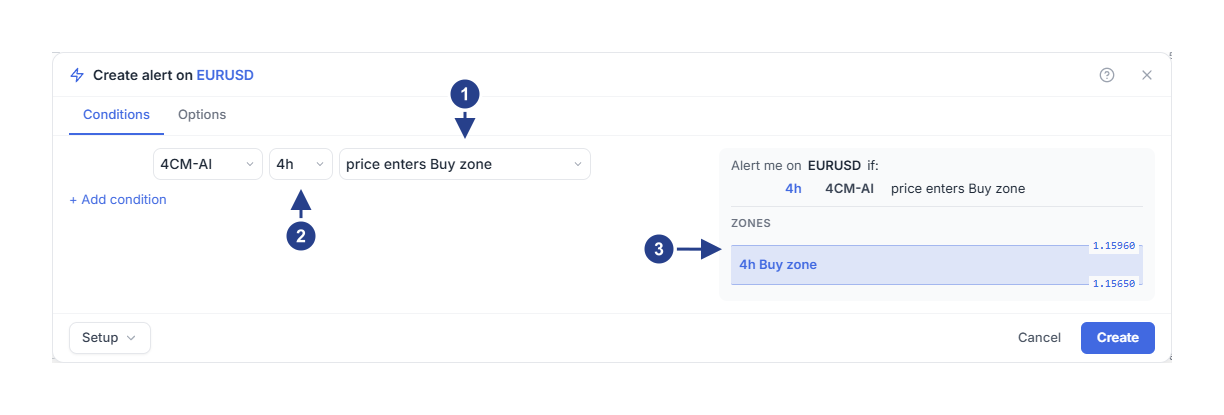
گزینهی price enters Buy zone: سمت ناحیه و آنچه باید رخ دهد.
تایمفریم 4h: اینکه ناحیه از کدام پیشبینی میآید.
بخش Zones: ناحیهای که هشدار پایش میکند؛ در اینجا 4h Buy zone از 1.15650 تا 1.15960. پیش از ذخیره کردن، آن را بررسی کنید.
فهرست فقط ناحیههای آخرین پیشبینی را نشان میدهد. اگر الان ناحیهی فروشی وجود نداشته باشد، گزینههای ناحیهی فروش با · not available تمام میشوند و قابل انتخاب نیستند. تا وقتی ناحیه در حال بارگذاری است، بخش Zones یک کادر خطچین نشان میدهد که در آن Loading zone… نوشته شده است. اگر ناحیه قابل رسم نباشد، کادر دلیلش را میگوید، مثلاً پیام «A 4h Buy zone is not available in the latest forecast.»، یعنی آخرین پیشبینی ناحیهی خرید 4h ندارد.
اگر ویرایشگر نتواند پیشبینی را بارگذاری کند، پیامی قرمز با لینک Retry در پایین پنجره ظاهر میشود. روی لینک Retry کلیک کنید.
شروع از روی چارت
داخل یک ناحیه روی چارت راستکلیک کنید و گزینهی Track forecast zone را انتخاب کنید.
یا در پنل پیشبینی، دکمهی ناحیه را کنار یک تایمفریم بزنید. راهنمای ابزار آن Add or edit a zone condition است.
ویرایشگر با گزینهی price enters Buy zone یا price enters Sell zone روی همان تایمفریم باز میشود. اگر نماد از قبل یک هشدار پیشبینی متصل به پنل پیشبینی داشته باشد، ناحیه به همان هشدار اضافه میشود. در این صورت عنوان پنجره با Edit alert on شروع میشود. پیش از ذخیره کردن، نماد، تایمفریم و سمت ناحیه را بررسی کنید.
انتخاب آنچه باید رخ دهد
کادر آخر برای هر ناحیه سه گزینه دارد:
گزینهی price enters Buy zone همان لحظهای که قیمت وارد ناحیه شود هشدار را فعال میکند. لبههای ناحیه هم داخل ناحیه حساب میشوند.
گزینهی price approaches Buy zone زودتر هشدار را فعال میکند، وقتی قیمت به فاصلهای که تعیین کردهاید برسد. وقتی برای آماده شدن وقت میخواهید، این گزینه را انتخاب کنید.
گزینهی candle closes inside Buy zone منتظر میماند تا یک کندل داخل ناحیه بسته شود. وقتی نمیخواهید یک جهش کوتاه قیمت به داخل ناحیه حساب شود، این گزینه را انتخاب کنید.
همین سه گزینه برای ناحیهی فروش هم وجود دارد. اگر میان این گزینهها جابهجا شوید، فاصلهای که تعیین کردهاید حفظ میشود.
تنظیم فاصلهی نزدیک شدن
با گزینهی price approaches Buy zone، یک سطر دوم زیر ردیف ظاهر میشود: within، یک عدد و یک واحد.
واحد Percent: درصدی از قیمت در لبهی ناحیه. مقدار ابتدایی، یعنی 0.2، روی EURUSD در حوالی 1.1596 تقریباً برابر 0.0023 است.
واحد Price distance: فاصلهای برحسب قیمت، مثلاً 0.0010 روی EURUSD.
یک عدد یکسان در این دو واحد معنای بسیار متفاوتی دارد، پس بعد از نوشتن عدد، واحد را بررسی کنید.
منتظر ماندن برای بسته شدن کندل داخل ناحیه
گزینهی candle closes inside Buy zone را انتخاب کنید.
تب Options را باز کنید. کادر Confirmation timeframe برای همین شرط آنجاست.
کادر Confirmation timeframe را روی 15m بگذارید.
بعد از ورود قیمت به ناحیه، هشدار منتظر میماند تا یک کندل 15 دقیقهای داخل آن بسته شود. تایمفریم پیشبینی، یعنی 4h، مشخص میکند ناحیه کدام است. تنظیم Confirmation timeframe، یعنی 15m، مشخص میکند کدام کندل باید داخل آن بسته شود.
کِی فعال میشود؟
فرض کنید وقتی هشدار را ذخیره میکنید، قیمت EURUSD روی 1.1650 است. ناحیهی خرید 4h از 1.15650 تا 1.15960 است، مثل تصویر.
با گزینهی price approaches Buy zone و مقدار 0.2 در واحد Percent، هشدار وقتی فعال میشود که قیمت تا حدود 1.1619 پایین بیاید.
با گزینهی price enters Buy zone، هشدار ساعت 14:20 فعال میشود، وقتی قیمت تا 1.1594 پایین میآید و داخل ناحیه است.
با گزینهی candle closes inside Buy zone و مقدار 15m برای Confirmation timeframe، اگر آن کندل 15 دقیقهای در 1.1590 بسته شود، هشدار ساعت 14:30 فعال میشود. اگر کندل دوباره بالای ناحیه، در 1.1610، بسته شود، این ورود حساب نمیشود و هشدار منتظر ورود بعدی میماند.
با گزینهی Once only، هشدار یک بار فعال میشود و بعد متوقف میشود. هشدارهای تازه در ابتدا روی همین گزینه هستند، مگر اینکه مقادیر پیشفرض خودتان را ذخیره کرده باشید.
دیدن آنچه رخ داده است
تب Log در پنل Alerts را باز کنید. زیر نام هشدار، متن Forecast update دیده میشود. روی Why this forecast alert fired کلیک کنید. این بخش ناحیهای را که قیمت به آن رسیده، قیمتهای ناحیه، قیمت در آن لحظه و زمان را نشان میدهد. لینک Open chart چارت را روی تایمفریم ناحیه باز میکند، یا اگر هشدار چند تایمفریم داشته باشد، روی پایینترین تایمفریم.
هشدارهای ناحیهای که پیش از ویرایشگر فعلی ذخیره شدهاند، بهجای آن Why this zone alert fired را نشان میدهند.
خوب است بدانید
اگر هنگام ذخیره کردن قیمت از قبل داخل ناحیه باشد، این ورود حساب نمیشود. قیمت باید از ناحیه بیرون برود و برگردد. اگر قیمت مدت طولانی داخل ناحیه بماند، فقط یک هشدار میگیرید.
ناحیه ممکن است با بهروزرسانی پیشبینی جابهجا شود. در این صورت هشدار از همان لحظه ناحیهی جدید را پایش میکند. اگر قیمت در آن لحظه داخل ناحیهی جدید باشد، اول باید بیرون برود و برگردد.
با گزینهی Once per bar close، هشدار فقط وقتی به قیمت نگاه میکند که کندلی از تایمفریم تعیینشده در Confirmation timeframe بسته شود. ورود قیمت به ناحیه، اگر پیش از بسته شدن کندل دوباره از ناحیه بیرون برود، حساب نمیشود.
بیرون از ساعتهایی که در تنظیم Schedule تعیین کردهاید، هشدار فعال نمیشود و ورود قیمت به ناحیه هم برای بعد نگه داشته نمیشود.
شرطهای 4CM-AI در هر عضویت فعال وجود دارند. این شرطها روی نمادهایی کار میکنند که پیشبینی 4CastMachine AI دارند، در بازارهایی که پلن شما شامل آنهاست.
اگر هشدار فعال نشد
متن زیر هشدار را در فهرست هشدارها بخوانید:
عبارت «Waiting for the selected zone»: آخرین پیشبینی فعلاً چنین ناحیهای ندارد.
عبارت «Waiting for live prices»: در نیم دقیقهی گذشته هیچ قیمت لحظهای برای این نماد نرسیده است، مثلاً وقتی بازار آن بسته است.
عبارت «Waiting for a valid forecast»: پیشبینی آن تایمفریم فعلاً در دسترس نیست.
عبارت «Outside your schedule» یا «Alert group muted»: تا وقتی ساعتهای تعیینشده در زمانبندی نرسد یا گروه از حالت بیصدا خارج نشود، هشدار نمیتواند فعال شود.