
این تور کل روند کار هشدار را در یک صفحه نشان میدهد: باز کردن ویرایشگر، ساختن یک شرط، انتخاب گزینهها، سپس ذخیره و بررسی. اگر قبلاً از هشدارها استفاده کردهاید، اینجا یا در پلتفرمی دیگر، این تور به کارتان میآید.
مثال: دریافت هشدار وقتی EURUSD در چارت 5m به بالای 1.09 میرود. قیمتهای این راهنما مثالاند، نه توصیه.
باز کردن ویرایشگر
نماد EURUSD را در 4CM-AI Charts باز کنید و چارت را روی تایمفریم 5m بگذارید. سپس ویرایشگر هشدار را به یکی از این سه روش باز کنید:
در نوار ابزار بالا روی دکمهی Alerts کلیک کنید و دکمهی + را بزنید.
روی چارت راستکلیک کنید و گزینهی Add alert on EURUSD at … را انتخاب کنید. مقدار شرط در ابتدا همان قیمتی است که روی آن کلیک کردهاید.
روی چارت کلید
Alt+Aرا بزنید. مقدار شرط در ابتدا همان قیمت فعلی است.
همهی انواع هشدار از همین یک پنجره استفاده میکنند. این پنجره روی تب Conditions باز میشود و روی چارت شناور میماند. تا وقتی باز است، میتوانید به کار با چارت ادامه دهید.
ساخت شرط
هر شرط یک ردیف است. آن را از چپ به راست بخوانید: چه چیزی پایش شود، تایمفریم، چه اتفاقی باید بیفتد و مقدار. اگر ویرایشگر را از روی چارت باز کرده باشید، ردیف از قبل پر شده است.
در کادر اول، Price را انتخاب کنید. همیشه از این کادر شروع کنید، چون بقیهی ردیف را تغییر میدهد.
کادر دوم را روی 5m نگه دارید، یعنی تایمفریم چارت.
در کادر سوم، crosses above را انتخاب کنید. در کادر آخر، 1.09 را بنویسید.
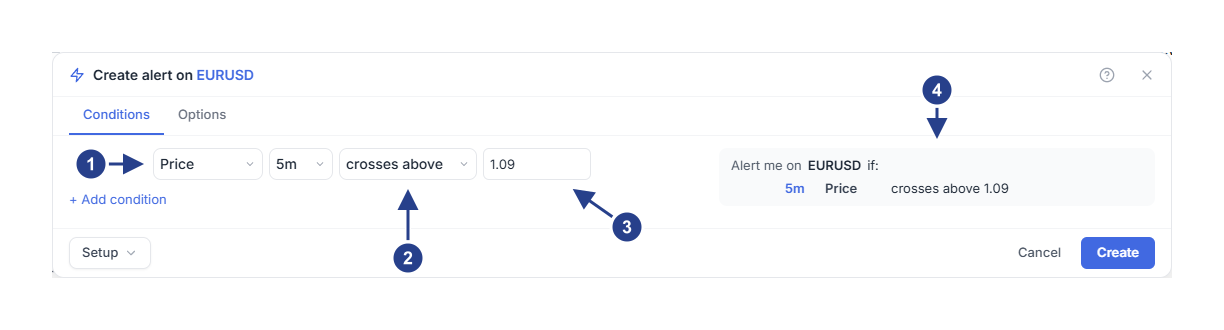
گزینهی Price: چیزی که هشدار پایش میکند. اینجا میتوانید یک ترسیم، یک اندیکاتور، یک الگوی کندلی یا یک پیشبینی 4CM-AI را هم انتخاب کنید.
گزینهی crosses above: اتفاقی که باید بیفتد.
سطح قیمتی که قیمت با آن مقایسه میشود.
بخش Alert me on EURUSD if: کل هشدار به زبان ساده. پیش از ذخیره، آن را بخوانید.
خلاصه در سمت راست حالا 5m Price crosses above 1.09 را نشان میدهد. اگر کادری هنوز خالی باشد، دورش یک قاب قرمز کمرنگ دیده میشود و دکمهی Create خاکستری میماند.
کادر اول همهی چیزهایی را که یک هشدار میتواند پایش کند فهرست میکند: 4CM-AI، Candles، Price، Line، RSI، EMA، SMA، ATR، MACD، Bollinger، Stoch و Volume.
انتخاب زمان فعال شدن و مقصد رسیدن هشدار
تب Options را باز کنید. همهچیز به جز شرطها در این تب است.
تنظیم Trigger در ابتدا روی Once only است، مگر اینکه مقادیر پیشفرض خودتان را ذخیره کرده باشید. با گزینهی Once only، هشدار اولین باری که قیمت از 1.09 عبور کند فعال میشود، حتی اگر کندل هنوز در حال شکلگیری باشد. سپس متوقف میشود.
فقط کندلهایی برایتان مهماند که بالای سطح بسته میشوند و میخواهید جهشهای کوتاه قیمت را نادیده بگیرید؟ گزینهی Once per bar close را انتخاب کنید. در این نامها، bar یعنی یک کندل. کادر Confirmation timeframe ظاهر میشود. آن را مثل شرط روی 5m بگذارید. این هشدار پس از فعال شدن هم به کار خود ادامه میدهد.
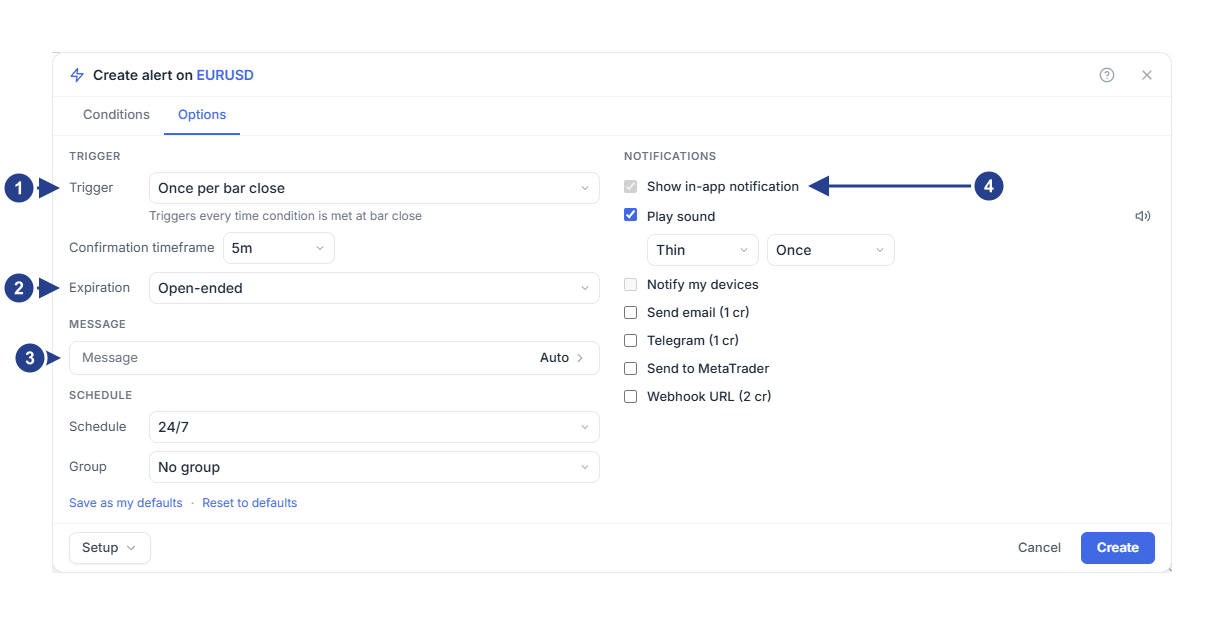
تنظیم Trigger: هشدار هر چند وقت یکبار میتواند فعال شود. متن زیر آن انتخاب شما را توضیح میدهد.
تنظیم Expiration: تاریخ پایان هشدار. گزینهی Open-ended یعنی هشدار تاریخ پایانی ندارد.
بخش Message: برای پیام خودکار، آن را روی Auto نگه دارید. اگر آن را باز کنید، کادر خالیاش شرطهای شما را به شکل یک جمله نشان میدهد. خود هشدار متن کوتاهتری میفرستد: «EURUSD crossing up 1.09».
گزینهی Show in-app notification: همیشه روشن است. زیر آن میتوانید مقصدهای دیگری را هم تیک بزنید.
تنظیم Schedule هشدار را به روزها و ساعتهایی که انتخاب میکنید محدود میکند. بیرون از آن ساعتها، هشدار اصلاً فعال نمیشود. راهنمای انتخاب دفعات فعال شدن هشدار و زمان فعال بودن آن این انتخابها را با جزئیات توضیح میدهد.
زیر بخش Notifications، مقصدهای دیگری را که هشدار باید به آنها برسد تیک بزنید. گزینههای Play sound، Notify my devices و Send to MetaTrader رایگاناند. گزینههای Send email، Telegram و Webhook URL برای هر پیام اعتبار مصرف میکنند. هزینه کنار نام هر گزینه نشان داده میشود، مثلاً (1 cr).
تا وقتی مقادیر پیشفرض خودتان را ذخیره نکردهاید، مقصدهایی که از قبل وصل کردهاید (یک دستگاه، Telegram یا MetaTrader) در هر هشدار تازه خودبهخود تیک خوردهاند. برای اینکه انتخابهای خودتان برای هر هشدار تازه حفظ شود، روی لینک Save as my defaults در پایین تب کلیک کنید. لینک Reset to defaults همهچیز را به تنظیمات اولیه برمیگرداند.
ذخیره و بررسی هشدار
به تب Conditions برگردید و خلاصه را یک بار دیگر بخوانید.
دکمهی Create را بزنید. پنجره بسته میشود.
در نوار ابزار بالا روی دکمهی Alerts کلیک کنید. هشدار شما با وضعیت Active در فهرست است.
وضعیت Active یعنی هشدار در حال اجراست و منتظر است قیمت از 1.09 عبور کند. نشانگر ماوس را روی هشدار ببرید تا دکمههایش را ببینید، مانند Pause، Edit و Delete. دکمهی Edit همان پنجره را باز میکند، با دکمهی Save بهجای Create.
وقتی هشدار فعال شد، تب Log در پنل Alerts نشان میدهد این اتفاق کِی افتاده است. اگر هشداری در Log هست اما پیامی به گوشی شما نرسیده، ارسال را بررسی کنید. شرط کار خودش را کرده است.
افزودن شرطهای بیشتر
برای یک ردیف دیگر، دکمهی + Add condition را بزنید، یا در کادری که در آن تایپ میکنید کلید Enter را فشار دهید. ردیف تازه درست زیر آن ظاهر میشود.
هر ردیف تازه با رابط and یا or خودش شروع میشود. رابط and پیش از or بررسی میشود. ویرایشگر روی ردیفها پرانتز میکشد تا نشان دهد کدام شرطها با هم بررسی میشوند. پیش از ساختن یک هشدار بزرگتر، راهنمای ترکیب چند شرط در یک هشدار را بخوانید.
نشانگر ماوس را روی یک ردیف ببرید تا دکمههایش را ببینید. اگر ردیف تنظیمات بیشتری داشته باشد، آیکون چرخدنده بخش Details را باز میکند. دکمهی ( ) ردیف را همراه با ردیف بعدی داخل پرانتز میگذارد. آیکون سطل زباله ردیف را حذف میکند.
با یک عضویت فعال، میتوانید شرطهای پیشبینی 4CM-AI را هم اضافه کنید. آن وقت یک هشدار میتواند همزمان منتظر یک پیشبینی و منتظر شرطهای چارت خودتان بماند.
خوب است بدانید
هشدار فقط به حرکتهایی واکنش نشان میدهد که پس از ذخیرهی آن رخ میدهند. اگر وقتی دکمهی Create را میزنید EURUSD از قبل بالای 1.09 باشد، قیمت باید اول به زیر 1.09 برگردد و دوباره از آن عبور کند.
اگر اعتبار کافی نباشد، پیام ایمیل، Telegram یا وبهوک فرستاده نمیشود. هشدار همچنان فعال میشود، در برنامه نمایش داده میشود و در Log میآید.
منوی Setup در پایین سمت چپ، شرطهای شما را به شکل یک ستاپ ذخیره میکند تا بعداً دوباره از آن استفاده کنید، بدون اینکه هشداری ساخته شود. در راهنمای سامان دادن هشدارها با ستاپ، گروه و دیدهبان بیشتر بخوانید.