
بار اول که وارد Web App میشوید، چند پنجرهی کوتاه پشت هم باز میشود و بعد به صفحهی چارت میرسید. همین سه دقیقهی اول را درست پیش بروید تا از روز اول فقط نمادهای بازار خودتان را ببینید. اولین هشدارتان هم از همان روز، قیمت را بهجای شما زیر نظر میگیرد. دیگر لازم نیست برای رسیدن قیمت به محدودهی ورود و تحقق شرایط تکنیکالی مناسب، ساعتها پای چارت بنشینید.
در ادامه همین مسیر را قدمبهقدم با هم میرویم. شرایط را میپذیرید و بازارهایتان را انتخاب میکنید. بعد صفحهی چارت را میشناسید، پیشبینی را میخوانید و اولین هشدار را میسازید.
مثال: نماد BTCUSD روی تایمفریم 4h، و هشداری برای وقتی که قیمت وارد ناحیهی خرید 4h شود و روی 1h یک کندل Hammer یا Engulfing صعودی بسته شود. پیشبینی محتملترین مسیر قیمت را نشان میدهد. هشدار به شما میگوید کِی نگاه کنید. تصمیم با خودتان است. قیمتهای این راهنما مثالاند، نه توصیه.
پذیرفتن شرایط و انتخاب بازارها
اولین پنجرهها متنهای حقوقی سایت را یکییکی نشان میدهند. هر کدام را تا انتها اسکرول کنید، کادر تأیید را تیک بزنید و دکمهی Agree and continue را بزنید. در آخرین متن، نام این دکمه Agree and start است.
بعد پنجرهی Welcome to ForecastCity! باز میشود. کارش خلوت کردن محیط کار شماست، تا روی بازارهایی تمرکز کنید که در آنها معامله میکنید.
مثلاً اگر در بازار شاخصها معامله نمیکنید، تیک کارت Indices را بردارید. از آن به بعد نمادهای شاخص در فهرستها و جستوجو جلوی چشمتان نیستند. البته در آینده میتوانید آن را از منوی پروفایل برگردانید.
در ابتدا هر چهار کارت، یعنی Forex، Commodities، Cryptos و Indices، تیک دارند. تیک بازارهایی را بردارید که در آنها معامله نمیکنید.
دکمهی Get Started را بزنید. صفحهی چارت، یعنی 4CM-AI Charts، باز میشود.
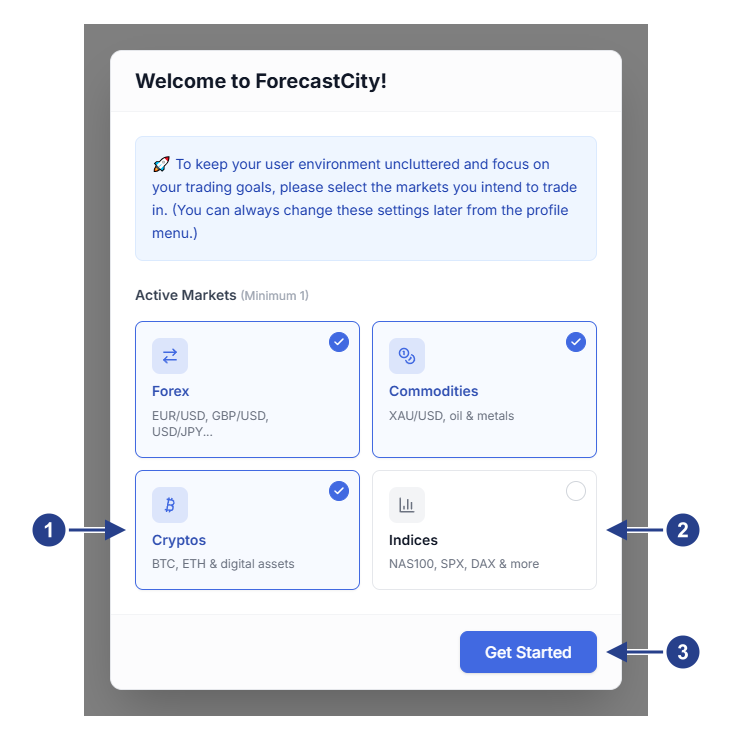
کارت Cryptos: تیک دارد، پس نمادهای کریپتو در فهرستها و جستوجوی نماد دیده میشوند.
کارت Indices: تیک ندارد، پس نمادهای شاخص در فهرستها و جستوجوی نماد دیده نمیشوند.
دکمهی Get Started: انتخاب شما را ذخیره میکند و صفحهی چارت را باز میکند.
آشنایی با صفحهی چارت
صفحهی چارت چهار بخش اصلی دارد. یک بار جای هر کدام را ببینید، چون بقیهی راهنماها با همین نامها به آنها اشاره میکنند.
فهرست نمادها (پنل Watchlists)، کنار چارت: برای هر بازاری که انتخاب کردهاید یک تب دارد.
نوار بالا: تایمفریمها سمت چپ آن هستند. سمت راست آن آیکونها هستند، از جمله آیکون صاعقه (Alerts) و تصویر حساب شما برای منوی پروفایل.
نوار ابزار ترسیم، کنار چارت: ابزارهای رسم خط و شکل، بهاضافهی دکمهی 4CM که پیشبینیهای چارت فعال را پنهان میکند یا دوباره نشان میدهد.
پنل پیشبینی، با عنوان 4CastMachine AI: برای هر تایمفریم یک سطر دارد و در هر سطر جهت و پیوت پیشبینی را مینویسد.
روی بیشتر لپتاپها، نوار بالا فقط آیکون نشان میدهد. نشانگر ماوس را روی هر آیکون ببرید تا نامش ظاهر شود. نامها فقط روی نمایشگرهای بزرگتر کنار آیکونها نوشته میشوند.
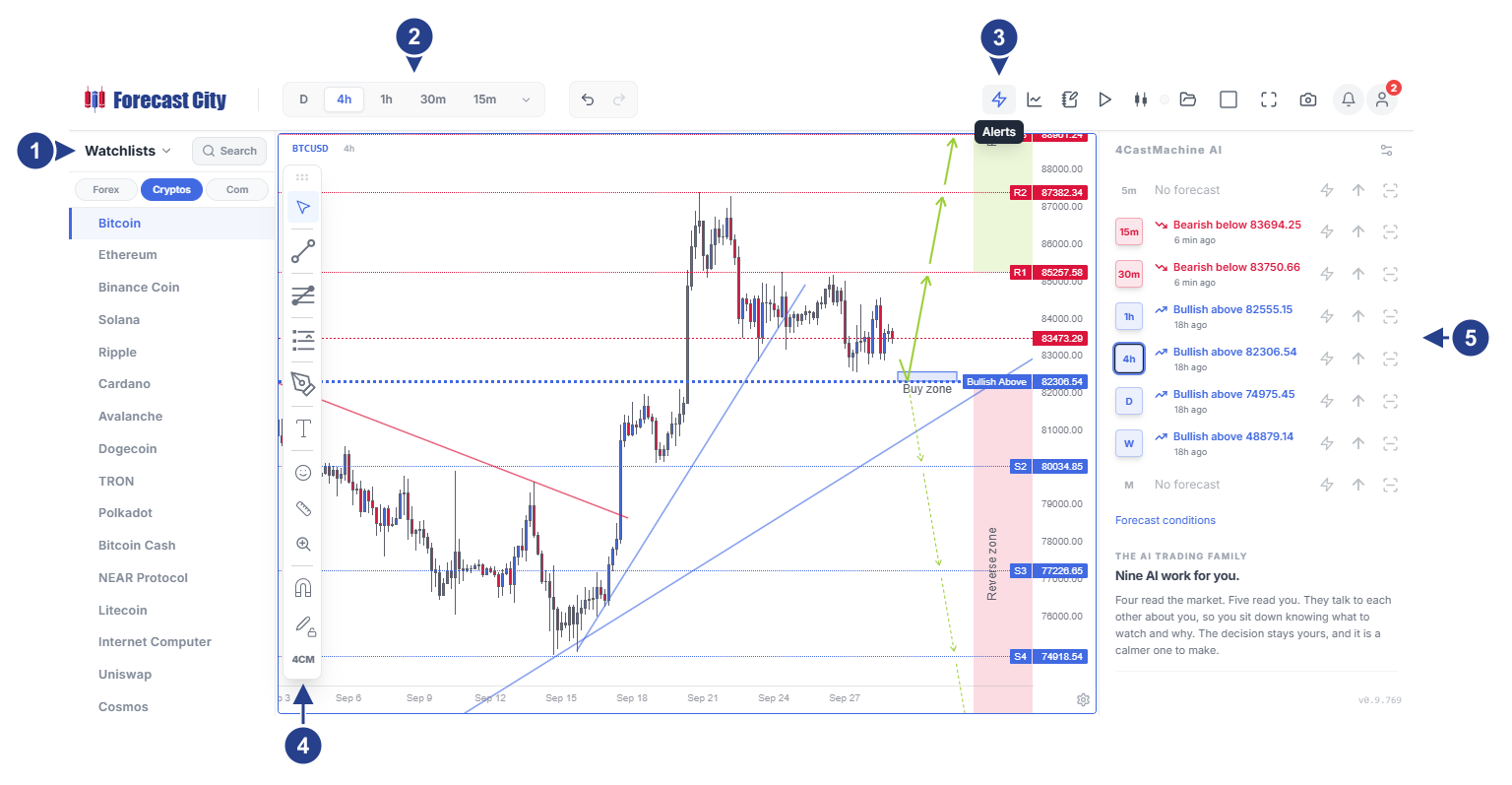
پنل Watchlists: نمادهای بازارهایی که انتخاب کردهاید، با یک تب برای هر بازار.
تایمفریمهای چارت، سمت چپ نوار بالا. اینجا 4h انتخاب شده است.
آیکون صاعقه. نامش، Alerts، وقتی نشانگر ماوس روی آن است ظاهر میشود.
دکمهی 4CM: پنهان کردن یا نشان دادن پیشبینیهای این چارت.
پنل 4CastMachine AI: پیشبینی هر تایمفریم در یک سطر.
باز کردن یک نماد و خواندن پیشبینی
روی نام نماد در گوشهی بالای سمت چپ چارت کلیک کنید، BTCUSD را بنویسید و آن را از فهرست انتخاب کنید.
در نوار بالا روی 4h کلیک کنید.
در پنل پیشبینی، سطر 4h را پیدا کنید. جملهای مثل Bullish above 82306.54 در آن نوشته شده است.
این جمله دو چیز را با هم میگوید. واژهی Bullish یعنی جهت پیشبینی صعودی است. عدد 82306.54 پیوت است، یعنی سطح قیمتی کلیدی این پیشبینی: تا وقتی قیمت بالای 82306.54 بماند، مسیر صعودی محتملتر است.
هر سطر پنل یکی از این سه شکل را دارد:
عبارت Bullish above 82306.54: پیشبینی صعودی است و پیوت آن 82306.54 است.
عبارت Bearish below 83694.25: پیشبینی نزولی است و پیوت آن 83694.25 است.
عبارت Range 81971.11 ~ 85116.24: پیشبینی، بازار را بین 81971.11 و 85116.24 رنج میبیند.
زیر هر جمله نوشته شده است که پیشبینی آن تایمفریم چقدر تازه است، مثلاً 6 min ago. با کلیک روی سطر یک تایمفریم دیگر، خطوط guide-line آن تایمفریم نیز روی چارت اضافه میشوند و با کلیک دوباره مخفی میشوند. فلشها و ناحیههای هر تایمفریم فقط روی چارت همان تایمفریم دیده میشوند.
ساخت اولین هشدار
هشداری که فقط منتظر رسیدن قیمت به یک عدد است، در هر برنامهی چارتی پیدا میشود. اما آنچه که شما میتوانید در اینجا بسازید، یکتا و بینظیر است: اولین هشدار شما اینجا به ناحیهی خرید یا فروش پیشبینی 4h نگاه میکند و بعد منتظر یک کندل تأیید روی 1h میماند. پس وقتی خبرتان میکند که ناحیهی پیشبینی و شکل کندلها هر دو یک جهت را نشان دهند.
در نوار بالا روی آیکون صاعقه (Alerts) کلیک کنید و دکمهی + را بزنید. ویرایشگر هشدار روی تب Conditions باز میشود.
در ردیف اول، گزینهی 4CM-AI و بعد 4h را انتخاب کنید. بعد ناحیه را انتخاب کنید: اگر روی چارت 4h نوار Buy zone را میبینید، price enters Buy zone را انتخاب کنید. اگر نوار Sell zone را میبینید، price enters Sell zone را انتخاب کنید. ناحیه با قیمت بالا و پایینش در بخش Zones دیده میشود.
دکمهی + Add condition را بزنید. در ردیف تازه، گزینهی Candles را انتخاب کنید و تایمفریم را روی 1h بگذارید.
روی دکمهی Pattern… کلیک کنید. اگر در مرحلهی قبل ناحیهی خرید را انتخاب کرده بودید، زیر گروه Bullish تیک Hammer و Engulfing را بزنید. اگر ناحیهی فروش را انتخاب کرده بودید، زیر گروه Bearish تیک Shooting Star و Engulfing را بزنید. بعد بیرون فهرست کلیک کنید. حالا روی دکمه نوشته شده است 2 patterns.
دکمهی Create را بزنید. هشدار با وضعیت Active در فهرست پنل Alerts دیده میشود.
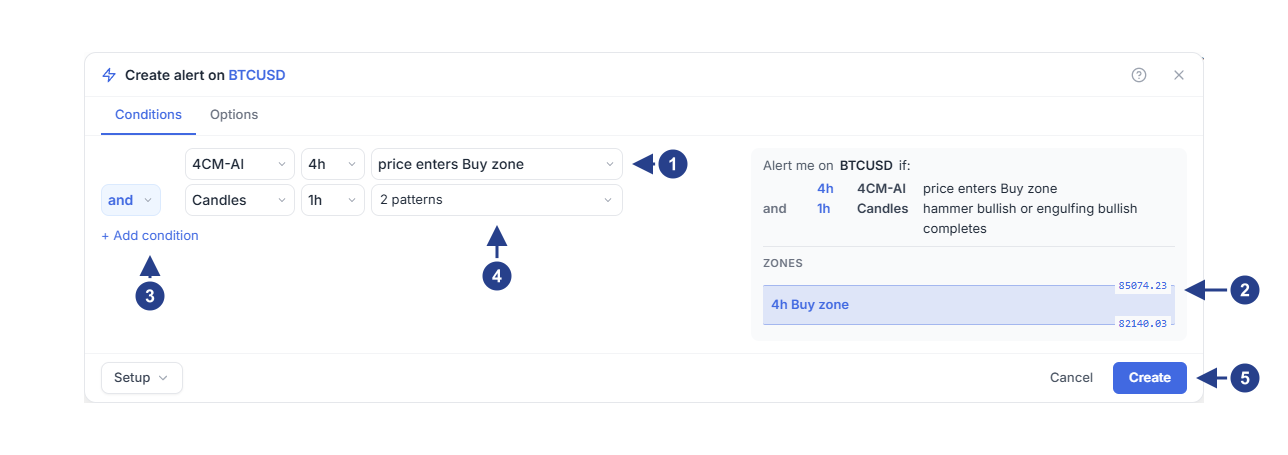
شرط اول: 4CM-AI، 4h و price enters Buy zone.
بخش Zones: ناحیهی خرید 4h که هشدار زیر نظر دارد، با قیمت بالا و پایین آن.
دکمهی + Add condition: ردیف دوم را اضافه میکند.
شرط دوم: Candles، 1h و 2 patterns.
دکمهی Create: هشدار را ذخیره میکند و هشدار از همان لحظه بازار را زیر نظر میگیرد.
از این لحظه هشداری که ساختید، بازار را بهجای شما زیر نظر دارد. فرض کنید هشدار را ساعت 09:00 ذخیره کردهاید و قیمت BTCUSD روی 85600 است، بالای ناحیهی خرید 4h که سقف آن 85074.23 است.
ساعت 11:20 قیمت تا 84900 پایین میآید و وارد ناحیهی خرید میشود. هشدار این ورود را به خاطر میسپارد.
ساعت 13:00 کندل یکساعتهای که ساعت 12:00 باز شده بود، به شکل Hammer بسته میشود. حالا هر دو شرط برقرار است و هشدار همان موقع اعلانش را برایتان میفرستد.
با پیشبینی نزولی هم همینطور است: قیمت وارد ناحیهی فروش میشود و بعد یک کندل Shooting Star یا Engulfing نزولی روی 1h بسته میشود.
ترتیب این دو اتفاق مهم است. ورود قیمت به ناحیه تا فعال شدن هشدار به خاطر سپرده میشود. ولی الگوی کندلی فقط تا بسته شدن کندل 1h بعدی حساب میشود. پس اگر اول الگو کامل شود، قیمت باید پیش از بسته شدن کندل 1h بعدی وارد ناحیه شود تا هشدار فعال شود. اگر ورود دیرتر باشد، هشدار منتظر الگوی تازهای بعد از ورود میماند. وقتی هشدار فعال شد، پیش از هر تصمیم جای قیمت و ناحیهی فعلی را روی چارت ببینید.
جزئیات شرط ناحیه در راهنمای دریافت هشدار وقتی قیمت به ناحیهی پیشبینی میرسد آمده است.
جزئیات الگوهای کندلی در راهنمای ساخت هشدار الگوهای کندلی آمده است.
استفاده از منوی پروفایل
منوی پروفایل با کلیک روی تصویر حساب شما، در انتهای سمت راست نوار بالا، باز میشود. این ردیفها را دارد:
ردیف نام شما: نشانگر ماوس را روی آن ببرید تا زیرمنوی حساب باز شود. گزینههای آن Subscription Plans & Pricing، Your profile، Settings and billing، Refer a friend، Invite & Earn و MetaTrader Accounts هستند.
ردیف AI Trading Journal: ژورنال معاملات شما.
ردیف What's New: تازههای محصول.
ردیف Help Center: همین راهنماها، در پنلی کنار چارت، بیآنکه چارت بسته شود.
ردیف Keyboard shortcuts: فهرست میانبرهای صفحهکلید. میانبر خود این فهرست
Ctrl+/است.ردیف Theme: ظاهر روشن، تیره یا همرنگ سیستم.
ردیف Drawings toolbar: کلیدی که نوار ابزار ترسیم را نشان میدهد یا پنهان میکند.
ردیفهای Symbols Panel (همان پنل Watchlists) و 4CM-AI Panel (همان پنل پیشبینی): هر کدام سه دکمه دارد. دکمهی چپ پنل را سمت چپ میگذارد، دکمهی وسط آن را پنهان میکند و دکمهی راست آن را سمت راست میگذارد.
آیا Web App روی گوشی هم قابل استفاده است؟
Web App برای نمایشگرهای کامپیوتر طراحی شده است، نه برای گوشی. بهترین استفاده را روی کامپیوتر از آن میبرید. با این حال، اگر آن را روی گوشی باز کنید، باز هم امکانات زیادی در اختیارتان است. بهزودی اپلیکیشن ویژهی گوشی هم عرضه میشود.