
Web App چند بخش دارد و هر کدام کار خودش را میکند: چارت و پیشبینی، هشدارها، ژورنال معاملات و حساب شما. وقتی بدانید هر بخش کجاست، هر کاری را مستقیم از جای خودش شروع میکنید و وقتتان صرف گشتن در منوها نمیشود.
دو تصویر زیر نقشهی همین بخشهاست: اول صفحهی چارت، بعد منوی پروفایل. پایین صفحه هم راهنماهای شروع کار را به ترتیب پیدا میکنید.
بخشهای Web App
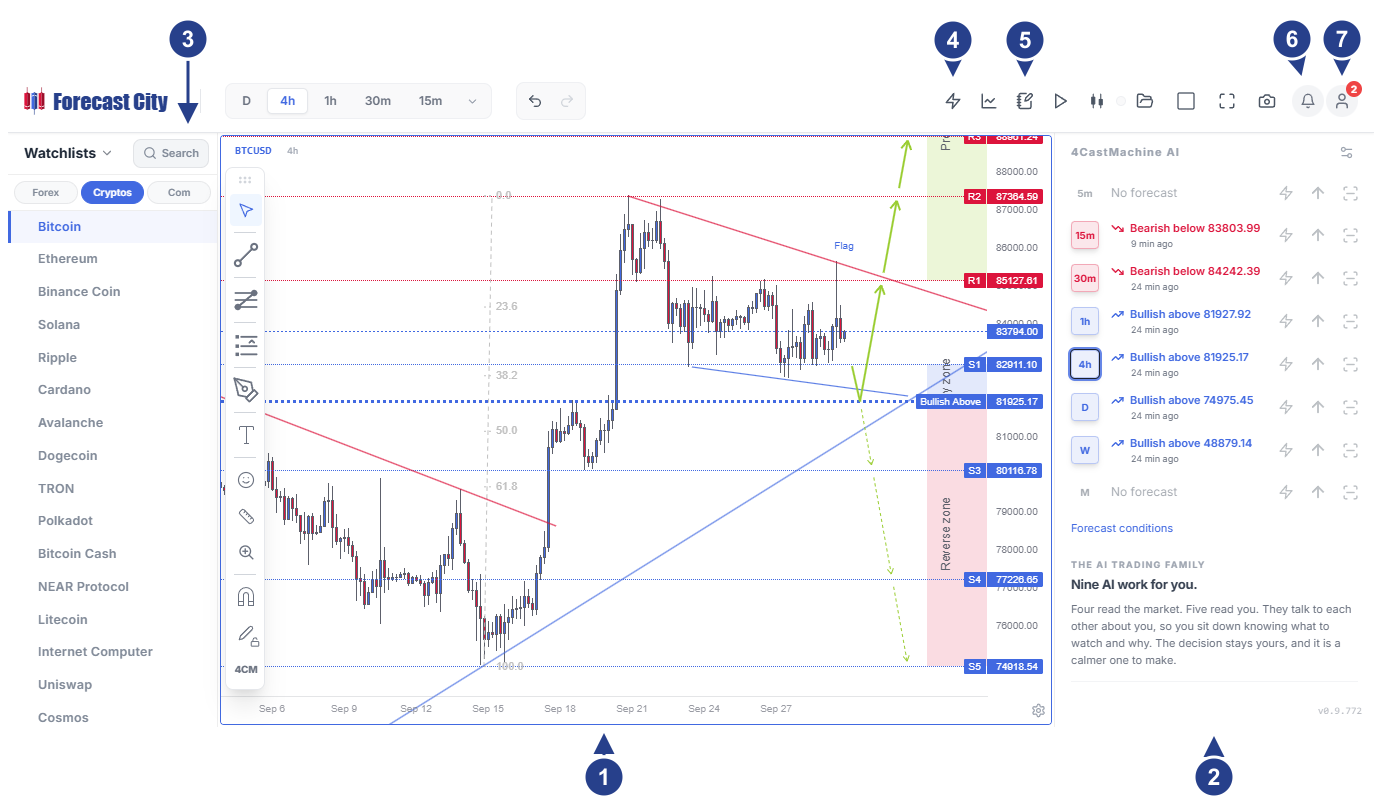
بخش 4CM-AI Charts: چارت، اندیکاتورها، ابزارهای ترسیم و چیدمان چندچارتی. با Bar Replay هم گذشتهی بازار را کندلبهکندل دوباره مرور میکنید. صفحهی چارت همان صفحهای است که بعد از ورود باز میشود.
پنل پیشبینی، با عنوان 4CastMachine AI: پیشبینی هر تایمفریم در یک سطر، با جهت، پیوت و تازگی آن. با دکمهی صاعقهی هر سطر هم، بیآنکه ویرایشگر هشدار باز شود، هشدار تغییر پیشبینی میسازید.
پنل Watchlists: نمادهای بازارهایی که انتخاب کردهاید، و دیدهبانهایی که خودتان میسازید.
آیکون صاعقه (Alerts): هشدارهایی که قیمت، اندیکاتور، خط یا پیشبینی را بهجای شما زیر نظر دارند. تب Alerts فهرست آنهاست و تب Log هر بار فعال شدنشان را نشان میدهد.
آیکون Journal: معاملههای باز شما را از AI Trading Journal روی چارت نشان میدهد.
آیکون زنگ (Notifications): پیامها و اطلاعیههایی که ForecastCity برایتان فرستاده است.
تصویر حساب شما: منوی پروفایل را باز میکند. این منو را در تصویر بعدی میبینید.
روی بیشتر لپتاپها، نوار بالا فقط آیکون نشان میدهد. نشانگر ماوس را روی هر آیکون ببرید تا نامش ظاهر شود.
منوی پروفایل
منوی پروفایل با کلیک روی تصویر حساب شما، در انتهای سمت راست نوار بالا، باز میشود.
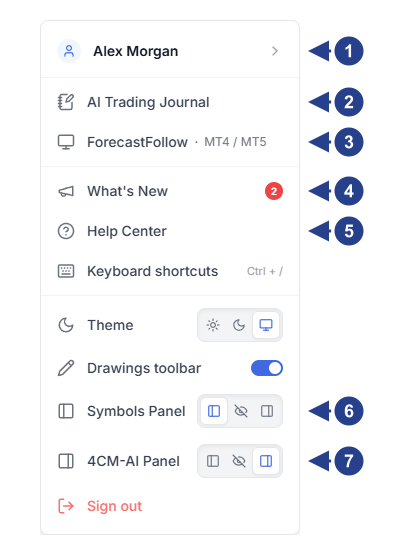
ردیف نام شما: نشانگر ماوس را روی آن ببرید تا زیرمنوی حساب باز شود. حساب شما پروفایل و زبان سایت، بازارها و دیدهبانها، تنظیمات نمایش، اعلانها، حسابهای MetaTrader و اشتراک شما را در خود دارد.
ردیف AI Trading Journal: هوش مصنوعی Journalist نقاط قوت و ضعف شما و استراتژیهایتان را بهتر و سریعتر کشف کرده و به شما کمک میکند تا معاملهگر بهتری شوید.
ردیف ForecastFollow · MT4 / MT5: پیشبینیهای 4CM-AI را روی چارت MetaTrader 4 و MetaTrader 5 نشان میدهد. ForecastFollow معاملههایتان را هم به ژورنال میفرستد و هشدارهایتان را در MetaTrader به شما خبر میدهد.
ردیف What's New: تازههای محصول، هر وقت امکان تازهای میآید.
ردیف Help Center: همین راهنماها، در پنلی کنار چارت، بیآنکه چارت بسته شود.
ردیف Symbols Panel: پنل Watchlists را سمت چپ میگذارد، پنهان میکند یا سمت راست میگذارد.
ردیف 4CM-AI Panel: پنل پیشبینی را سمت چپ میگذارد، پنهان میکند یا سمت راست میگذارد.
از اینجا شروع کنید
ForecastCity چیست؟ پلتفرم یکپارچهی هوش مصنوعی برای معاملهگران. نُه AI ما، کار هرکدام برای شما و اینکه چطور با هم کار میکنند تا شما معاملهگر بهتری شوید.
اولین ورود به Web App: سه دقیقه تا اولین هشدار. از پذیرفتن شرایط تا ساخت اولین هشدار، قدمبهقدم.
ادامه در راهنماهای دیگر
هشدارها: از اینجا شروع کنید. ساختن هر نوع هشدار، با مثال و تصویر.
میانبرهای صفحهکلید. کار سریعتر با چارت، با هر دو دست.