
در AI Strategy Studio، هوش مصنوعی تنظیم نقطهی ورود و حد ضرر را ساده، سریع و دقیق میکند: به سادگی میتوانید از ناحیههای ورود و پیوتهای هوشمند 4CastMachine AI استفاده کنید یا از AI Trading Assistant بخواهید ستاپ ورود و حد ضرر را برایتان بسازد. هر استراتژی با این دو بخش پایه شروع میشود: یک ستاپ ورود (در استراتژیهای یکطرفه یک ستاپ ورود، و در استراتژیهای دوطرفه یک ورود خرید و یک ورود فروش با قابلیت ساخت خودکار قرینه) که شرط مورد نظر شما را روی چارت زیر نظر میگیرد، و یک ستاپ حد ضرر که حداکثر ریسک معامله (1R) را مشخص میکند. پس از تعیین حد ضرر، AI Strategy Studio به صورت خودکار هدفهای حد سود را بر اساس ضریب R و حجم دقیق معامله را بر اساس ریسک شما محاسبه میکند.
مثال: روی نماد EURUSD (تایمفریم 1h)، یک ستاپ ورود خرید میسازید که منتظر ورود قیمت به ناحیهی خرید 1h همراه با کندل صعودی همر (Hammer) یا انگالفینگ (bullish Engulfing) میماند، با یک کلیک قرینهی فروش آن را میسازید و آن را با حد ضرر پیشفرض در فاصلهی 10% of ATR(264, D) بهعلاوهی اسپرد در پشت 4CM-AI pivot جفت میکنید.
انتخاب یا ساخت ستاپ ورود از لیست ستاپها
در نوار ابزار بالا روی دکمهی St. Studio کلیک کنید تا AI Strategy Studio روی تب Build باز شود.
روی بخش آبی Entry در جملهی استراتژی کلیک کنید تا لیست انتخاب ستاپ ورود باز شود (با کلیک روی دکمهی ‹ The strategy در بالای این صفحه، هر زمان بخواهید به جملهی کلی استراتژی برمیگردید).
برای جایگزین کردن ستاپ فعلی با یکی از ستاپهای ذخیرهشده، روی نام آن در لیست کلیک کنید، برای ویرایش ستاپ فعلی روی آیکون مداد کلیک نمایید، یا برای ساختن یک ستاپ تازه دکمهی + New Entry setup را بزنید.

دکمهی بازگشت ‹ The strategy به جملهی کلی استراتژی
لیست ستاپهای ذخیرهشده همراه با نشان In use و آیکون مداد ویرایش
دکمهی + New … setup برای ساخت ستاپ جدید
پس از باز کردن پنجرهی ستاپ ورود، شرطهای ورود و در صورت نیاز جهت دوم استراتژی را تنظیم کنید:
در پنجرهی ویرایشگر ستاپ ورود، شرطهای پیشبینی 4CM-AI (مانند ورود به
Buy zoneیاSell zone)، الگوهای کندلی (همر، شوتینگ استار، انگالفینگ، پینبار یا دوجی)، شکست خط یا سطح با یک کندل سالم یا شرطهای اندیکاتوری را تنظیم کنید و روی Save کلیک نمایید.برای داشتن استراتژی دوطرفه، روی دکمهی نقطهچین + Sell entry (یا + Buy entry) کلیک کنید و گزینهی Make the sell entry as its mirror را بزنید تا قرینهی معکوس ستاپ خرید بهطور خودکار برای فروش ساخته شود.
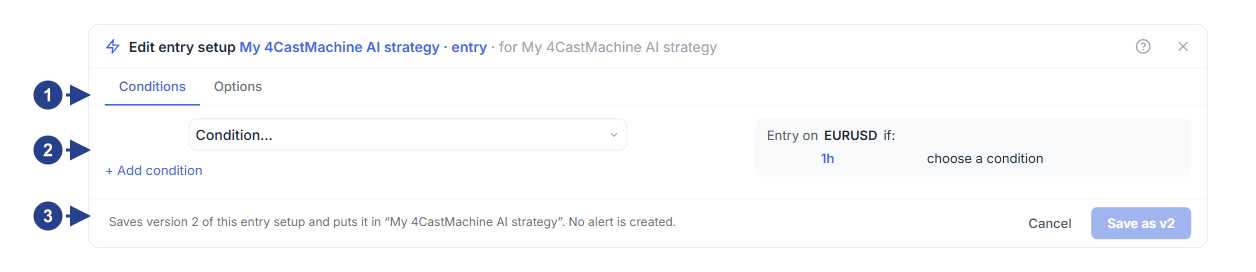
تبهای Conditions و Options در پنجرهی ستاپ ورود
بخش شرطساز (نواحی 4CM-AI، الگوهای کندلی، شکست با یک کندل سالم یا اندیکاتور) و + Add condition
دکمهی ذخیره (Save) برای بهروزرسانی ستاپ ورود در استراتژی
تنظیم سطح حد ضرر، حاشیه ATR(264, D) و خروج در شکست روند
در تب Build روی بخش قرمز Stop Loss کلیک کنید و در پنجرهی ستاپ حد ضرر، ردیف Stop را تنظیم نمایید:
گزینهی 4CM-AI pivot (پیشفرض): قرار گرفتن حد ضرر پشت پیوت حمایتی (در خرید) یا مقاومتی (در فروش) پیشبینی 4CastMachine AI.
گزینهی Distance: فاصلهای ثابت بر حسب پیپ، قیمت، درصد یا مضربی از میانگین رنج روزانهی ATR(264, D).
گزینهی ATR × k: ضریبی از ATR (مانند
1.5 × ATR 14) یا میانگین نوسان روزانهATR(264, D).گزینهی Recent low / Recent high: پایینترین کف یا بالاترین سقف در
Nکندل بستهشدهی اخیر.گزینهی Fixed price: یک سطح قیمتی ثابت روی نماد فعلی چارت.
در ردیف Buffer میتوانید یک حاشیهی ایمنی آنسوی سطح اضافه کنید. در ستاپهای جدید روی پیوت 4CM-AI، این حاشیه بهطور پیشفرض روی
10%ازATR(264, D)روزانه به همراه تیک روشن plus the spread تنظیم شده است تا اسپرد نماد باعث فعال شدن زودهنگام حد ضرر نشود.در فهرست Exit، گزینهی when price touches it (بهمحض برخورد قیمت) یا بسته شدن کندل آنسوی سطح را انتخاب کنید.
در بخش Close at a loss when میتوانید با + Add a condition یک شرط خروج اضطراری پیش از رسیدن قیمت به خط حد ضرر اضافه کنید؛ از جمله شرط the trend breaks against the trade (
trendEnd) که در صورت شکست روند ساختار بازار یا برگشت شاخص روندSMA 20در خلاف جهت معامله، پوزیشن را با ضرر کوچکتر میبندد.کادر Preview on this chart را در سمت راست بررسی کنید تا قیمت دقیق حد ضرر و اندازهی
1Rرا به پیپ ببینید و ستاپ را ذخیره کنید.
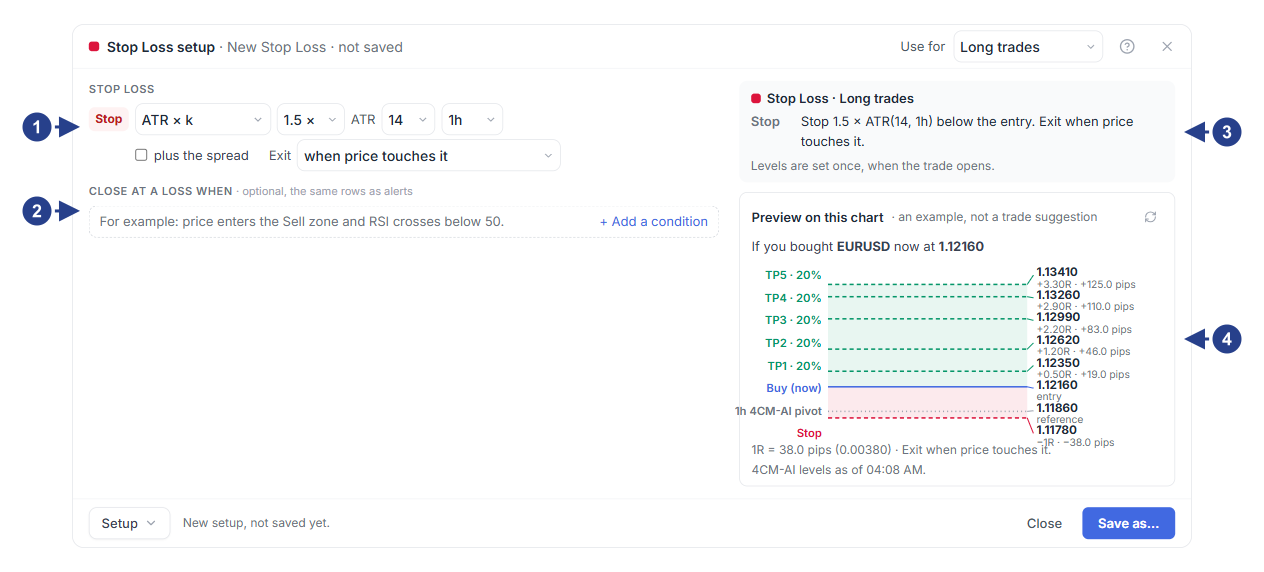
انتخاب روش محاسبهی حد ضرر (پیشفرض 4CM-AI pivot)، حاشیهی Buffer و نوع خروج Exit
بخش اختیاری Close at a loss when برای افزودن شرط خروج اضطراری (از جمله شکست روند
trendEnd)کارت خلاصهی متنی قانون حد ضرر در بالای ستون سمت راست
کادر Preview on this chart با نمایش نقطهی ورود نمونه، سطح حد ضرر و اندازهی
1R
خوب است بدانید
فاصلهی میان قیمت ورود و سطح حد ضرر معرف 1R (یک واحد ریسک) است. تمام هدفهای مبتنی بر ضریب R در ستاپ حد سود و همچنین حجم معامله در بخش ریسک، از روی همین فاصله محاسبه میشوند.
در تب Build میتوانید به سادگی با حرکت ماوس، دستگیرهی ⇕ روی خط قرمز حد ضرر را مستقیماً روی چارت جابهجا و تنظیم کنید.