
ساخت و مدیریت استراتژی در پلتفرم یکپارچهی هوش مصنوعی ForecastCity نیازی به تنظیم دستی تکتک پنجرهها ندارد؛ به سادگی با کلیک روی دکمهی ✦ (Ask the AI Trading Assistant) در بالای پنجرهی AI Strategy Studio، دستیار هوش مصنوعی دقیقاً در کنار استودیو باز میشود تا با گفتگوی عادی (متنی یا صوتی) بگویید چه قوانینی در ذهن دارید و در چند ثانیه یک استراتژی دقیق و کامل برایتان بسازد و هر بخش ناگفته را با پیشفرضهای هوشمند 4CastMachine AI تکمیل کند.
مثال: در هدر AI Strategy Studio روی دکمهی ✦ کلیک میکنید تا AI Trading Assistant در کنار استودیو باز شود، از او میخواهید استراتژی پیشفرض 4CastMachine AI strategy را برای سبک معاملهی روزانه روی چارت یکساعتهی EURUSD بسازد، و سپس یک حساب مجازی $5,000 باز کند و اجرای زنده استراتژی را روی آن شروع نماید.
باز کردن دستیار هوش مصنوعی در کنار استودیو و دستورات آماده
در نوار بالای پنجرهی AI Strategy Studio روی دکمهی ✦ (Ask the AI Trading Assistant) کلیک کنید تا پنجرهی AI Trading Assistant به صورت خودکار در کنار استودیو قرار بگیرد و هر دو پنجره همزمان دیده شوند.
در بالای کادر پیام، بخش From AI Strategy Studio دستورات آمادهی مرتبط با استراتژی فعال شما را نمایش میدهد؛ با یک کلیک میتوانید از دستیار بخواهید استراتژی جدید بسازد، استراتژی فعلی را به زبان ساده توضیح دهد، نقاط ضعف آن را نقد کند یا اجرای آن را روی حساب مجازی آغاز نماید.
همچنین میتوانید روی آیکون میکروفون کلیک کنید و با صدای خودتان (یا با تایپ کردن به فارسی یا انگلیسی) قوانین ورود، حد ضرر، حد سود و ریسک مدنظرتان را توصیف کنید.
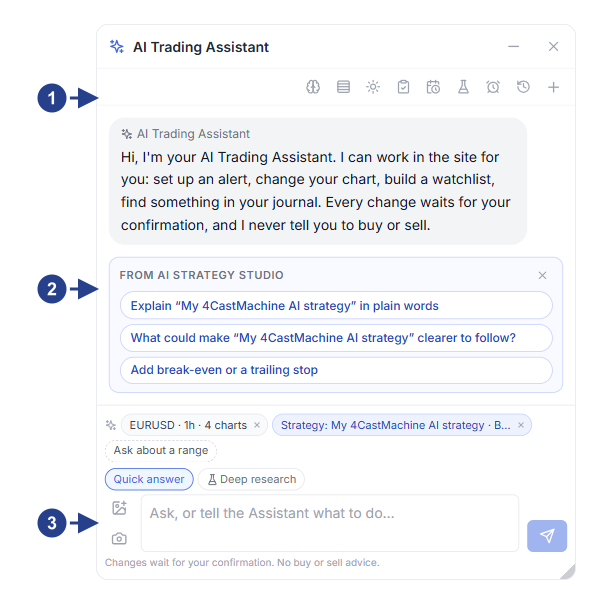
نشانگر استراتژی و تب فعال استودیو در بالای پنجرهی دستیار
دستورات آمادهی From AI Strategy Studio (ساخت گامبهگام، الگوی 4CM-AI، تست و اجرای مجازی)
کادر گفتگو برای درخواست ساخت یا تغییر هر قانون استراتژی
بررسی کارت پیشنمایش New strategy و ذخیره روی چارت
وقتی از دستیار میخواهید استراتژی بسازد، هر بخشی از حد سود، حد ضرر یا مدیریت معامله را که در پیام خود ذکر نکنید، بهطور خودکار با قوانین پیشفرض 4CastMachine AI در همان تایمفریم تکمیل میشود.
کارت تایید New strategy را که دستیار نمایش میدهد بررسی کنید و روی دکمهی Show on chart کلیک نمایید تا پیش از ذخیره شدن، خطهای نمونهی ورود، حد ضرر، هدفها و نقطهی سربهسر روی چارت فعلی رسم شوند.
روی Save کلیک کنید تا ستاپها و استراتژی ساخته شوند و با زدن Open on the chart مستقیماً در AI Strategy Studio باز گردند.
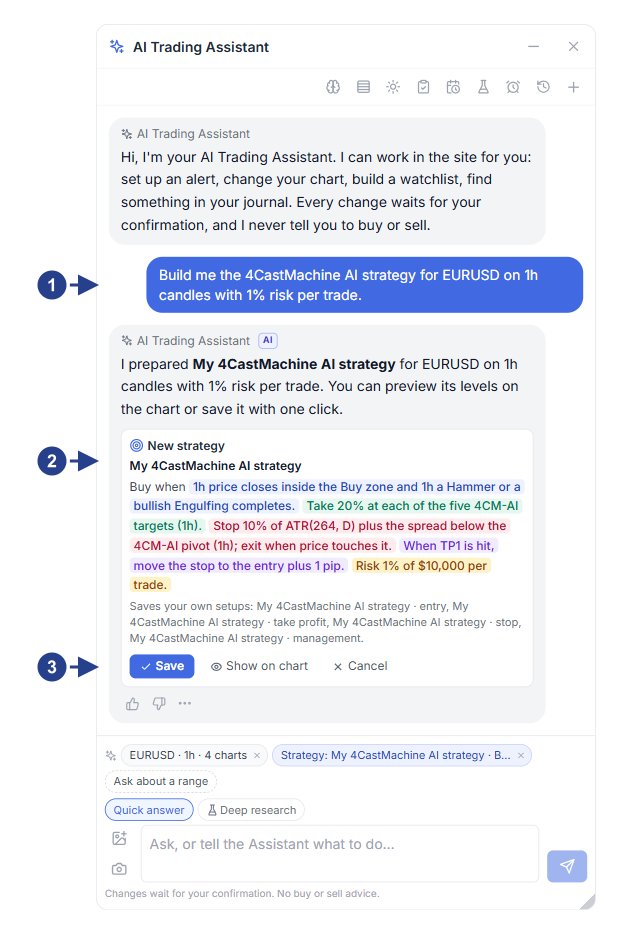
درخواست شما به زبان ساده یا پاسخ به سوالات گامبهگام دستیار
کارت پیشنمایش استراتژی پیشنهادی (New strategy) همراه با جملهی رنگی چهاربخشی
دکمههای Show on chart، Save و Undo
ویرایش ستاپها و مدیریت حسابهای مجازی با دستیار
ساخت، ویرایش، تغییر نام یا ارتقای هر یک از ستاپهای ورود، حد سود، حد ضرر، مدیریت معامله و ریسک هر معامله.
ساخت حساب مجازی جدید با موجودی اولیهی دلخواه و مدل هزینهی انتخابی، و شروع، توقف موقت یا پایان دادن به اجرای زندهی استراتژی روی حساب مجازی.
پرسیدن وضعیت حسابهای مجازی (موجودی، اکوئیتی، افت سرمایه و معاملات باز) و بررسی خلاصهی کارت Strategy check روی معاملات بستهشده.