
Ogni conto virtuale in AI Trading Journal è un ambiente di trading separato con il proprio saldo iniziale, leva finanziaria, profilo di costo del broker e limiti di rischio. Puoi creare un conto per il trading manuale quotidiano, un secondo conto per il forward test di strategie scalping con spread Raw-ECN e un terzo conto per esercitarti con le regole delle prop firm, così i rispettivi risultati non si mescolano mai.
Esempio: crei due conti virtuali da $10,000 (uno con il profilo di costo Standard e uno con Raw-ECN) ed esegui la stessa strategia su entrambi per vedere nella tabella Strategies × accounts quanto la differenza di spread e commissioni incide sul profitto netto.
Creare un nuovo conto virtuale
Nella pagina Conti virtuali, fai clic sul pulsante + New virtual account in alto a destra.
Inserisci un nome chiaro per il conto (ad esempio,
EURUSD Scalp - Raw ECNoppureManual Swing Practice).Imposta il saldo iniziale, la valuta del conto e la leva finanziaria.
Scegli un profilo di costo del broker adatto al conto reale di riferimento: Standard (spread normale senza commissioni), Raw-ECN (spread ridotto più commissione per lotto), Zero-Spread oppure Crypto-Maker.
Se necessario, inserisci un valore nel campo Daily loss limit e nel campo Max drawdown, quindi crea il conto.
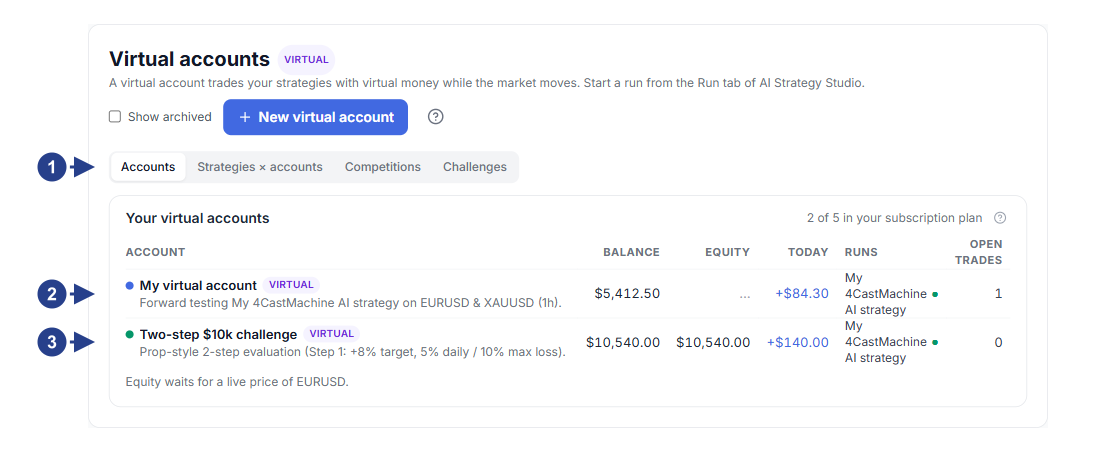
La scheda Accounts per visualizzare tutti i conti virtuali attivi, in pausa o dedicati alle sfide.
Il pulsante + New virtual account per creare un nuovo conto virtuale.
Riquadro del conto virtuale con saldo, profitto o perdita, drawdown e strategie collegate.
Accesso rapido alle sfide prop firm.
Confrontare conti e strategie nella tabella Strategies × accounts
Quando esegui più strategie su diversi conti virtuali, la scheda Strategies × accounts ti offre una tabella di confronto affiancata. Le righe sono le tue strategie e le colonne sono i tuoi conti virtuali.
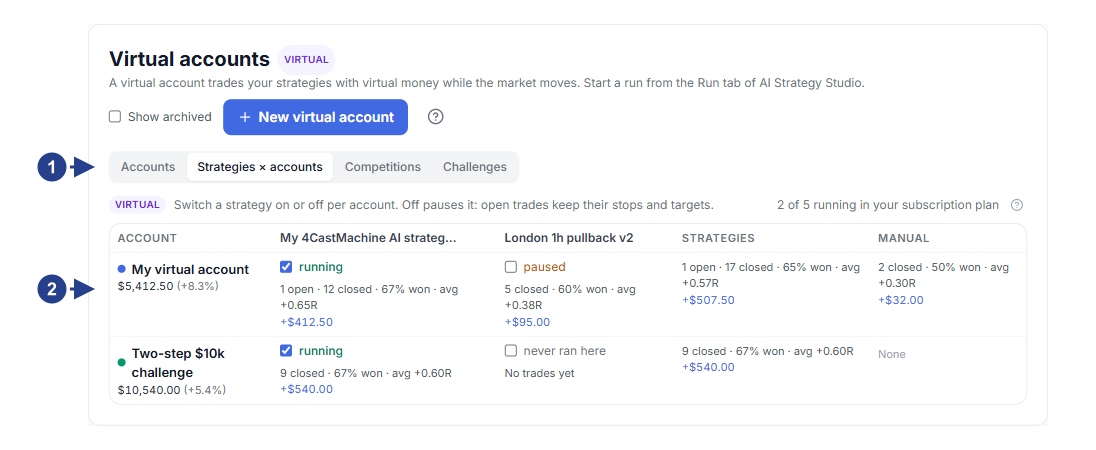
Selezione della scheda Strategies × accounts in alto nella pagina Conti virtuali.
Colonne della tabella, ciascuna relativa a uno dei tuoi conti virtuali con il suo saldo e profilo di costo.
Celle della tabella che mostrano profitto o perdita netta, numero di operazioni e stato di esecuzione per ogni coppia strategia-conto.
Pulsante rapido per collegare una strategia a un altro conto direttamente dalla tabella.
Limiti protettivi di rischio, ripristino e archiviazione del conto
Nella pagina di qualsiasi conto virtuale, fai clic sul pulsante Settings per impostare o aggiornare le regole protettive del conto:
Limiti di rischio: se la perdita giornaliera del conto raggiunge il valore Daily loss limit o il drawdown totale raggiunge il valore Max drawdown, il conto blocca automaticamente nuove operazioni per preservare la tua disciplina di trading.
Pausa nel fine settimana: attivando questa opzione metti in pausa l'esecuzione delle strategie durante il fine settimana, così il conto evita i gap di prezzo all'apertura del lunedì.
Ripristina il conto: se vuoi ripartire da zero dal saldo iniziale, usa l'opzione di ripristino nella sezione Danger zone della finestra Settings; da lì puoi anche archiviare o eliminare i conti non più utilizzati.
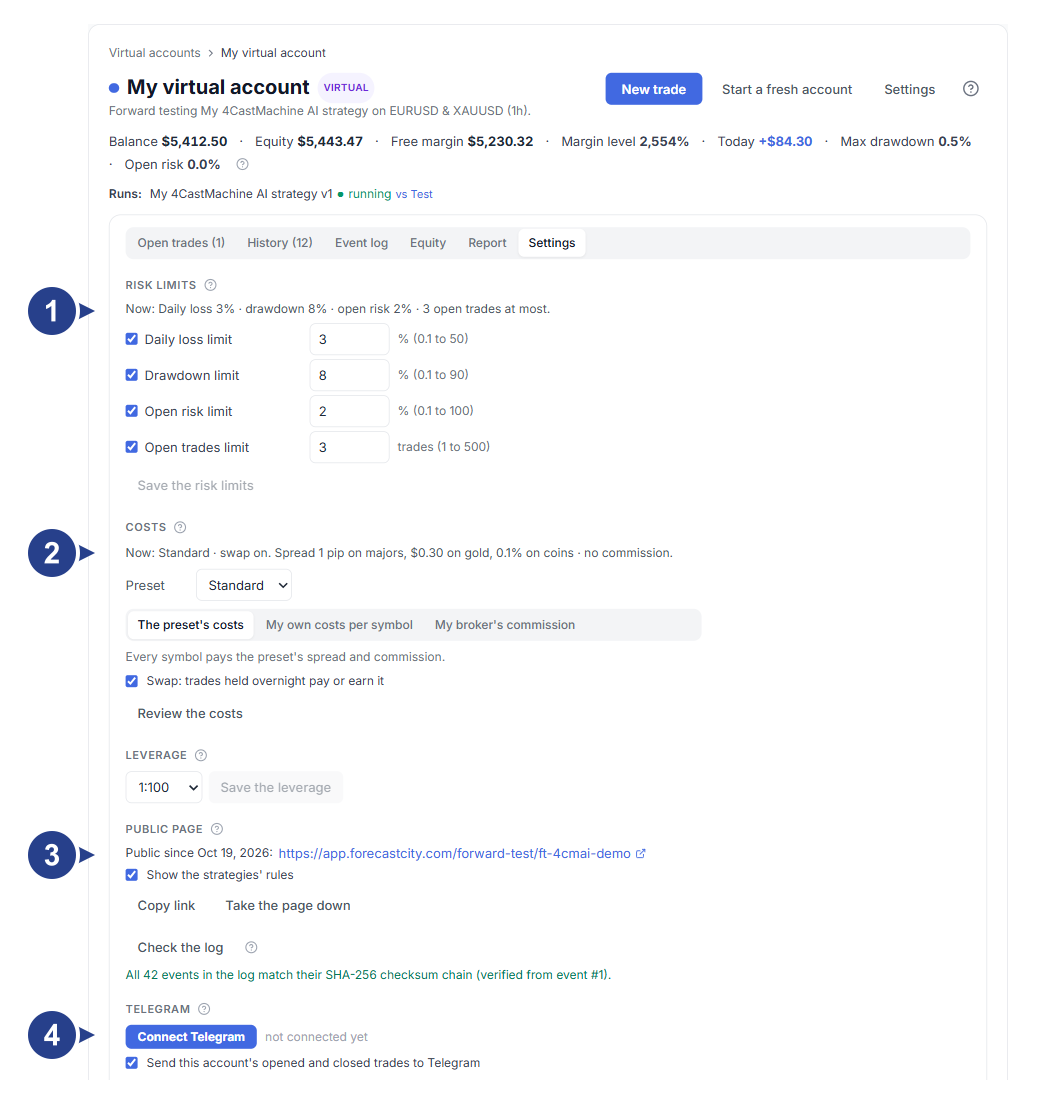
Impostazioni generali del conto, profilo di costo e limiti di rischio giornalieri e totali.
Impostazioni della sezione Public page e pulsante Check the log per verificare la catena crittografica SHA-256.
Opzioni per condividere il tuo storico e collegare le notifiche Telegram per il conto.
La sezione Danger zone in basso per ripristinare, archiviare o eliminare il conto virtuale.