
Per ciascun timeframe della previsione, 4CastMachine AI può segnare sul grafico una Buy zone e una Sell zone. Un alert di zona rende semplice, rapido e preciso cogliere questi livelli: guardi il grafico quando il prezzo raggiunge la zona invece di aspettare tutto il giorno. Costruisci l'alert in pochi clic, oppure chiedi a voce o per iscritto ad AI Trading Assistant di crearlo.
L'esempio: EURUSD scambia sopra la sua Buy zone su 4h e vuoi sapere quando il prezzo scende al suo interno.
Creare l'alert
Apri EURUSD in 4CM-AI Charts, fai clic sull'icona del fulmine (Alerts) nella barra degli strumenti in alto e premi +.
Nel primo campo della riga scegli la fonte 4CM-AI.
Imposta il timeframe della previsione su 4h. Usa il timeframe della zona che vedi sul grafico: una Buy zone su 4h e una Buy zone su 1h sono zone diverse.
Nell'ultimo campo scegli price enters Buy zone. Questa singola scelta imposta sia la zona sia cosa deve accadere.
Guarda la sezione Zones sotto il riepilogo: disegna la zona che l'alert osserverà, con il prezzo superiore sul bordo alto e il prezzo inferiore sul bordo basso.
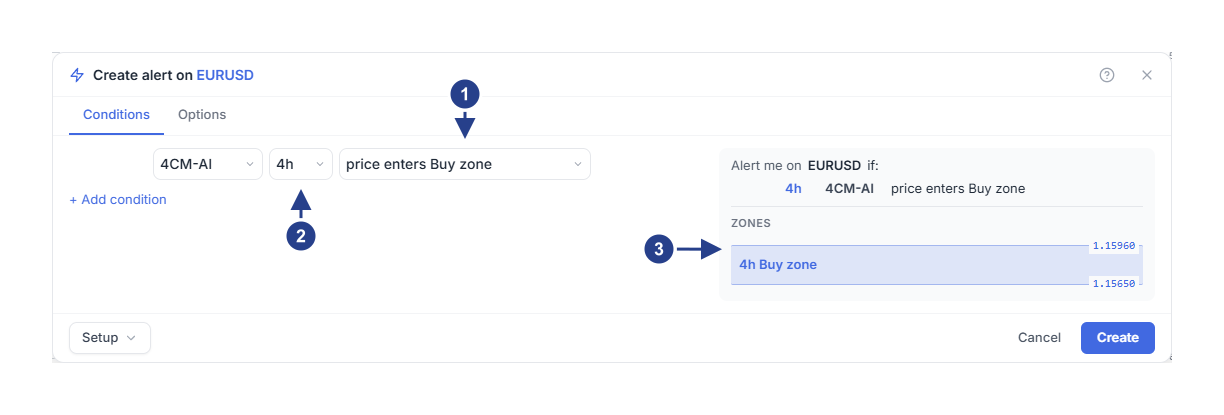
price enters Buy zone: la zona e cosa deve accadere.
4h: da quale previsione proviene la zona.
Zones: la zona osservata dall'alert, qui la Buy zone su 4h da 1.15650 a 1.15960. Controllala prima di salvare.
Se l'ultima previsione su quel timeframe non ha ancora una Sell zone, le opzioni Sell terminano con · waits for it. Puoi comunque selezionarle in modo che l'alert attenda la prossima previsione dotata di una Sell zone. Sotto la sezione Zones, la nota mostra «The latest 4h forecast has no Sell zone yet. The alert waits for one.» (l'ultima previsione su 4h non ha ancora una Sell zone; l'alert ne attende una). Solo quando su quel timeframe non è disponibile alcuna previsione le opzioni terminano con · not available. Mentre una zona viene caricata, la sezione Zones mostra un riquadro tratteggiato con la scritta Loading zone….
Se l'editor non riesce a caricare la previsione, in fondo alla finestra compare un messaggio rosso con il pulsante Retry. Premi Retry.
Partire dal grafico
Fai clic con il tasto destro dentro una zona sul grafico e scegli Track forecast zone.
Oppure, nel pannello delle previsioni, premi il pulsante della zona accanto a un timeframe (Add or edit a zone condition).
L'editor si apre con price enters Buy zone oppure price enters Sell zone su quel timeframe. Se il simbolo ha già un alert di previsione associato al pannello delle previsioni, la zona viene aggiunta a quell'alert e il titolo inizia con Edit alert on. Controlla il simbolo, il timeframe e la zona prima di salvare.
Scegliere cosa deve accadere
L'ultimo campo offre tre scelte per ciascuna zona:
price enters Buy zone si attiva nell'istante in cui il prezzo entra nella zona. I bordi contano come parte interna.
price approaches Buy zone si attiva prima, quando il prezzo arriva entro una distanza impostata da te. Sceglila quando vuoi avere il tempo di prepararti.
candle closes inside Buy zone attende che una candela chiuda dentro la zona. Sceglila quando un rapido picco dentro la zona non deve contare.
Le stesse tre scelte esistono per la Sell zone. Passando da una all'altra, la distanza che hai impostato viene mantenuta.
Impostare la distanza di avvicinamento
Con l'opzione price approaches Buy zone, sotto la riga compare una seconda linea con within, un numero e un'unità di misura.
Percent: una percentuale calcolata sul bordo più vicino della zona. Il valore iniziale, 0.2, corrisponde a circa 0.0023 su EURUSD vicino a 1.1596.
Price distance: una distanza fissa in termini di prezzo, come 0.0010 su EURUSD oppure 15 su XAUUSD.
× ATR(264, D): un moltiplicatore del range giornaliero medio delle candele del simbolo calcolato su 264 giorni. Si adatta automaticamente ai diversi simboli e alla volatilità.
Lo stesso numero ha un significato molto diverso nelle tre unità, quindi controlla sempre l'unità dopo aver digitato il valore.
Attendere che una candela chiuda nella zona
Scegli l'opzione candle closes inside Buy zone.
Apri la scheda Options. Per questa condizione è presente il campo Confirmation timeframe.
Imposta Confirmation timeframe su 15m.
Dopo che il prezzo è entrato nella zona, l'alert attende che una candela a 15 minuti chiuda al suo interno. Il timeframe della previsione, 4h, stabilisce quale zona osservare; il Confirmation timeframe, 15m, stabilisce quale candela deve chiudere al suo interno.
Quando si attiva?
Supponiamo che EURUSD sia a 1.1650 quando salvi l'alert. La Buy zone su 4h va da 1.15650 a 1.15960, come nell'immagine.
Con price approaches Buy zone e 0.2 in Percent, l'alert si attiva quando il prezzo scende a circa 1.1619.
Con price enters Buy zone, si attiva alle 14:20, quando il prezzo scende a 1.1594 ed entra nella zona.
Con candle closes inside Buy zone e un Confirmation timeframe a 15m, si attiva alle 14:30 se quella candela a 15 minuti chiude a 1.1590. Se invece la candela torna a chiudere sopra la zona, a 1.1610, l'ingresso nella zona non conta e l'alert attende il successivo.
Con l'opzione Once only, l'alert si attiva una sola volta e poi si ferma. I nuovi alert partono con questa scelta, a meno che tu non abbia salvato i tuoi valori predefiniti.
Vedere cosa è successo
Apri la scheda Log del pannello Alerts. La voce inizia con ciò che è accaduto, ad esempio «EURUSD entered the 4h Buy zone» (EURUSD è entrato nella Buy zone su 4h). La riga sottostante riporta il prezzo e la zona: «Price 1.15940, zone from 1.15650 to 1.15960.» La riga con il simbolo mostra Forecast update. Fai clic su Why this forecast alert fired per vedere la zona, i suoi prezzi, il prezzo in quel momento e l'ora. Fai clic su Open chart per aprire il grafico sul timeframe della zona; se l'alert ha più timeframe, apre quello inferiore.
Gli alert di zona salvati prima dell'editor attuale mostrano invece Why this zone alert fired.
Da sapere
Se una zona non è presente nella previsione attuale, le relative opzioni terminano con · waits for it. Puoi comunque creare subito l'alert di zona, che attenderà una previsione che includa quella zona; in alternativa puoi usare un alert sul cambio di previsione, come new forecast su D.
Se la zona è l'unica condizione dell'alert e il prezzo si trova già al suo interno quando salvi, quell'ingresso nella zona non conta: il prezzo deve prima uscire dalla zona e poi rientrarvi. Un'unica permanenza prolungata nella zona genera un solo alert. Quando la zona cambia, da quel momento l'alert osserva la nuova zona; se in quell'istante il prezzo è già dentro la nuova zona, deve prima uscirne e rientrarvi. Lo stesso vale quando l'alert collega tutte le sue condizioni con or, come fa l'alert del pannello delle previsioni.
La zona può anche collegarsi ad altre condizioni con and, come una direzione o un pattern candlestick. In quel caso un ingresso nella zona è valido anche se il prezzo era già dentro la zona quando l'alert ha iniziato a osservare, e resta valido anche dopo che il prezzo è uscito dalla zona. Se però la previsione della zona cambia direzione, l'alert dimentica l'ingresso e il prezzo deve toccare di nuovo la zona dopo il cambiamento. La zona può cambiare anche in un altro modo, ad esempio dopo un nuovo pivot: in tal caso l'ingresso conta solo se il prezzo ha toccato la nuova zona da quando l'alert ha iniziato a osservare.
Su tutti i timeframe tranne D, una zona mantiene i propri bordi finché la relativa previsione non cambia direzione o non riceve un nuovo pivot. Il pivot è il prezzo chiave della previsione, mostrato nel pannello delle previsioni. Una zona della previsione D può invece spostarsi a ogni aggiornamento di quella previsione.
Sul grafico, la zona osservata dal tuo alert mostra una piccola icona a forma di fulmine vicino all'angolo in alto a destra. L'icona segue la zona quando la previsione la sposta, diventa grigia mentre l'alert è in pausa e scompare quando l'alert si ferma.
Con l'opzione Once per bar close, l'alert si attiva solo alla chiusura di una candela del Confirmation timeframe. Un ingresso nella zona avvenuto durante quella candela resta comunque valido, anche se il prezzo è uscito dalla zona prima della chiusura. Se vuoi che la candela chiuda dentro la zona, scegli candle closes inside Buy zone oppure candle closes inside Sell zone.
Fuori dalle ore attive impostate sotto Schedule, l'alert non si attiva e un ingresso nella zona non viene conservato per dopo.
Le condizioni 4CM-AI sono incluse in ogni abbonamento attivo. Funzionano sui simboli che dispongono di una previsione di 4CastMachine AI, nei mercati inclusi nel tuo piano di abbonamento.
Se non si attiva
Leggi la riga sotto l'alert nell'elenco degli alert:
«Waiting for the selected zone»: l'ultima previsione non ha quella zona in questo momento.
«Waiting for live prices»: nell'ultimo mezzo minuto non è arrivato alcun prezzo in tempo reale per il simbolo, ad esempio mentre il mercato è chiuso.
«Waiting for a valid forecast»: la previsione di quel timeframe non è disponibile in questo momento.
«Outside your schedule» oppure «Alert group muted»: l'alert non può attivarsi finché non si apre la fascia oraria pianificata o non viene riattivato l'audio del gruppo.