
Nell'hub dei conti virtuali, AI Strategy Studio e AI Trading Journal lavorano insieme per permetterti di fare pratica e costruire uno storico verificato senza rischiare denaro reale. Gestisci in un unico posto tutti i tuoi conti virtuali, le esecuzioni delle strategie, le prove prop-firm (Challenges) e le competizioni (Competitions). Modifica le operazioni aperte con il pulsante Manage o sul grafico, misura l'impatto dei tuoi interventi manuali rispetto alla strategia automatica e condividi una pagina pubblica verificata tramite catena di hash (SHA-256).
Esempio: nell'hub dei conti virtuali, apri il tuo conto virtuale e imposta il limite di drawdown giornaliero al 3% nella scheda Settings. Nella scheda delle operazioni aperte, controlla l'impatto delle modifiche manuali nella scheda Your manual actions this month e attiva il link della tua pagina pubblica verificata.
Le quattro viste principali nell'hub dei conti virtuali
Quando apri l'hub dei conti virtuali, in alto sono disponibili quattro schede:
Scheda Accounts: elenca tutti i tuoi conti virtuali (standard, challenge e competizioni) con saldo, equity, profitto netto, operazioni aperte e il pulsante New virtual account.
Scheda Strategies × accounts: una matrice che mostra quali strategie girano su quali conti virtuali, indicando in ogni cella profitto netto, operazioni chiuse, win rate (
% won) eRmedio (ad es.12 closed · 67% won · avg +0.65R).Scheda Competitions: mostra le competizioni di trading con denaro virtuale a cui puoi iscriverti con un clic per ricevere un conto virtuale dedicato con le stesse regole e seguire la tua classifica.
Scheda Challenges: modelli pronti di sfide prop-firm con obiettivo di profitto, limite di perdita giornaliera, drawdown massimo, giorni minimi di trading e regola di consistenza. Metti alla prova la tua strategia prima di acquistare una challenge reale e fai clic su Start a new attempt per iniziare un nuovo tentativo.
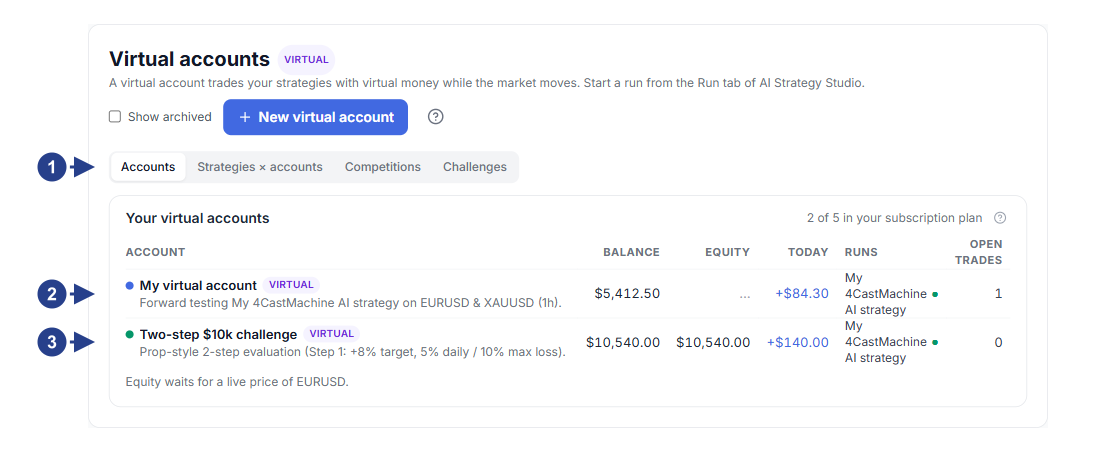
Barra delle quattro viste principali: Accounts, Strategies × accounts, Competitions e Challenges
Riga di un conto virtuale standard con saldo, equity, risultato odierno e numero di esecuzioni attive
Riga di un conto challenge prop-firm di prova con avanzamento delle regole
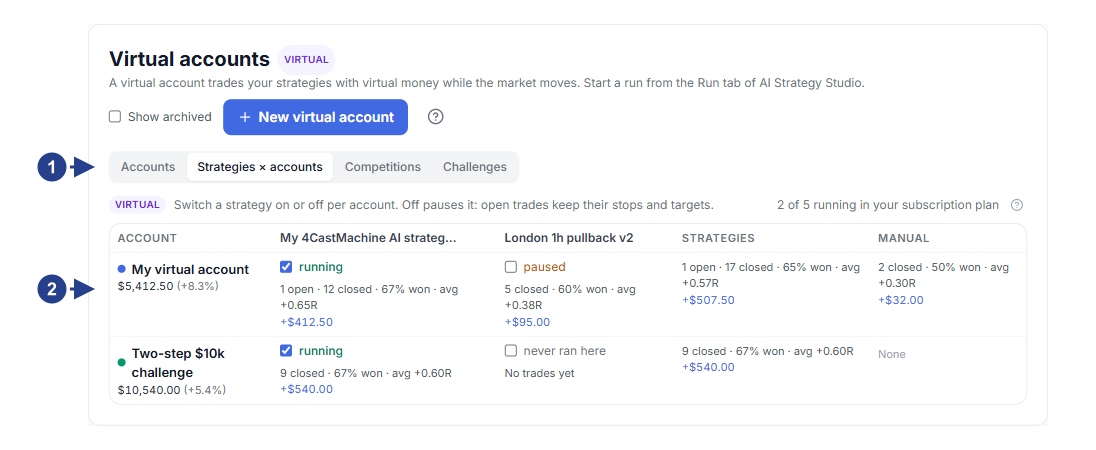
Scheda Strategies × accounts per confrontare il rendimento delle strategie sui conti virtuali in una matrice
Celle della tabella con interruttore di esecuzione, numero di operazioni chiuse, win rate (
% won),Rmedio e profitto netto
Controlla operazioni aperte, storico e costo degli interventi manuali
Fai clic su qualsiasi conto virtuale per vedere la barra superiore con saldo, equity, risultato di oggi, drawdown massimo e rischio aperto, insieme a sei schede:
Scheda Open trades: mostra le operazioni virtuali aperte con il pulsante New trade e il pulsante Manage su ogni riga. Dal menu Manage puoi chiudere l'intera operazione (Close now), chiuderne una parte (Close part, ad es.
25%,50%o75%) o spostare lo stop loss al prezzo di ingresso (Move stop to entry). Quando modifichi manualmente un'operazione della strategia, il forward test prosegue in background un'operazione ombra"strategy only"così la scheda Your manual actions this month mostra quanti dollari eRhanno aggiunto o tolto i tuoi interventi manuali.Scheda History: elenca le operazioni chiuse con prezzo di ingresso, colonna EXIT (prezzo di uscita o media ponderata con badge
avgnelle operazioni multi-target), lotti, risultato in dollari, multiploRe motivo di uscita.Scheda Event log: registro immutabile di tutte le attività del conto in ordine cronologico, scaricabile con il pulsante Export CSV.
Schede Equity e Report: grafico della curva di equity e report analitico completo del conto in AI Trading Journal.
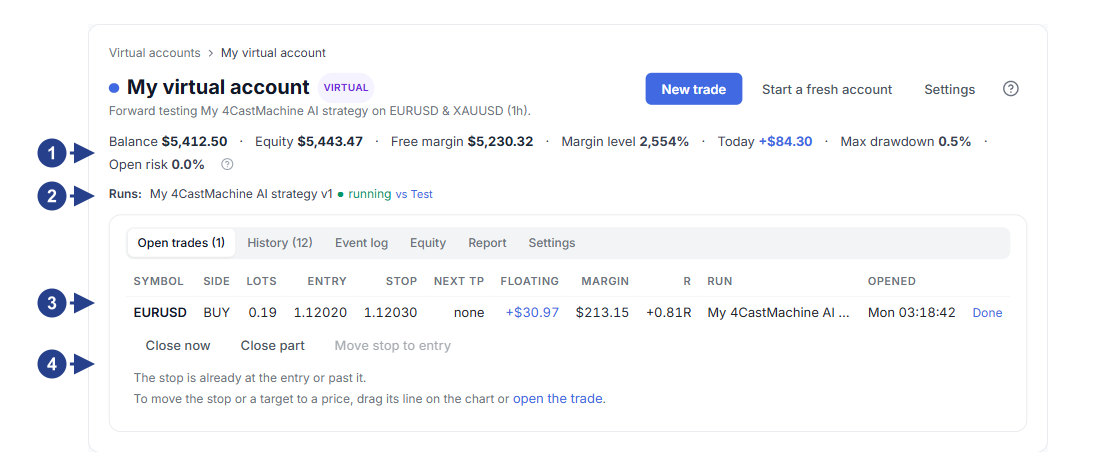
Barra di riepilogo live del conto: saldo, equity, margine libero, risultato odierno, drawdown massimo e rischio aperto
Riga delle strategie attive sul conto con link di confronto vs Test
Tabella delle operazioni aperte (Open trades) con pulsante Manage a fine riga
Barra delle azioni manuali Manage: chiusura totale (Close now), chiusura parziale (Close part) e spostamento dello stop loss all'ingresso (Move stop to entry)
Imposta i limiti di rischio e condividi una pagina pubblica verificata
Nella scheda Settings di qualsiasi conto virtuale puoi gestire regole di protezione dal rischio, costi di trading e condivisione dello storico:
Limiti di rischio (Risk limits): imposta il limite di perdita giornaliera (Daily loss limit), il drawdown massimo totale (Max drawdown) e il numero massimo di operazioni aperte. Se il conto raggiunge il limite giornaliero o totale, le operazioni aperte vengono chiuse automaticamente e il conto viene sospeso (
halted); puoi fare clic su Resume trading per riattivarlo.Costi personalizzati per simbolo (My own costs per symbol): oltre a scegliere un profilo predefinito, puoi impostare spread, commissioni e tassi Swap overnight per posizioni di acquisto (
long) e vendita (short) su ciascun simbolo.Pagina pubblica verificata con SHA-256 e avvisi Telegram: attiva Public page per ottenere un link verificato condivisibile la cui catena di hash può essere controllata con il pulsante Check the log. Attiva Send this account's opened and closed trades to Telegram per inviare gli avvisi di apertura e chiusura direttamente su Telegram.
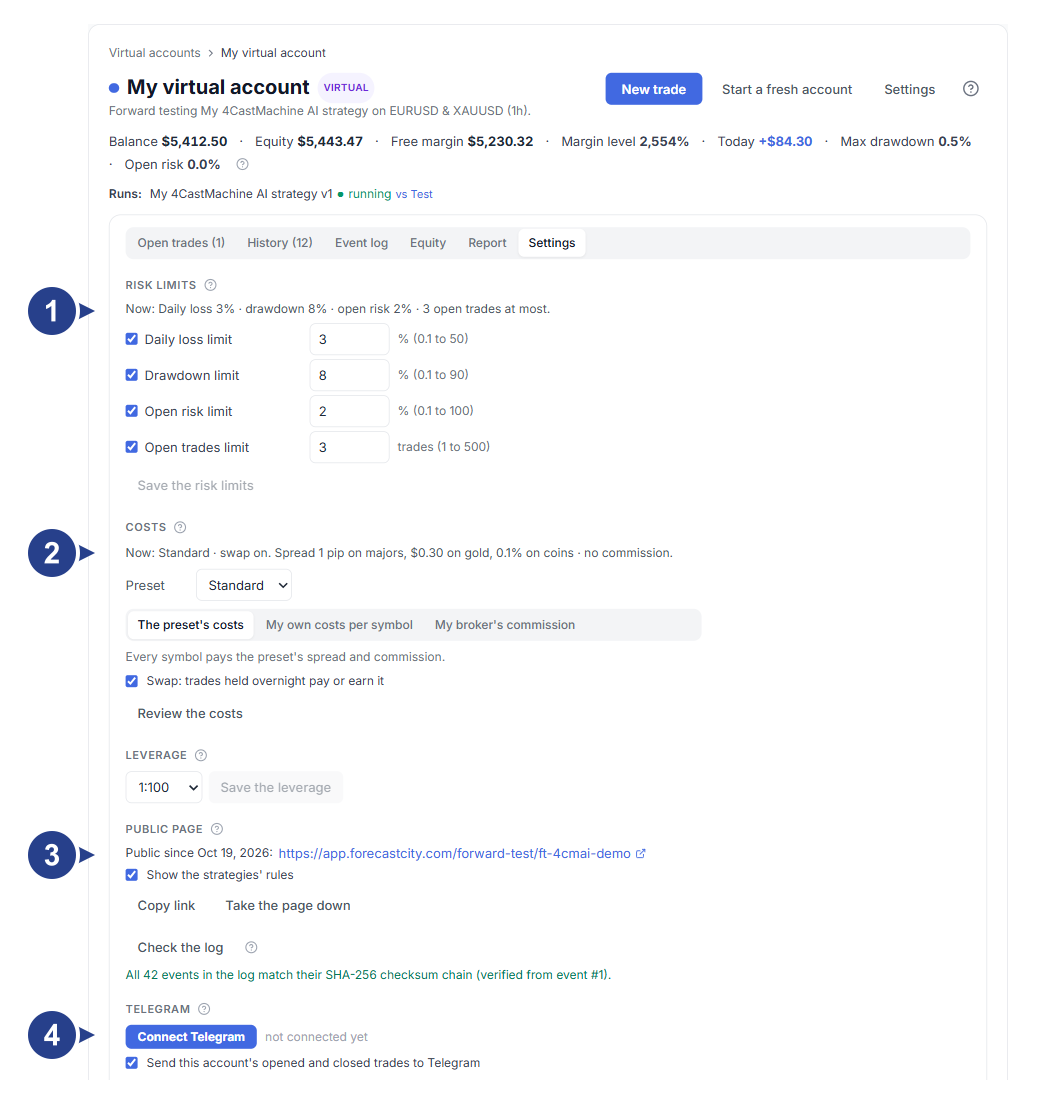
Sezione limiti di protezione dal rischio (Risk limits): limite di perdita giornaliera e drawdown massimo con chiusura automatica delle operazioni aperte
Sezione costi di trading (Costs): selettore del profilo commissioni e impostazioni di spread, commissioni e swap overnight per simbolo
Sezione pagina pubblica e verifica del registro (Public page): link di condivisione e controllo della catena di hash SHA-256 con il pulsante Check the log
Sezione notifiche Telegram (Telegram): interruttore per inviare automaticamente su Telegram gli avvisi delle operazioni aperte e chiuse