
In AI Strategy Studio, la nostra IA rende la configurazione di ingresso e stop loss semplice, rapida e precisa: puoi usare le zone di ingresso intelligenti e i pivot di 4CastMachine AI oppure chiedere ad AI Trading Assistant di costruire i setup di ingresso e stop loss per te. Ogni strategia inizia con questi due setup fondamentali: un setup di ingresso (un ingresso in una strategia unidirezionale, oppure un ingresso di acquisto e uno di vendita con creazione speculare in un clic in una strategia bidirezionale) che monitora il grafico per la tua condizione, e un setup di stop loss che definisce il rischio massimo dell'operazione (1R). Una volta impostato lo stop loss, AI Strategy Studio calcola automaticamente i target di take profit in multipli di R e la dimensione della posizione a partire dal tuo rischio.
Esempio: su EURUSD (timeframe 1h), crei un setup di ingresso di acquisto che attende che il prezzo entri nella zona Buy 1h con una candela rialzista Hammer (Hammer) o Engulfing (bullish Engulfing), generi con un clic il suo ingresso di vendita speculare e lo abbini allo stop loss predefinito al 10% of ATR(264, D) più lo spread dietro il 4CM-AI pivot.
Scegli o crea un setup di ingresso dall'elenco dei setup
Fai clic su St. Studio nella barra degli strumenti superiore per aprire AI Strategy Studio nella scheda Build.
Fai clic sulla parte blu Entry nella frase della strategia per aprire l'elenco di selezione dei setup di ingresso (fai clic su ‹ The strategy in alto in questa pagina in qualsiasi momento per tornare alla frase completa della strategia).
Fai clic su un setup salvato nell'elenco per sostituire quello attuale, fai clic sull'icona della matita per modificare il setup attuale, oppure fai clic su + New Entry setup per crearne uno nuovo.

Il pulsante indietro ‹ The strategy per tornare alla frase completa della strategia
Elenco dei setup salvati con il badge In use e l'icona della matita di modifica
Il pulsante + New … setup per creare un nuovo setup
Una volta aperta la finestra del setup di ingresso, configura le condizioni di ingresso e il secondo lato opzionale:
Nella finestra dell'editor del setup di ingresso, imposta le condizioni di previsione 4CM-AI (come l'ingresso nella
Buy zoneo nellaSell zone), i pattern di candele (Hammer, Shooting Star, Engulfing, Pin Bar o Doji), le rotture di linee o livelli con una candela solida oppure le condizioni sugli indicatori, quindi fai clic su Save.Per una strategia bidirezionale, fai clic sul pulsante tratteggiato + Sell entry (o + Buy entry) e fai clic su Make the sell entry as its mirror per generare automaticamente il setup di vendita opposto.
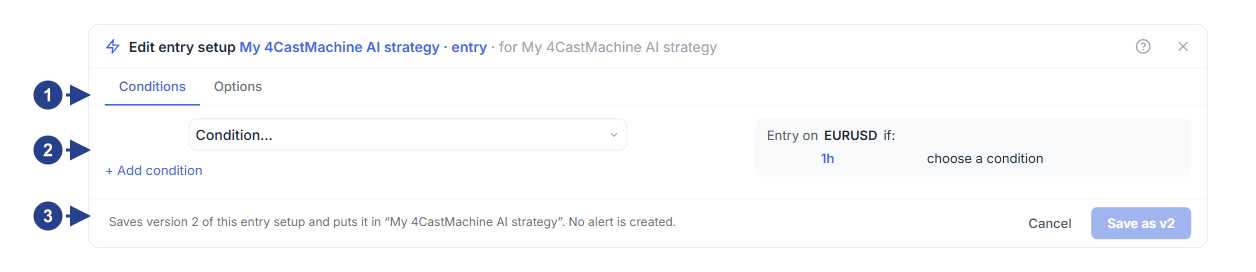
Le schede Conditions e Options nella finestra del setup di ingresso
Sezione di creazione delle condizioni (zone 4CM-AI, pattern di candele, rottura con una candela solida o indicatori) e + Add condition
Il pulsante Save per aggiornare il setup di ingresso nella tua strategia
Imposta il livello di stop loss, il buffer ATR(264, D) e l'uscita su rottura del trend
Nella scheda Build, fai clic sulla parte rossa Stop Loss e configura la riga Stop nella finestra del setup di stop loss:
4CM-AI pivot (predefinito): posiziona lo stop loss dietro il pivot di supporto (nelle operazioni di acquisto) o il pivot di resistenza (nelle operazioni di vendita) della previsione 4CastMachine AI.
Distance: una distanza fissa in pip, prezzo, percentuale o un multiplo del range medio giornaliero ATR(264, D).
ATR × k: un multiplo dell'ATR (come
1.5 × ATR 14) oppure il range medio giornalieroATR(264, D).Recent low / Recent high: il minimo più basso o il massimo più alto delle ultime
Ncandele chiuse.Fixed price: un livello di prezzo fisso sul simbolo attivo del grafico.
Nella riga Buffer, puoi aggiungere un margine di sicurezza oltre il livello. Nei nuovi setup basati su pivot 4CM-AI, questo buffer è impostato per impostazione predefinita al
10%dell'ATR(264, D)giornaliero con plus the spread selezionato, così lo spread del simbolo non attiva prematuramente il tuo stop.Nel menu a discesa Exit, scegli when price touches it oppure quando una candela chiude oltre il livello.
Sotto Close at a loss when, fai clic su + Add a condition per aggiungere un'uscita di emergenza anticipata prima che il prezzo raggiunga la linea di stop loss, inclusa the trend breaks against the trade (
trendEnd), che chiude la posizione con una perdita ridotta se la struttura di mercato si rompe o il trend dellaSMA 20gira contro l'operazione.Controlla il riquadro Preview on this chart a destra per vedere il prezzo esatto dello stop loss e la distanza
1Rin pip, quindi salva il setup.
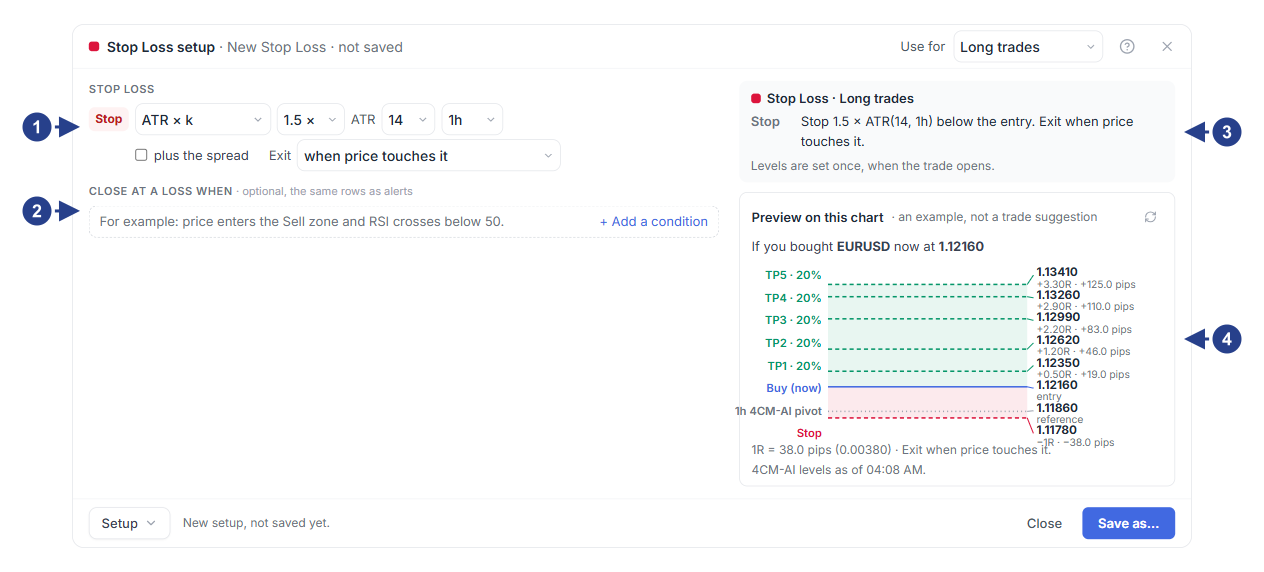
Selettore del metodo di stop loss (predefinito 4CM-AI pivot), margine Buffer e modalità Exit
Sezione opzionale Close at a loss when per aggiungere una condizione di uscita anticipata (inclusa la rottura del trend
trendEnd)Scheda di riepilogo in linguaggio semplice della regola di stop loss in alto nella colonna destra
Il riquadro Preview on this chart che mostra l'ingresso di esempio, il livello di stop loss e la distanza
1R
Buono a sapersi
La distanza tra il prezzo di ingresso e il livello di stop loss definisce 1R (un'unità di rischio). Ogni target in multipli di R nel setup di take profit e la dimensione della posizione nella sezione del rischio vengono calcolati a partire da questa distanza.
Nella scheda Build, puoi passare il mouse sulla maniglia ⇕ della linea rossa di stop loss per regolarla direttamente sul grafico.