
In AI Strategy Studio, la nostra IA rende semplice e precisa la definizione dei target di prezzo e l'uscita graduale da un'operazione: puoi usare i livelli target calcolati da 4CastMachine AI oppure chiedere ad AI Trading Assistant di organizzare i tuoi step di presa di profitto in base al rapporto rischio/rendimento. Nella finestra Take Profit setup, puoi definire un singolo target o suddividere l'operazione fino a cinque target progressivi (TP1, TP2, TP3 fino a TP5).
Esempio: crei un setup di take profit in tre step che chiude il 50% della posizione a 1R (o 4CM-AI TP1), il 30% a 2R e il restante 20% a 3R.
Scegli un metodo di take profit e l'uscita multi-target
Fai clic sulla parte verde Take Profit nella scheda Build per aprire l'elenco di selezione dei setup di take profit (fai clic su ‹ The strategy in qualsiasi momento per tornare alla pagina completa della strategia). Quando scegli o crei un setup di take profit, sono disponibili i seguenti metodi di calcolo del target:
4CM-AI target: posiziona i tuoi target di take profit direttamente sui livelli target di previsione di 4CastMachine AI (da
TP1aTP5).R multiple (R): imposta ciascun target come multiplo della distanza iniziale dello stop loss (come
1.5R,2Ro3R).Distance / ATR: una distanza fissa in pip, una percentuale del prezzo, un multiplo dell'
ATR(14)del timeframe corrente o un multiplo del range medio giornaliero ATR(264, D).Recent high / low: posiziona il target sul massimo o minimo di swing recente del mercato.
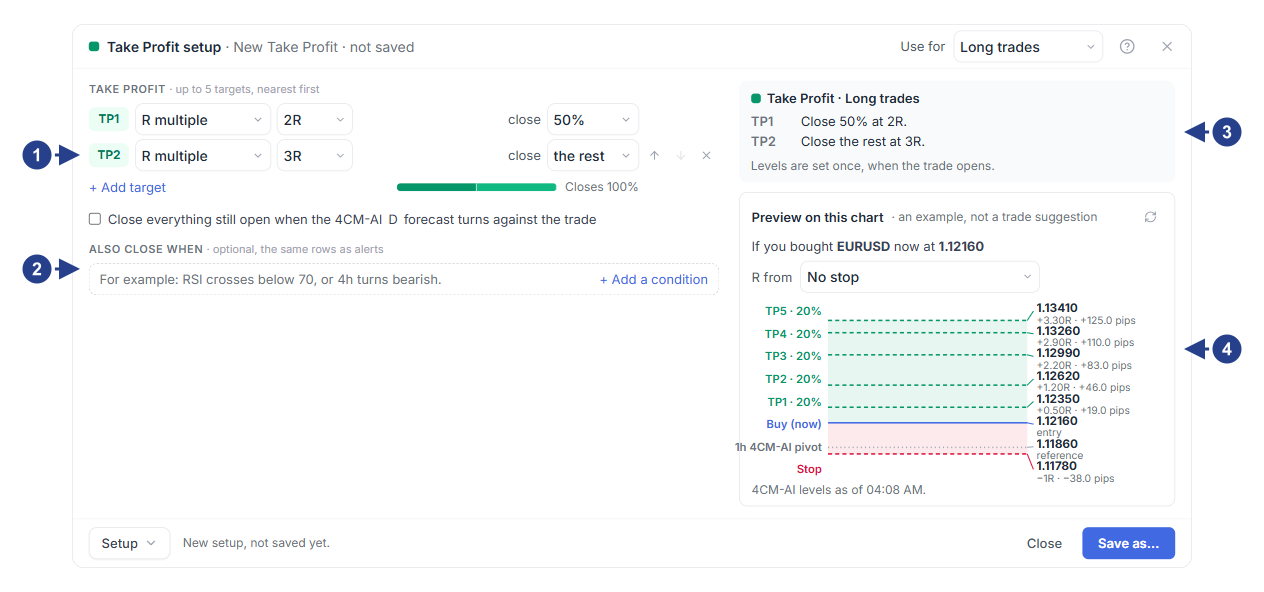
Righe dei target di take profit (predefinito 4CM-AI target), percentuale chiusa a ogni step e barra del totale al
100%Sezione opzionale Also close when per uscire in profitto al verificarsi di una condizione tecnica
Scheda di riepilogo in linguaggio semplice dei tuoi target di take profit e delle quote di ciascuno step
Il riquadro Preview on this chart che mostra il prezzo di ciascun target e il relativo multiplo
R
Suddividi la dimensione dell'operazione tra i target
Nella prima riga (TP1), scegli il metodo di calcolo del target e la percentuale della dimensione della posizione da chiudere.
Fai clic su + Add target per aggiungere ulteriori step finché la somma delle percentuali non raggiunge il
100%.Salva il setup di take profit e visualizza le linee verdi
TP1,TP2eTP3sul grafico nella scheda Build. Muovi il mouse in qualsiasi momento per regolare direttamente le linee dei target sul grafico.
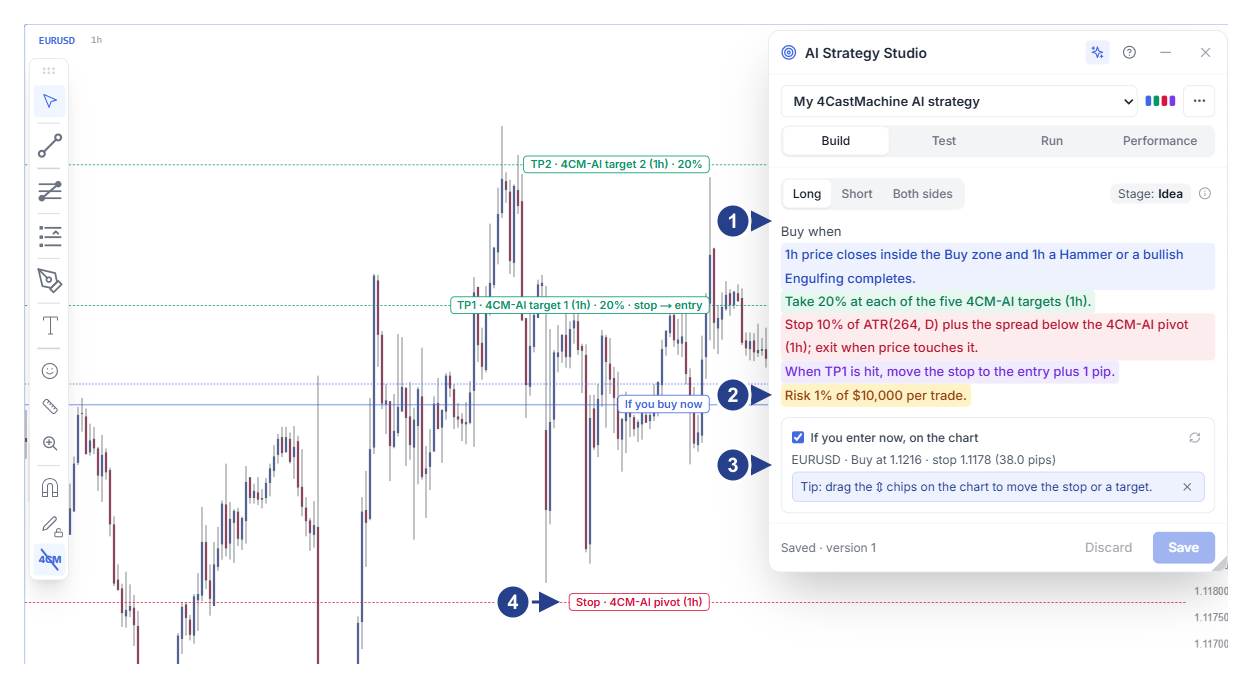
Pulsanti della direzione dell'operazione, badge della fase e frase colorata della strategia
Riga del rischio per operazione (Risk … per trade) per il calcolo automatico dei lotti
La sezione If you enter now, on the chart con prezzi live di ingresso, stop loss e target
Maniglie di trascinamento (⇕) sulle linee del grafico per regolare i livelli con il mouse