
Mantieni organizzati i tuoi alert per trovarli e aggiornarli in pochi secondi, oppure per applicare con precisione un unico setup a un'intera watchlist. Chiedi a voce o per iscritto ad AI Trading Assistant di creare, modificare o spiegare qualsiasi alert per te. Puoi anche gestire ogni alert con filtri, setup, gruppi e watchlist nel pannello Alerts.
L'esempio: ogni mattina controlli l'RSI su EURUSD e GBPUSD. Salvi le condizioni una sola volta come setup, crei entrambi gli alert da quel setup e li tieni in un gruppo chiamato Morning review.
Trovare un alert
Fai clic sull'icona del fulmine (Alerts) nella barra degli strumenti in alto. Si apre il pannello Alerts con i tuoi alert, dal più recente.
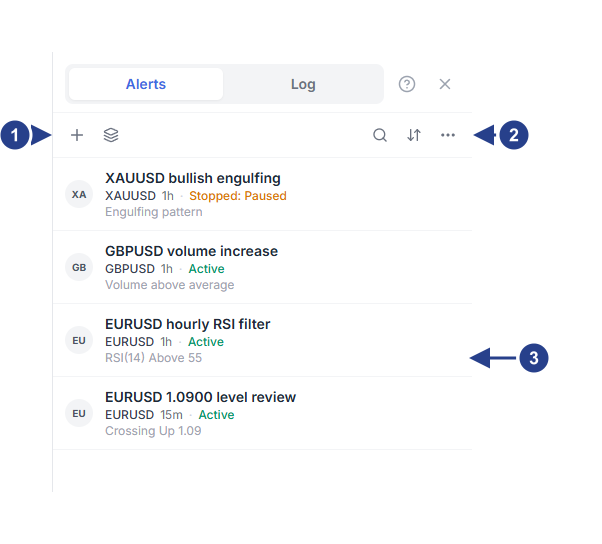
+: crea un alert. L'icona accanto apre la finestra Setups & Groups.
Options: il menu con i tre puntini che contiene i filtri, le azioni in blocco per più alert e le impostazioni dell'elenco. A sinistra si trovano Search e Sort by date.
Un alert: il messaggio in alto, poi il simbolo, il timeframe e lo stato, e infine la condizione in breve.
Su ogni riga di un alert attivo, un contatore come «Checked 18 times today» mostra quante volte ForecastCity ha controllato quell'alert oggi.
Il campo Search trova gli alert cercando una parola del messaggio oppure il simbolo.
Il pulsante Sort by date alterna l'ordine dal più recente al più vecchio e viceversa.
Nel menu Options, scegli All, Active only oppure Inactive only.
Le opzioni Current symbol e Current time interval mostrano solo gli alert relativi al grafico che stai guardando.
Sotto Show alerts by type, scegli Forecast, Price, Technicals oppure Watchlist per mostrare un solo tipo di alert.
Se il pannello mostra «Nothing matches these filters.» (nessun risultato corrisponde ai filtri), rimuovi i filtri prima di pensare che un alert sia sparito.
Mettere in pausa, riavviare, duplicare o eliminare un alert
Passa il puntatore su un alert per vedere i suoi pulsanti:
Explain (l'icona con le stelline) apre AI Trading Assistant per spiegare in parole semplici le condizioni e lo stato dell'alert. Puoi anche chiedere ad AI Trading Assistant di creare o modificare un alert per te.
Pause ferma temporaneamente un alert attivo. Il suo stato passa a Stopped: Paused.
Restart riavvia un alert in pausa, oppure un alert che si è fermato dopo essersi attivato una volta. Attende un nuovo movimento; un movimento avvenuto mentre era fermo non conta.
Duplicate crea una copia separata con le stesse impostazioni. Il messaggio della copia termina con «(copy)».
Edit apre l'alert nell'editor, con il pulsante Save al posto di Create.
Delete elimina l'alert dopo la tua conferma.
L'editor presenta gli stessi comandi in basso accanto a Setup. Fai clic su Delete alert per eliminare l'alert, oppure su Pause alert (Resume alert quando è in pausa) per metterlo in pausa o riavviarlo.
Per intervenire su molti alert contemporaneamente, apri il menu Options e scegli Pause all, Restart all inactive oppure Delete all inactive. Queste azioni in blocco si applicano a tutti i tuoi alert, non solo a quelli visibili tramite una ricerca o un filtro.
Salvare un setup da riutilizzare
Un setup è un insieme salvato di condizioni, completo di tipo di attivazione e timeframe. Salvarne uno non crea mai un alert. Lo trovi nel menu Setup, in basso a sinistra nell'editor degli alert.
Costruisci le condizioni nell'editor, ad esempio RSI 14 is above 60 su 15m.
Premi Setup, poi scegli Save as… nel menu.
Digita un nome, come RSI review 15m, e premi Save. L'editor conferma che non è stato attivato alcun alert.
Controlla il pulsante: ora riporta Setup: RSI review 15m · v1.
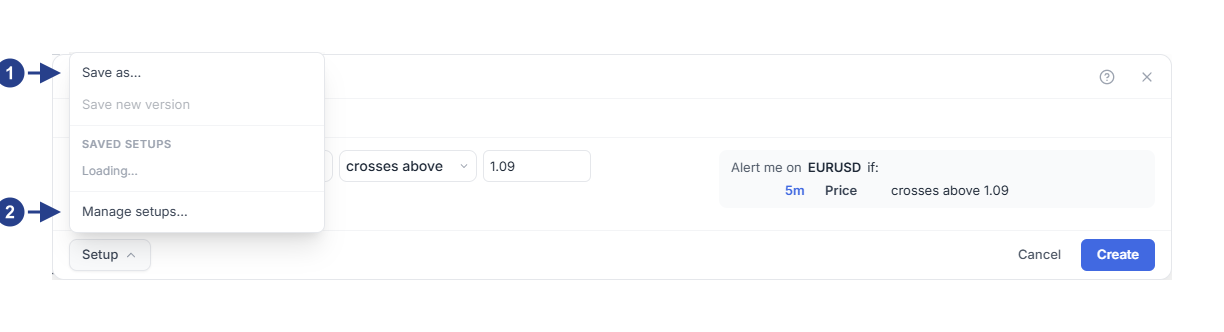
Save as…: salva le condizioni come nuovo setup. Non viene creato alcun alert.
Manage setups…: chiude l'editor e apre la finestra Setups & Groups.
Quando modifichi le condizioni di un setup caricato, sul pulsante compare un pallino arancione. Fai clic su Save new version per salvarle come versione successiva. I tuoi setup salvati sono elencati nello stesso menu: fai clic su uno di essi per caricarne le condizioni. Passa il puntatore su un setup per rinominarlo con l'icona della matita o eliminarlo con la croce. Il menu chiede prima «Delete …?»: premi Delete per confermare oppure Keep per annullare. Gli alert già creati da quel setup continuano a funzionare.
Un setup con un prezzo fisso, un range di prezzo o una linea sul grafico funziona solo sul simbolo su cui è stato salvato. Su un altro simbolo l'editor mostra «This setup contains a fixed price or selected line. Save a version for this symbol before using it.» (questo setup contiene un prezzo fisso o una linea selezionata; salva una versione per questo simbolo prima di usarlo). Le condizioni sugli indicatori, come l'esempio dell'RSI, funzionano su qualsiasi simbolo.
Creare alert da un setup
Scegli Manage setups… nel menu Setup dell'editor. L'editor si chiude e si apre la finestra Setups & Groups. Puoi aprirla anche con l'icona accanto a + nel pannello Alerts.
Nella scheda Setups, trova il tuo setup. La sua riga mostra quante volte è stato usato, il timeframe e il tipo di attivazione.
Premi Apply… e digita i simboli, ad esempio EURUSD GBPUSD. Puoi inserirne fino a 20.
Premi Create Alerts e leggi il risultato, ad esempio «Created 2 alert(s).» (creati 2 alert).
Se non è stato possibile creare l'alert per un simbolo, il risultato indica anche quanti simboli sono stati saltati. Ogni nuovo alert prende il nome dal setup e dal simbolo, ad esempio RSI review 15m on GBPUSD, e parte solo con la notifica nell'applicazione. Aprilo con Edit per aggiungere il telefono o altre destinazioni.
Il pulsante Edit setup apre le condizioni del setup nell'editor. L'icona del cestino, Archive setup, rimuove il setup dall'elenco, mentre gli alert creati a partire da esso continuano a funzionare.
Raggruppare gli alert e silenziarli insieme
Nella finestra Setups & Groups, apri la scheda Groups.
Digita un nome, come Morning review, e premi Add.
Apri ciascun alert con Edit. Nella scheda Options, scegli il gruppo sotto Group e premi Save.
Ogni riga di un gruppo ha il pulsante con l'altoparlante. Il comando Mute group interrompe il controllo di tutti gli alert del gruppo. Il comando Unmute group li riavvia e li rimette in attesa di un nuovo movimento. Gli alert silenziati mantengono il proprio stato, quindi un alert può indicare Active mentre il suo gruppo è silenziato.
L'icona del cestino, Delete group (alerts are kept), elimina solo il gruppo. I suoi alert restano e riprendono a essere controllati se il gruppo era silenziato.
Creare alert per un'intera watchlist
Un'associazione di watchlist mantiene un alert, creato da un setup, per ciascun simbolo presente in una watchlist. Se aggiungi un simbolo all'elenco, viene creato il relativo alert; se rimuovi il simbolo, il suo alert viene eliminato.
Inserisci i simboli in una delle tue watchlist, ad esempio EURUSD e GBPUSD.
Nella finestra Setups & Groups, apri la scheda Watchlists.
Scegli la watchlist e il setup, poi premi Create watchlist alert.
Le modifiche alla watchlist raggiungono i tuoi alert pochi secondi dopo. Il pulsante di aggiornamento, Refresh watchlist alerts, li aggiorna subito e indica eventuali simboli saltati. L'icona del cestino, Remove watchlist alert (deletes its alerts), rimuove l'associazione e tutti gli alert che ha generato. Come gli alert creati con Apply…, anche questi partono solo con la notifica nell'applicazione.
Aprire gli alert dalla watchlist
Ogni riga della watchlist presenta una piccola icona a forma di fulmine all'estremità destra. È blu quando il simbolo ha un alert attivo e grigia negli altri casi. Su un simbolo senza alert, compare quando passi il puntatore sulla riga. Ferma il puntatore sull'icona per vedere quanti alert sono attivi, in pausa o terminati. Fai clic sull'icona:
Se il simbolo non ha alcun alert, si apre l'editor per crearne uno. Se hai accesso alle previsioni di 4CastMachine AI, parte con una condizione 4CM-AI sul timeframe del grafico; altrimenti parte con una condizione vuota.
Se c'è un solo alert, l'editor si apre su quell'alert.
Se ce ne sono diversi, una finestra li elenca tutti: fai clic su quello che vuoi modificare.
Da sapere
L'eliminazione di un alert cancella anche le relative voci nella scheda Log. Per conservare lo storico, metti invece l'alert in pausa.
Il tuo limite di alert conta gli alert attivi e quelli in pausa, mentre non contano gli alert che mostrano Stopped: Triggered oppure Stopped: Alert expired. Una volta raggiunto il limite, salvando compare il messaggio «Alert limit reached» con il tuo limite tra parentesi.
Premendo Save su un alert che mostra Stopped: Triggered, l'alert riparte. Per Stopped: Alert expired, scegli prima una nuova scadenza sotto Expiration e poi premi Save. Un alert in pausa resta tale finché non fai clic su Restart nell'elenco, su Resume alert nell'editor o su Resume sulla sua linea sul grafico.
Un alert creato da un'associazione di watchlist viene ricreato se lo elimini mentre il suo simbolo si trova ancora nella watchlist. Rimuovi il simbolo dalla watchlist, oppure rimuovi l'associazione.