
Sapere il momento esatto in cui il tuo alert si attiverà prima ancora di salvarlo fa la differenza. Con 4CastMachine AI e AI Trading Assistant, configurare e controllare i tuoi alert è semplice, rapido e preciso. Costruisci un alert in pochi clic, oppure chiedi a voce o per iscritto ad AI Trading Assistant di crearlo o spiegartelo. Questa guida mostra quali candele controlla ogni condizione, quando un alert si attiva e quando può attivarsi di nuovo.
Quali candele controlla una condizione?
Ogni condizione ha il proprio timeframe, nel secondo campo della riga. La condizione viene misurata sulle candele di quel timeframe. Ad esempio, l'RSI su 1h usa le candele orarie anche quando il tuo grafico mostra 5m.
Gli indicatori, i pattern candlestick, i movimenti di prezzo e i controlli sul volume usano candele chiuse. Ciascuno viene aggiornato alla chiusura di una candela del proprio timeframe. Passare il grafico a un altro timeframe lascia il tuo alert invariato.
Un semplice alert di prezzo funziona in modo diverso. Quando un alert ha una sola condizione di prezzo, come crosses above 1.09, osserva il prezzo in tempo reale e si attiva nell'istante in cui il prezzo incrocia il livello. Solo l'opzione Once per bar close lo fa attendere la chiusura della candela. Questo vale finché la condizione mantiene il timeframe del grafico. Se le assegni un altro timeframe o aggiungi altre condizioni, viene controllata alla chiusura della candela come le altre.
Anche le linee funzionano in modo diverso. Una condizione su linea non ha un timeframe sulla propria riga, perché il prezzo può toccare una linea in qualsiasi istante. L'icona Details (l'ingranaggio che compare passando il puntatore sulla riga) mostra un timeframe solo quando serve:
ATR on compare per i tocchi e gli avvicinamenti quando il margine attorno alla linea è misurato in ATR. L'ATR deve infatti essere calcolato sulle candele di un timeframe.
Confirm on compare per le rotture e i rimbalzi, perché entrambi attendono la chiusura delle candele. Imposta anche le candele usate per il margine in ATR.
Che cos'è il Confirmation timeframe?
La scheda Options ha un'impostazione in più, Confirmation timeframe. È la candela di riferimento dell'alert e compare solo quando ti serve. La vedi con le opzioni Once per bar, Once per bar close oppure con una condizione di zona candle closes inside.
Un alert che osserva solo condizioni di previsione 4CM-AI non ha il campo Confirmation timeframe. Le sue condizioni sono righe 4CM-AI senza una zona. Si attiva nell'istante in cui arriva una nuova previsione, qualunque tipo di attivazione tu scelga, anche a mercato chiuso.
Il timeframe di conferma stabilisce tre cose:
quale candela viene contata da Once per bar e Once per bar close, in modo che l'alert si attivi al massimo una volta in ciascuna di quelle candele,
quale chiusura di candela attende Once per bar close quando un alert ha una condizione di zona 4CM-AI. Lo stesso vale quando un alert combina una condizione 4CM-AI con una condizione di prezzo, candela o indicatore. Negli altri alert, ogni condizione attende la chiusura di una candela del proprio timeframe.
quale candela deve chiudere dentro la zona per una condizione di previsione candle closes inside.
Ogni condizione mantiene il proprio timeframe. Per i tuoi primi alert, assegna lo stesso valore alle condizioni e a Confirmation timeframe. Usa valori diversi solo quando vuoi di proposito un controllo più lento o su un timeframe superiore.
Esempio: un incrocio a 15 minuti con un filtro orario
L'alert di esempio ha due condizioni su due timeframe diversi:
Condizione 1: la fonte Price su 15m incrocia al rialzo 1.09.
Condizione 2: RSI a 14 periodi su 1h è sopra 55, collegato con and.
Nella scheda Options: Once per bar close, con Confirmation timeframe impostato su 15m.
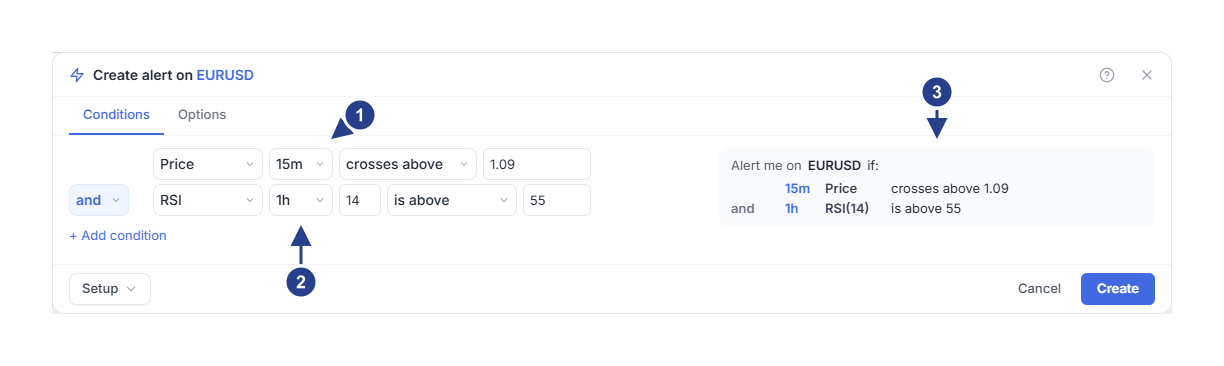
15m: l'incrocio viene controllato a ogni chiusura di una candela a 15 minuti.
1h: il valore dell'RSI viene aggiornato a ogni chiusura di una candela oraria.
Il riepilogo mostra ogni condizione con il proprio timeframe, così puoi controllarle entrambe prima di salvare.
A ogni chiusura di una candela a 15 minuti, l'alert controlla se il prezzo ha incrociato 1.09. Poi guarda l'ultimo valore orario dell'RSI. Si attiva alla prima chiusura a 15 minuti in cui il prezzo incrocia 1.09 mentre quel valore dell'RSI è sopra 55.
Se l'alert non corrisponde a ciò che vedi sul grafico, aprilo con Edit. Confronta il timeframe di ogni condizione, i parametri dell'indicatore e il valore con il grafico che stai osservando.
Con quale frequenza può attivarsi un alert?
Lo stabilisce l'impostazione Trigger nella scheda Options. Una barra corrisponde a una candela.
Once only: l'alert si attiva una sola volta e poi si ferma. Il suo stato passa a Stopped: Triggered. I nuovi alert partono con questa scelta, a meno che tu non abbia salvato i tuoi valori predefiniti.
Once per bar: l'alert può attivarsi di nuovo, ma al massimo una volta per ogni candela del Confirmation timeframe. Con 1h impostato lì, si attiva al massimo una volta all'ora anche quando una condizione usa candele a 1m.
Once per bar close: l'alert attende la chiusura della candela e si attiva al massimo una volta per candela. Sceglilo quando un picco improvviso che rientra prima della chiusura non deve contare.
Once per minute: l'alert può attivarsi di nuovo, con almeno un minuto di distanza tra due attivazioni.
Il tipo di attivazione stabilisce solo con quale frequenza l'alert può attivarsi. Indicatori, pattern, rotture e rimbalzi attendono sempre la chiusura delle rispettive candele, qualunque opzione tu scelga qui.
Perché il mio alert non si attiva su ogni candela?
Un alert si attiva quando le sue condizioni passano da false a vere. Finché restano vere, l'alert rimane in silenzio.
Alcune condizioni sono eventi puntuali: crosses above, crosses below, enters oppure un pattern candlestick che si completa. Dall'inizio di un nuovo ciclo finché l'alert non si attiva, un alert multi-condizione ricorda ogni evento puntuale non appena si verifica. Altre condizioni restano invece vere nel tempo: is above, is below e is inside.
Supponiamo che l'RSI salga sopra 50 e ci resti per sei candele, con l'alert impostato su Once per bar close. Si tratta di un solo passaggio da falso a vero, quindi ricevi un solo alert e non sei. Prima che l'alert possa attivarsi di nuovo, l'RSI deve tornare a 50 o sotto e poi risalire sopra 50.
Cosa succede quando creo o riprendo un alert?
L'alert parte dallo stato del mercato in quel momento. Se una condizione è già vera quando premi Create, l'alert attende il prossimo cambiamento.
Lo stesso accade quando riprendi un alert messo in pausa. Per un incrocio, il prezzo deve attraversare di nuovo il livello. Per il tocco di una linea, il prezzo deve prima allontanarsi dalla linea; il tocco successivo sarà allora valido.
Cos'altro può tenere in silenzio un alert?
Schedule: fuori dalle ore attive che hai impostato, l'alert non si attiva e nulla viene conservato per dopo.
Expiration: dopo la data di fine, l'alert si ferma. Il suo stato mostra Stopped: Alert expired.
Un gruppo silenziato: i suoi alert vengono ignorati finché non riattivi l'audio del gruppo.
Dati mancanti: una condizione ha bisogno di prezzi recenti e di uno storico delle candele sufficiente. Per alcuni simboli, il volume arriva più tardi rispetto al prezzo in tempo reale.
Once per bar close: un prezzo che tocca un livello durante una candela ma chiude di nuovo dall'altra parte non conta.
Per vedere cosa sta facendo un alert, fai clic sull'icona del fulmine (Alerts) nella barra degli strumenti in alto. Ogni alert mostra il proprio stato, come Active o Stopped: Paused. Apri la scheda Log per vedere ogni volta in cui un alert si è attivato. Gli alert con condizioni di previsione 4CM-AI seguono alcune regole aggiuntive, spiegate nelle guide sulle previsioni qui sotto.