
Con AI Strategy Studio non hai più bisogno di guardare i grafici ventiquattr'ore su ventiquattro o di calcolare a mano i livelli dell'operazione: l'intelligenza artificiale monitora i tuoi simboli 24/7 e prepara il piano di trading completo non appena si forma il tuo setup. Dopo aver salvato la strategia, apri la vista di monitoraggio dei simboli per configurare la tabella di notifiche Tell me when, attiva gli alert di ingresso (incluse le zone di previsione 4CastMachine AI) per i tuoi simboli e leggi sul grafico in Latest alerts il prezzo esatto di ingresso, lo stop loss, i target di take profit, la regola di gestione e la dimensione calcolata della posizione ogni volta che scatta un alert.
Esempio: configuri i tuoi canali di notifica in Tell me when e monitori EURUSD e XAUUSD. Quando scatta l'alert di ingresso su EURUSD, controlli Latest alerts per leggere sul grafico il prezzo esatto di ingresso, lo stop loss, i livelli da TP1 a TP5 e la dimensione della posizione di 0.50 lots.
Configura la tabella Tell me when e monitora i tuoi simboli
Apri la tua strategia in AI Strategy Studio, passa alla scheda Run e imposta il selettore in alto su Real account.
Nella barra Tell me when, fai clic su Change per aprire la tabella di notifiche 5×5 e scegli quali canali (in-app, push, email, Telegram e MetaTrader) ti avvisano per ciascuno dei cinque eventi della strategia (ingresso, take profit, pareggio, stop loss e operazione chiusa).
Fai clic su + Watch EURUSD (il simbolo attivo sul grafico) oppure aggiungi il nome di un altro simbolo.
Quando il tuo setup di ingresso usa una zona di previsione 4CM-AI e un simbolo monitorato non ha ancora una previsione attiva in quella direzione, la sua pillola mostra ⏳ waits for its zone e inizia automaticamente il monitoraggio non appena la zona si forma.

La barra delle notifiche Tell me when e il pulsante Change per la tabella dei canali 5×5
Pillole dei simboli monitorati (attivo,
waits for its zoneoppureoff) e casella per aggiungere simboliLe sottoschede Latest alerts e Open trades
Leggi il piano di trading in Latest alerts
Facendo clic su qualsiasi alert nell'elenco Latest alerts, la relativa candela viene contrassegnata con ⚡ sul grafico e si apre la scheda The plan at this alert con tutti i dettagli dell'operazione:
Riga Entry: direzione dell'operazione e prezzo nel momento in cui è scattato l'alert.
Riga Stop: prezzo dello stop loss e relativa distanza in pip (
1R).Righe da TP1 a TP5: prezzo di ciascun target di take profit, il relativo multiplo
Re la quota della posizione chiusa.Riga Size: dimensione della posizione in lotti in base all'impostazione di rischio della tua strategia.
Riga Then: regola di gestione dell'operazione (come lo spostamento dello stop loss a pareggio).
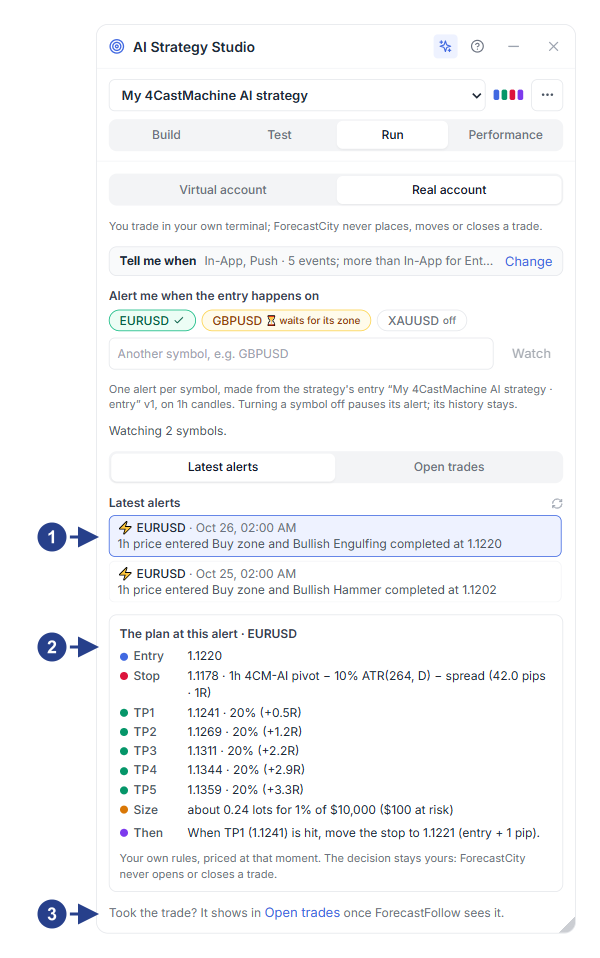
Elenco degli alert di ingresso scattati di recente sui simboli monitorati
La scheda The plan at this alert con prezzo di ingresso, stop loss, target TP1–TP5, Size e regola di gestione Then
Link diretto alla sottoscheda Open trades per seguire l'operazione aperta