
Creare e gestire una strategia in ForecastCity non richiede di compilare a mano ogni finestra. Fai clic sul pulsante ✦ (Ask the AI Trading Assistant) nella parte superiore di AI Strategy Studio per aprire l'assistente IA proprio accanto allo studio. Descrivi le tue regole in parole semplici (tramite testo o voce) e l'assistente costruirà una strategia completa in pochi secondi, completando qualsiasi parte non specificata con i valori predefiniti intelligenti di 4CastMachine AI.
Esempio: nell'intestazione di AI Strategy Studio, fai clic sul pulsante ✦ per aprire AI Trading Assistant accanto allo studio, gli chiedi di creare il modello predefinito 4CastMachine AI strategy per il day trading sul grafico a 1 ora di EURUSD, e poi apri un conto virtuale da $5,000 e avvii su di esso un'esecuzione dal vivo.
Aprire l'assistente affiancato allo studio
Nella barra superiore di AI Strategy Studio, fai clic sul pulsante ✦ (Ask the AI Trading Assistant) per posizionare la finestra di AI Trading Assistant proprio accanto allo studio in modo che entrambe le finestre restino visibili contemporaneamente.
Sopra il campo del messaggio, la sezione From AI Strategy Studio mostra suggerimenti pronti all'uso per la tua strategia attiva. Con un clic puoi chiedere all'assistente di costruire una nuova strategia, spiegare la strategia attuale in parole semplici, esaminarne i punti deboli oppure avviarla su un conto virtuale.
Puoi anche fare clic sull'icona del microfono e descrivere a voce (o digitando nella tua lingua) le tue regole di ingresso, stop loss, take profit e rischio.
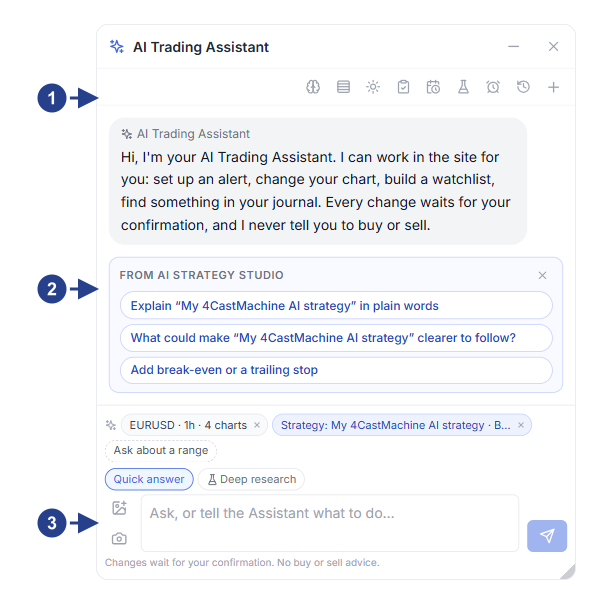
Indicatore della strategia attiva e della scheda dello studio nella parte superiore della finestra dell'assistente.
Suggerimenti pronti all'uso From AI Strategy Studio (creazione passo a passo, modello 4CM-AI, test ed esecuzione virtuale).
Campo della chat per chiedere di costruire o modificare qualsiasi regola della strategia.
Chiedere all'assistente di creare una strategia
Quando chiedi all'assistente di creare una strategia, qualsiasi parte di take profit, stop loss o gestione che tralasci nel tuo messaggio viene completata automaticamente con le regole predefinite di 4CastMachine AI su quel timeframe.
Esamina il riquadro di conferma New strategy mostrato dall'assistente e fai clic sul pulsante Show on chart per tracciare sul grafico attuale le linee di esempio di ingresso, stop loss, target e pareggio prima di salvare.
Fai clic sul pulsante Save per creare i setup e la strategia, quindi fai clic sul pulsante Open on the chart per aprirla direttamente in AI Strategy Studio.
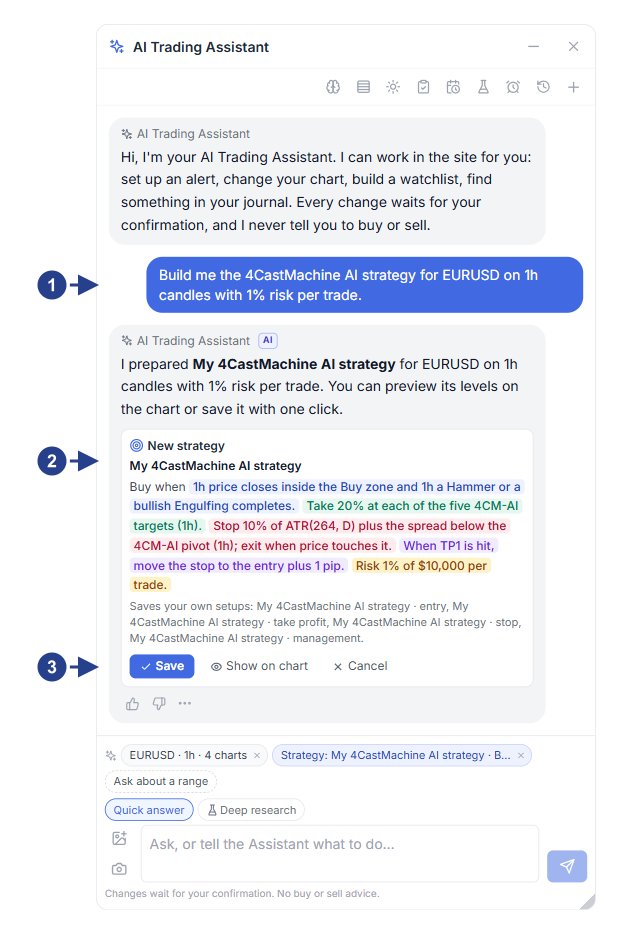
La tua richiesta in parole semplici o le risposte alle domande passo a passo dell'assistente.
Riquadro di anteprima della strategia proposta (New strategy) con la frase colorata in quattro parti.
I pulsanti Show on chart, Save e Undo.
Gestire conti virtuali ed esecuzioni di forward test con l'assistente
Creare, modificare, rinominare o aggiornare qualsiasi setup di ingresso, take profit, stop loss, gestione dell'operazione o rischio per operazione.
Creare un nuovo conto virtuale con il saldo iniziale e il modello di costo scelti, e avviare, mettere in pausa o interrompere l'esecuzione dal vivo di una strategia su un conto virtuale.
Chiedere lo stato dei tuoi conti virtuali (saldo, controvalore, drawdown e operazioni aperte) ed esaminare il riepilogo del riquadro Strategy check sulle operazioni chiuse.