
Hai tracciato una linea di supporto o una trend line e vuoi sapere quando il prezzo la raggiunge o la rompe: metti un alert direttamente sulla linea. Su una trend line, l'alert usa il prezzo della linea in ciascun istante, così non devi calcolarlo tu. Se in seguito sposti la linea sul grafico con il mouse, l'alert segue il nuovo livello. Configurarlo è semplice, rapido e preciso: fai clic con il tasto destro sulla linea sul grafico, oppure chiedi a voce o per iscritto ad AI Trading Assistant.
L'esempio: EURUSD ha una linea di supporto a 1.0850 e vuoi ricevere un alert quando due candele a 15m consecutive chiudono sotto di essa.
Linee che puoi usare
Puoi mettere un alert su una Horizontal Line, un Horizontal Ray, una Trend Line, un Ray o una Extended Line che hai tracciato tu, oltre che sulle guide-line rette tracciate da 4CastMachine AI. Per un rettangolo (Rectangle) o un disegno di Fibonacci, leggi Creare alert su rettangoli e livelli di Fibonacci.
Aggiungere un alert a una linea
Apri EURUSD in 4CM-AI Charts e trova la tua linea di supporto.
Fai clic con il tasto destro sulla linea e scegli la voce che la nomina, ad esempio Add 1h Horizontal Line to Alert Condition. Quando più linee sono vicine tra loro, scegli Add Line to Alert Condition e poi la tua linea.
L'editor degli alert si apre con una condizione Line per quella linea. Parte su touches per una Horizontal Line o un Horizontal Ray, e su breaks per una Trend Line, un Ray o una Extended Line.
Ci sono altri due modi. Fai clic sulla linea per selezionarla e premi il pulsante con il fulmine nella sua piccola barra degli strumenti (Add alert on this drawing). Oppure, nell'editor già aperto, scegli Line nel primo campo, fai clic su Pick on chart e poi fai clic sulla linea. Premi Esc per interrompere la selezione; l'editor resta aperto.
Gli alert sulle linee richiedono un piano di abbonamento che li includa. Se il tuo piano non li include, scegliendo la fonte Line o premendo Create si apre un riquadro per passare a un piano superiore.
Passa il puntatore sulla condizione e fai clic sull'icona dell'ingranaggio (Details) per vedere le altre impostazioni. L'opzione Show on chart, alla fine dei dettagli, evidenzia sul grafico la linea osservata dall'alert.
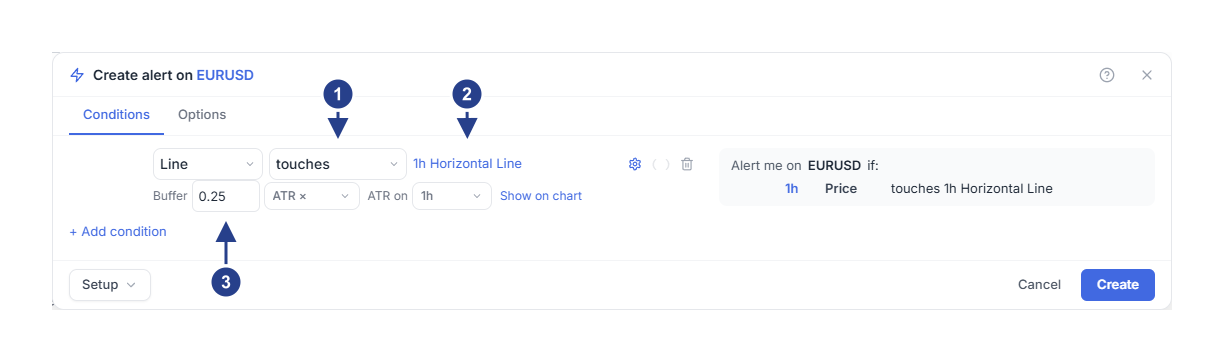
touches: cosa deve accadere sulla linea. Le altre scelte sono breaks, bounces off e approaches.
1h Horizontal Line: la linea osservata dall'alert, indicata con il suo nome. Fai clic sul nome per scegliere un'altra linea.
Buffer: quanto deve avvicinarsi il prezzo per considerare raggiunta la linea. ATR × 0.25 corrisponde a un quarto del range medio delle candele: il margine si amplia in un mercato rapido e si riduce in uno calmo.
Esempio: una rottura confermata sotto il supporto
Nel secondo campo, cambia touches in breaks.
Apri Details con l'icona dell'ingranaggio. Lascia Buffer a 0.25 con l'unità ATR ×.
Imposta Confirm su 2 bars. Una barra corrisponde a una candela.
Imposta Confirm on su 15m. Sono le candele di questo timeframe a confermare la rottura.
Premi Create.
Quando si attiva l'alert di rottura?
Con ATR × 0.25, il margine è pari a un quarto dell'ATR (il range medio delle candele) calcolato sulle candele a 15m. Supponiamo che il margine sia pari a 0.0003: una chiusura conta allora come sotto la linea quando è inferiore a 1.0847.
EURUSD scambia a 1.0872 quando salvi. Le candele a 15m successive chiudono sopra la linea, quindi l'alert sa che il prezzo si trova sopra di essa.
Alle 10:15 una candela chiude a 1.0844, sotto la linea e il suo margine: è la prima chiusura.
Alle 10:30 la candela successiva chiude a 1.0839: sono due chiusure consecutive e l'alert si attiva alle 10:30.
Se la candela delle 10:30 avesse chiuso di nuovo sopra 1.0853, il conteggio sarebbe ripartito da capo. Una candela che scende fino a 1.0835 ma chiude a 1.0856 non costituisce una rottura: contano solo le chiusure.
Scegliere cosa deve accadere sulla linea
touches: il prezzo entra nel margine della linea.
approaches: il prezzo entra in una distanza più ampia, come preavviso prima del tocco. La distanza è espressa in multipli del margine: un margine di 0.25 ATR con Distance 3 dà 0.75 ATR.
breaks: le candele chiudono oltre il margine dall'altra parte della linea, per il numero di candele consecutive indicato in Confirm (da 1 a 10).
bounces off: una candela raggiunge la linea ma chiude staccata da essa, e anche la candela successiva chiude dallo stesso lato.
Le opzioni touches e approaches vengono controllate sul prezzo in tempo reale, mentre breaks e bounces off attendono sempre la chiusura delle candele del timeframe indicato in Confirm on. Con il tipo di attivazione Once per bar close, anche touches e approaches attendono la chiusura della candela: un'ombra che tocca la linea in quel caso non conta. Nessun tipo di attivazione trasforma mai un'ombra in una rottura.
Tutte e quattro le opzioni funzionano da entrambi i lati della linea. Un alert con breaks rileva prima da quale lato si trova il prezzo e poi attende le chiusure sul lato opposto, al rialzo o al ribasso.
Perché una condizione su linea non ha il campo del timeframe
Una condizione su linea non ha un timeframe nel secondo campo, perché il prezzo può raggiungere una linea in qualsiasi momento. La sezione Details mostra un timeframe solo dove serve: per breaks e bounces off è il campo Confirm on, che imposta anche le candele per il margine in ATR ×; per touches e approaches con un margine in ATR × è invece il campo ATR on.
Il riepilogo inizia comunque la riga di questa condizione con un timeframe e Price, come per ogni altra condizione: 1h Price touches 1h Horizontal Line. Il primo 1h è il timeframe che la condizione usa per l'ATR, per Confirm on e con Once per bar close; il secondo 1h fa solo parte del nome della linea.
Linee inclinate o che terminano
Una linea inclinata ha un prezzo diverso in ogni istante. L'alert usa il prezzo della linea nel momento attuale, finché la linea esiste in quel punto:
Una Horizontal Line e una Extended Line si estendono in entrambe le direzioni.
Un Horizontal Ray e un Ray partono dall'estremità sinistra e proseguono verso destra.
Una Trend Line termina nei suoi due punti, a meno che tu non la estenda nelle sue impostazioni.
Se la linea termina prima dell'orario che vuoi osservare, l'alert non ha alcun valore con cui confrontare il prezzo: estendi la linea oppure usa un Ray.
Quando sposti o elimini la linea
Per regolare il livello dell'alert, sposta la linea sul grafico con il mouse. Lo spostamento di una linea o la modifica della sua estensione aggiorna i relativi alert un istante dopo; se l'aggiornamento non riesce, l'alert viene messo in pausa e un messaggio ti avvisa.
L'eliminazione di una linea mette in pausa i suoi alert attivi e mostra il messaggio «Alert paused (linked drawing was deleted)» (alert messo in pausa perché il disegno associato è stato eliminato). Fai clic sull'icona del fulmine (Alerts) nella barra degli strumenti in alto per eliminare quegli alert o modificarli scegliendo un'altra linea.
Una guide-line di 4CastMachine AI viene copiata nell'alert così com'era quando l'hai selezionata. La sezione Details la etichetta come Fixed forecast reference, con il relativo timeframe e la versione, e non segue le previsioni successive. Per le zone che si spostano insieme alla previsione, leggi Ricevere un alert quando il prezzo raggiunge una zona di previsione.
Vedere quali linee hanno un alert
Una linea osservata da un alert mostra accanto a sé una piccola icona a forma di fulmine, vicino all'estremità destra o sul bordo destro del grafico. L'icona compare sulle linee che hai tracciato tu e sulle linee di 4CastMachine AI come R1 o S1, oltre che sui rettangoli e sui livelli di Fibonacci che hai disegnato.
L'icona appare su ogni grafico e in ogni area di lavoro che mostra quel simbolo e quel disegno.
L'icona è grigia quando tutti gli alert sulla linea sono in pausa.
Compare una sola icona, indipendentemente da quanti alert osservano la linea.
Un alert che si è fermato perché si è attivato l'ultima volta o è scaduto non lascia alcuna icona.
Quando una previsione successiva sposta R1, l'alert continua a osservare la linea R1 con cui era stato creato, mentre la nuova R1 non ha alcuna icona.
Il pulsante con l'occhio nella barra degli strumenti di disegno, Hide All Drawings, nasconde anche le icone sulle linee che hai tracciato tu.
L'icona è solo un indicatore visivo: per aprire l'alert, fai clic sull'icona del fulmine (Alerts) nella barra degli strumenti in alto.
Da sapere
Quando l'editor degli alert è già aperto, il comando Add … to Alert Condition aggiunge la linea come ulteriore condizione di quell'alert, collegata con and, senza creare un secondo alert. Con and entrambe le linee devono essere raggiunte nello stesso istante, cosa che accade raramente; per ricevere un avviso su una qualsiasi delle due linee, cambia and in or all'inizio della nuova condizione.
La linea deve trovarsi sul simbolo dell'alert. Per una linea su un altro simbolo, salva o chiudi prima l'alert corrente.
Un alert può contenere fino a 10 condizioni, ma molte linee con nomi lunghi possono raggiungere prima il limite di dimensione: in quel caso l'editor mostra «This alert carries too many chart lines to save. Remove one condition.» (questo alert contiene troppe linee sul grafico per essere salvato; rimuovi una condizione).
Se il prezzo si trova già sulla linea quando salvi, non conta come tocco: il prezzo deve prima allontanarsi dalla linea e il tocco successivo sarà valido.
Se l'alert non si attiva
Per breaks e bounces off, guarda le chiusure delle candele del timeframe Confirm on, non le ombre.
Controlla che la linea arrivi fino all'orario attuale: una Trend Line si ferma alla sua estremità destra a meno che tu non la estenda.
Controlla lo stato dell'alert facendo clic sull'icona del fulmine (Alerts) nella barra degli strumenti in alto: una linea eliminata lascia il suo alert nello stato Stopped: Paused.
Controlla il margine: l'opzione Absolute imposta una distanza fissa (0.0005 su EURUSD corrisponde a 5 pip), e un valore troppo piccolo può risultare eccessivamente stretto in un mercato rapido.