
Molti trader leggono la direzione su un timeframe superiore e cercano poi una zona di prezzo su uno inferiore. Con 4CastMachine AI e AI Trading Assistant, combinare queste previsioni con le tue condizioni tecniche in un unico alert è semplice, rapido e preciso. Costruisci l'alert in pochi clic, oppure chiedi a voce o per iscritto ad AI Trading Assistant di crearlo: ricevi un solo alert quando tutto si allinea invece di controllare tre elementi a mano.
L'esempio: su BTCUSD vuoi sapere quando il prezzo entra nella Buy zone su 1h, mentre la previsione su 4h è rialzista e l'RSI(14) su 1h è sopra 50.
Costruire l'alert
Apri BTCUSD in 4CM-AI Charts, fai clic sull'icona del fulmine (Alerts) nella barra degli strumenti in alto e premi +.
Nella prima riga scegli la fonte 4CM-AI, imposta il timeframe su 1h e scegli price enters Buy zone. Inizia dalla condizione che stai attendendo.
Premi + Add condition. Nella nuova riga scegli 4CM-AI su 4h e seleziona turns bullish. Poiché l'ingresso nella zona non è ancora avvenuto, puoi scegliere la direzione anche quando la previsione su 4h è già rialzista.
Premi di nuovo + Add condition. Scegli RSI su 1h, mantieni il periodo a 14, scegli is above e digita 50.
Lascia ogni connettore su and. Leggi il riepilogo: deve elencare tutte e tre le condizioni.
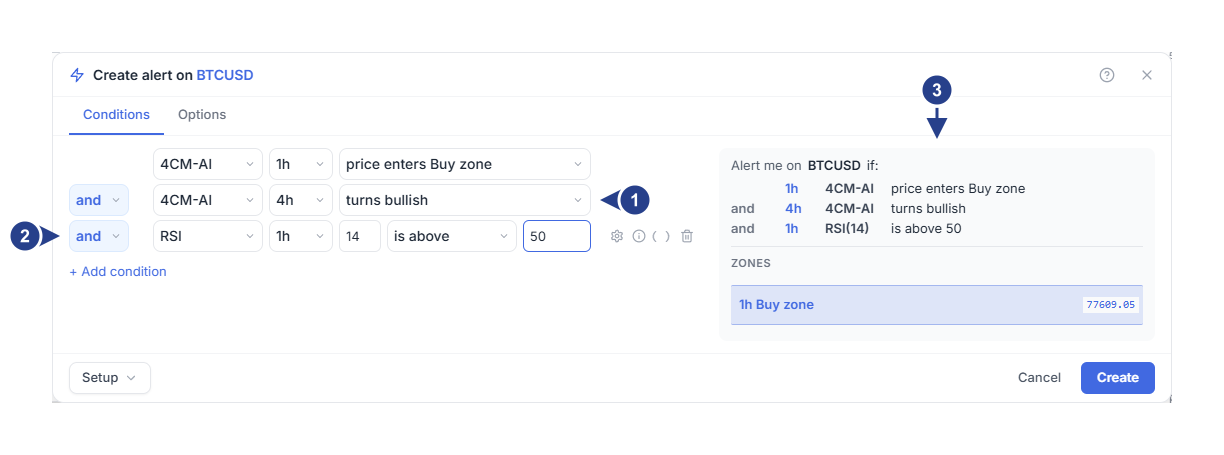
4h turns bullish: la direzione del timeframe superiore. Deve essere vera nel momento in cui l'alert si attiva.
and: la condizione RSI si collega all'alert. Le altre condizioni si collegano sempre alle condizioni 4CM-AI con and.
Alert me on BTCUSD if: tutte e tre le condizioni in ordine. Sotto di esse, la sezione Zones disegna la Buy zone su 1h; questa zona è così stretta che il prezzo superiore e quello inferiore mostrano lo stesso numero, quindi l'immagine riporta un solo prezzo.
Nella scheda Options, l'impostazione Trigger parte su Once only, a meno che tu non abbia salvato i tuoi valori predefiniti. Premi Create. L'editor controlla prima che entrambe le previsioni siano aggiornate. Se ogni riga dell'alert è una condizione di direzione o di cambio della previsione, non compare il campo Confirmation timeframe: quegli alert si attivano nell'istante in cui arriva la nuova previsione.
Quando si attiva?
Le condizioni possono verificarsi in qualsiasi ordine: il connettore and significa che devono essere tutte vere, non che debba verificarsi prima l'una e poi l'altra.
Supponiamo che tu salvi l'alert alle 09:00, mentre la previsione su 4h è ribassista.
Alle 10:05 il prezzo scende nella Buy zone su 1h. La previsione su 4h è ancora ribassista, quindi l'alert non si attiva ancora, ma ricorda l'ingresso nella zona.
Alle 10:40 il prezzo esce dalla zona, ma l'ingresso resta memorizzato.
Alle 12:00 la previsione su 4h diventa rialzista e l'RSI su 1h è a 54: ora tutte e tre le condizioni sono vere, quindi l'alert si attiva.
Se invece la previsione su 4h diventa rialzista per prima, l'alert si attiva al momento dell'ingresso nella zona, purché in quell'istante la previsione sia ancora rialzista; se torna ribassista prima dell'ingresso, la lettura rialzista precedente non conta.
La Buy zone su 1h proviene dalla previsione su 1h. Supponiamo che la previsione su 1h diventi ribassista alle 11:00: poiché una previsione ribassista non ha una Buy zone, l'alert dimentica l'ingresso delle 10:05 e non si attiva alle 12:00. Dopo che la previsione su 1h sarà tornata rialzista, il prezzo dovrà toccare la nuova Buy zone su 1h.
Cosa ricorda l'alert?
Gli eventi puntuali vengono ricordati: questo vale per new direction or pivot e new forecast, per le condizioni di zona e per gli eventi tecnici come crosses above. Una volta che uno di essi si è verificato, resta valido finché l'alert non si attiva, anche dopo che il prezzo è uscito dalla zona.
Un ingresso nella zona conta anche se il prezzo si trovava già dentro la zona quando l'alert ha iniziato a osservare.
Quando la previsione del timeframe della zona cambia direzione, l'alert dimentica l'ingresso: una previsione rialzista non ha una Sell zone e una ribassista non ha una Buy zone, quindi il prezzo deve toccare di nuovo la zona dopo il cambiamento.
La zona può cambiare anche mentre la direzione resta invariata, ad esempio dopo un nuovo pivot. In quel caso l'alert controlla a ritroso i prezzi registrati da quando ha iniziato a osservare: se in qualsiasi istante di quel periodo il prezzo ha toccato la nuova zona, l'ingresso è valido e il messaggio dell'alert indica quando il prezzo ha raggiunto la zona e che la zona è stata aggiornata successivamente; se invece il prezzo non ha toccato la nuova zona, l'alert dimentica l'ingresso.
Le direzioni vengono controllate all'ultimo istante: le opzioni turns bullish, turns bearish e is range bound devono essere vere nel momento in cui l'alert si attiva.
Le altre condizioni di stato che restano vere, come is above, usano il loro ultimo valore disponibile.
Un pattern candlestick conta solo sulla candela in cui si completa.
L'alert dimentica ciò che aveva memorizzato quando si attiva e quando modifichi le sue condizioni, Trigger, Expiration oppure Schedule. Lo dimentica anche quando lo metti in pausa e lo riavvii, e mentre si trova fuori dalla fascia oraria pianificata o il suo gruppo è silenziato. Modificare solo il messaggio o le notifiche mantiene invece ciò che era stato memorizzato.
Da un nuovo avvio fino all'attivazione, l'elenco degli alert mostra lo stato sotto il nome dell'alert, ad esempio «Forecast · Cycle 2 · Waiting for your conditions». Il numero conta quante volte l'alert ha iniziato un nuovo ciclo di osservazione dall'inizio.
Un alert composto solo da condizioni di direzione può attivarsi di nuovo solo dopo che la previsione si è allontanata da quella direzione per poi tornarvi.
Usare or tra le previsioni
Per ricevere un avviso su un cambiamento su 1h oppure su 4h, imposta entrambe le righe su new direction or pivot e poi imposta il connettore della seconda riga su or.
Un singolo timeframe può contenere una condizione di direzione e una condizione di zona. Per accettare una qualsiasi delle due, tieni le rispettive righe una accanto all'altra, passa il puntatore sulla prima e premi ( ); poi imposta il connettore dentro le parentesi su or, oppure lascialo su and quando ti servono entrambe.
Regole controllate dall'editor
Alcune combinazioni non possono essere salvate e l'editor indica il problema:
Due direzioni o due condizioni di zona sullo stesso timeframe: «One 4CM-AI direction and one zone condition per timeframe.» (una sola direzione 4CM-AI e una sola condizione di zona per timeframe).
Alcune condizioni 4CM-AI collegate con and e altre con or, ad eccezione di una coppia direzione-zona tra parentesi: «Put all 4CM-AI conditions in one group with one and/or between them.» (raggruppa tutte le condizioni 4CM-AI con un unico connettore and oppure or tra di esse).
Una condizione 4CM-AI collegata ad altre condizioni con or: «Combine 4CM-AI conditions with the other conditions using and. Put the other conditions in parentheses to use or between them.» (combina le condizioni 4CM-AI con le altre usando and, e metti le altre condizioni tra parentesi per usare or tra di esse).
Parentesi che racchiudono una condizione 4CM-AI insieme a un'altra condizione, incluse le parentesi disegnate dall'editor: «Keep 4CM-AI conditions out of parentheses that contain other conditions.» (tieni le condizioni 4CM-AI fuori dalle parentesi che contengono altre condizioni).
Tra le altre condizioni puoi comunque usare or e le parentesi; come gruppo, si collegano alle condizioni 4CM-AI con and.
Da sapere
Le condizioni 4CM-AI sono incluse in ogni abbonamento attivo e funzionano sui simboli che dispongono di una previsione di 4CastMachine AI, nei mercati inclusi nel tuo piano di abbonamento. Un alert con più di una condizione richiede inoltre un piano di abbonamento che includa gli alert multi-condizione.
Il salvataggio di un alert non lo fa mai attivare subito: se tutte le sue condizioni sono già vere quando inizia a osservare, attende un evento nuovo, come il prossimo pattern candlestick. Un alert composto solo da direzioni già vere non può essere salvato e l'editor mostra «This direction is already true. Add another pending condition; creating an alert does not trigger it.» (questa direzione è già vera; aggiungi un'altra condizione in attesa).
Nella scheda Log, la voce inizia con ciò che è successo, con una riga per ciascuna condizione soddisfatta. Fai clic su Why this forecast alert fired per vedere l'orario di ciascuna condizione. Poiché l'alert può attivarsi molto tempo dopo l'ingresso nella zona, la riga con il simbolo mostra Forecast update anziché un singolo prezzo.
Qui funziona anche una condizione Line: una linea tracciata da 4CastMachine AI viene mantenuta così com'era quando l'hai scelta e nei dettagli riporta Fixed forecast reference. Spostando invece una linea tracciata da te la condizione si aggiorna, mentre eliminandola l'alert viene messo in pausa.
Se lo stato dell'alert indica Error, non è possibile controllare una delle sue condizioni tecniche: aprilo con Edit, correggi quella condizione e salva.
Se non si attiva
Leggi la riga sotto l'alert nell'elenco del pannello Alerts:
«Waiting for your conditions»: almeno una condizione non è ancora vera; confronta il pannello delle previsioni e il grafico con le tue condizioni.
«Waiting for the selected zone»: l'ultima previsione su 1h non ha una Buy zone in questo momento.
«Waiting for technical condition data»: la condizione sull'RSI non dispone ancora di un valore aggiornato.
«Conditions were already true. Waiting for a new match»: tutto era già vero quando l'alert ha iniziato a osservare, quindi attende il prossimo cambiamento.
«Outside your schedule» oppure «Alert group muted»: l'alert non può attivarsi finché non si apre la fascia oraria pianificata o non viene riattivato l'audio del gruppo.