
Sposta un alert di prezzo su un nuovo livello in pochi secondi trascinando la sua linea sul grafico con il mouse. Puoi anche chiedere a voce o per iscritto ad AI Trading Assistant di regolare l'alert con precisione. In questa guida impari a regolare le linee degli alert, personalizzare l'elenco degli alert e controllare i suoni.
L'esempio: hai un alert di prezzo su EURUSD a 1.09 e vuoi spostarlo a 1.0925.
Aprire le impostazioni degli alert
Fai clic sull'icona del fulmine (Alerts) nella barra degli strumenti in alto.
Fai clic sui tre puntini sopra l'elenco (Options) e scegli Alerts settings… in fondo al menu.
La finestra Settings si apre con la voce Alerts selezionata nella barra laterale sinistra.
Puoi anche fare clic con il tasto destro su una linea dell'alert sul grafico e scegliere Alert settings.
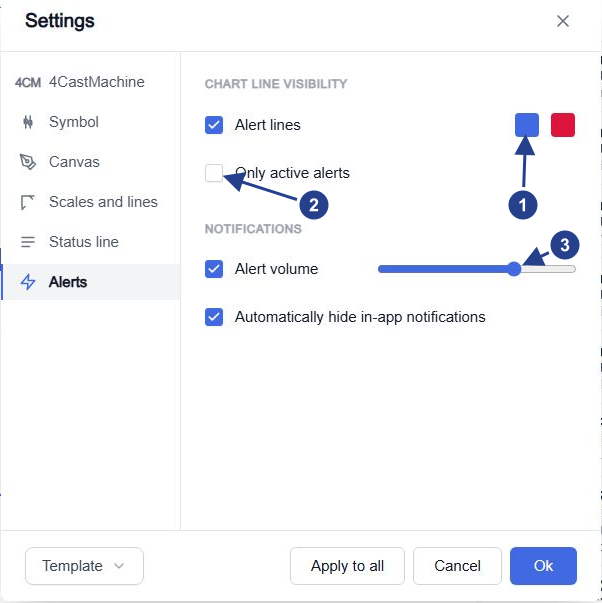
I due colori delle linee degli alert: blu per un livello sotto il prezzo attuale, rosso per un livello sopra. Fai clic su un quadratino per scegliere un altro colore.
Only active alerts: nasconde le linee degli alert che si sono già attivati e fermati.
Alert volume: il volume dei suoni degli alert in questo browser.
Ogni modifica si applica subito e il pulsante Cancel non la annulla. Le impostazioni vengono salvate solo in questo browser.
Mostrare o nascondere le linee degli alert
Un alert di prezzo con una sola condizione, come Price crosses above 1.09, traccia una linea tratteggiata in corrispondenza del suo livello, con una piccola icona a forma di fulmine a destra. Deseleziona la casella Alert lines per nascondere queste linee; nascondere una linea non mette in pausa il relativo alert.
Una linea è blu quando il livello è sotto il prezzo attuale e rossa quando è sopra, mentre la linea di un alert in pausa è grigia. Questi colori riguardano solo i tuoi alert e non modificano le guide-line tracciate da 4CastMachine AI.
Un alert impostato su Once only si ferma dopo essersi attivato (Stopped: Triggered), ma la sua linea resta visibile finché non selezioni la casella Only active alerts. Gli alert in pausa mantengono comunque la loro linea grigia. Controlla sempre lo stato nell'elenco prima di fare affidamento su una linea.
Spostare un alert di prezzo sul grafico
Passa il puntatore sulla linea dell'alert. Un'etichetta mostra il nome dell'alert con accanto l'icona del cestino (Delete alert).
Trascina la linea con il mouse fino a 1.0925 e rilascia il tasto. Il nuovo livello viene salvato un istante dopo.
Fai clic con il tasto destro sulla linea e scegli Edit… per controllare il valore esatto.
Il livello viene arrotondato alla precisione di prezzo del grafico. Controlla il valore quando più linee si trovano molto vicine tra loro.
Se l'alert si era già attivato e fermato, spostando la linea lo fai ripartire e il suo stato torna su Active.
Il menu del tasto destro contiene anche Pause (oppure Resume) e Delete. Il comando Delete e l'icona del cestino eliminano subito l'alert senza chiedere conferma. Scegli Pause per fermarlo temporaneamente.
Lo spostamento della linea sul grafico modifica il livello di un alert di prezzo. Per trasformare una linea che hai disegnato in un alert, leggi Creare alert sulle linee del grafico.
Abbassare il volume del suono degli alert
Apri di nuovo Alerts settings….
Sposta il cursore Alert volume verso sinistra. Per silenziare i suoni degli alert in questo browser, deseleziona la casella Alert volume.
Scegli se mantenere selezionata la casella Automatically hide in-app notifications. Quando è selezionata, ogni finestra popup si chiude da sola dopo 8 secondi; deselezionala per mantenerle sullo schermo finché non le chiudi tu.
L'impostazione Alert volume controlla tutti i suoni degli alert in questo browser. Un alert con la casella Play sound selezionata riproduce il tono scelto nella sua scheda Options; quando Alert volume è attivo, la maggior parte degli altri alert riproduce un breve tono predefinito. Il telefono e Telegram mantengono le proprie impostazioni audio.
Scegliere cosa mostra l'elenco degli alert
Fai clic sui tre puntini sopra l'elenco (Options). Sotto Customize list, seleziona i dettagli che ogni riga deve mostrare:
Name: il nome dell'alert in grassetto. È la stessa etichetta che vedi sulla sua linea sul grafico.
Message: una breve descrizione della condizione. Un livello di prezzo appare come «Crossing Up 1.09», mentre una linea o più condizioni appaiono come le scrive l'editor, ad esempio «1h Price touches 1h Resistance R1».
Instrument logo: un badge rotondo con le prime lettere del simbolo.
Last triggered: quando l'alert si è attivato l'ultima volta, indicato con «last fired» e la data.
Mantieni attiva l'opzione Last triggered quando segui un alert che si attiva più di una volta, e mantieni attiva l'opzione Name per distinguere le righe prima di usare i relativi pulsanti.
Se manca una linea o un alert
Controlla le caselle Alert lines e Only active alerts nelle impostazioni degli alert.
Solo un alert di prezzo la cui unica condizione confronta il prezzo con un numero mostra una linea sul grafico. Gli alert su disegni, movimenti o range, così come gli alert con più condizioni, non hanno alcuna linea. Un alert di prezzo non mostra alcuna linea nemmeno quando il timeframe della condizione differisce dal timeframe dell'alert stesso (cioè quello indicato dopo il simbolo nell'elenco).
Controlla i filtri nel menu Options dell'elenco: Show alerts, Filter alerts e Show alerts by type.