
Un alert di volume ti avvisa quando una candela registra scambi ben superiori al normale. Un improvviso picco di volume segnala spesso una notizia o un movimento forte, e l'alert ti evita di dover controllare ogni singola candela. ForecastCity rende tutto questo semplice, rapido e preciso: configura l'alert in pochi clic, oppure chiedi a voce o per iscritto ad AI Trading Assistant di costruirlo insieme alle previsioni di 4CastMachine AI.
Scegli tu quante candele definiscono il volume «normale» e di quante volte il volume deve superarlo. L'alert confronta ciascuna candela con le candele recenti dello stesso simbolo.
L'esempio: BTCUSD su candele a 1h, con un volume superiore a 2 volte la media delle 20 candele precedenti.
Scegliere un simbolo con dati di volume
Un alert di volume richiede dati di volume. Le coppie crypto come BTCUSD dispongono di volumi di scambio reali, mentre le coppie forex, i metalli e gli indici di solito non hanno volumi nei nostri dati: su questi simboli la condizione di volume non può mai verificarsi e l'alert non si attiva mai.
Creare la condizione
Apri BTCUSD in 4CM-AI Charts. Fai clic sull'icona del fulmine (Alerts) nella barra degli strumenti in alto e premi +.
Nel primo campo scegli Volume. La riga si compila automaticamente: Volume ha un solo operatore di confronto, is above average, seguito da due campi.
Imposta il timeframe su 1h.
Lascia il primo dei due campi dopo is above average su 20: indica su quante candele viene calcolata la media.
Nel campo dopo ×, digita 2 (parte da 1.5).
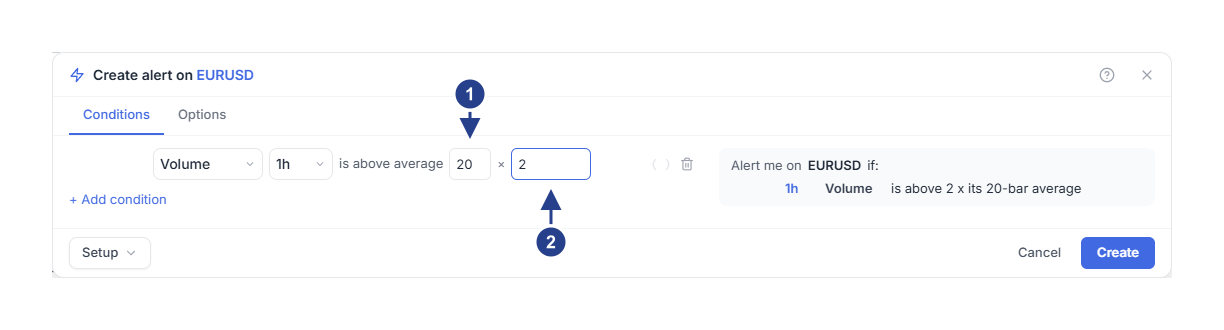
20: il periodo della media, cioè quante candele precedenti compongono la media.
2: il moltiplicatore dopo ×, cioè di quante volte il volume deve superare la media.
Il riepilogo indica 1h Volume is above 2 x its 20-bar average. Imposti il periodo e il moltiplicatore, non il valore assoluto del volume: la media si aggiorna a ogni nuova candela e la soglia che il volume deve superare si sposta insieme ad essa.
Scegliere la frequenza di attivazione e salvare
Apri la scheda Options. L'impostazione Trigger parte su Once only, a meno che tu non abbia salvato i tuoi valori predefiniti: con questa scelta la prima candela con volume elevato fa attivare l'alert, che poi si ferma.
Per continuare a osservare il mercato, imposta Trigger su Once per bar close. Una barra corrisponde a una candela. Imposta il campo Confirmation timeframe su 1h, lo stesso timeframe della condizione.
Facoltativo: apri Message e scrivi un testo personalizzato, ad esempio «BTCUSD 1h volume is high», oppure lascialo su Auto per il messaggio automatico.
Facoltativo: sotto Expiration, scegli una scadenza come End of day.
Controlla le destinazioni sotto Notifications e premi Create. Il nuovo alert mostra lo stato Active nell'elenco del pannello Alerts.
Quando si attiva?
L'alert controlla il volume a ogni chiusura di una candela a 1h, confrontando il volume di quella candela con la media delle 20 candele precedenti. Supponiamo che tu salvi l'alert alle 13:20 e che la media sia pari a 1000 e resti intorno a quel valore: la soglia che il volume deve superare è allora 2 × 1000 = 2000.
Alle 14:00 chiude la prima candela dopo il salvataggio, con un volume di 1500: è sotto 2000 e l'alert la prende come punto di partenza.
Alle 15:00 una candela chiude con un volume di 2600: è sopra 2000, quindi l'alert si attiva.
Alle 16:00 un'altra candela con scambi intensi chiude con 2400: poiché all'ultimo controllo il volume era già sopra la soglia, non parte alcun nuovo alert.
Un volume che resta alto per diverse candele genera un solo alert, in corrispondenza della prima candela con volume elevato. Con l'opzione Once per bar close, l'alert può attivarsi di nuovo dopo che una candela ha chiuso sotto la soglia.
Usare il volume come filtro per un'altra condizione
Supponiamo che tu voglia ricevere un avviso sull'incrocio di due medie mobili solo quando anche il volume è elevato.
Apri l'alert di volume con Edit, oppure inizia un nuovo alert.
Premi + Add condition. Compare una nuova riga collegata con and.
Nella nuova riga scegli EMA, mantieni il periodo a 20 e scegli crosses above.
Apri Details e usa Compare with per confrontare l'EMA con la SMA 50, come mostrato in Creare alert su RSI, medie mobili e ATR.
Imposta il timeframe della nuova condizione su 1h, lo stesso della condizione di volume.
Lascia il connettore su and, leggi il riepilogo e premi Save oppure Create.
Ora entrambe le condizioni devono verificarsi alla stessa chiusura a 1h: l'EMA incrocia al rialzo la SMA e il volume della candela supera 2 volte la sua media. Poiché la condizione di volume resta vera finché il volume rimane alto, funge da ottimo filtro mentre l'incrocio stabilisce il momento dell'attivazione.
Le due condizioni formano un unico alert. Scegli or al posto di and solo quando basta una sola delle due condizioni per far attivare l'alert.
Un alert con più di una condizione richiede un piano di abbonamento che includa gli alert multi-condizione; altrimenti, aggiungendo una seconda condizione o premendo Create o Save, si apre un riquadro per passare a un piano superiore.
Da sapere
Il periodo della media accetta da 2 a 200 candele, mentre il moltiplicatore deve essere maggiore di 0 e al massimo pari a 100.
Per alcuni simboli il dato del volume arriva più tardi rispetto al prezzo in tempo reale; tenere aperto il grafico non ne anticipa l'arrivo.
Quando l'alert si attiva, la scheda Log del pannello Alerts mostra l'orario. Per modificare il periodo o il moltiplicatore, apri l'alert con Edit.
Se non si attiva
Controlla il simbolo: le coppie forex, i metalli e gli indici di solito non hanno dati di volume qui, quindi su di essi una condizione di volume non si attiva mai.
Controlla i numeri: una candela ampia non è sempre accompagnata da un volume elevato. Confronta il volume della candela con la media e il moltiplicatore che hai scelto.
Attendi la chiusura della candela: l'alert controlla il volume solo quando si chiude una candela del timeframe della condizione.
Controlla che l'alert indichi Active e non sia scaduto. Fuori dalle ore impostate in Schedule, l'alert non si attiva e nulla viene conservato per dopo.