
Hai segnato un'area con un rettangolo o hai tracciato i livelli di Fibonacci su un movimento di mercato. Un alert sul disegno ti avvisa quando il prezzo arriva lì, così non devi più tenere d'occhio il grafico. ForecastCity rende la configurazione semplice, rapida e precisa. Avvialo direttamente dal disegno in pochi secondi. Puoi anche dire o chiedere ad AI Trading Assistant, a voce o per iscritto, di crearlo insieme alle previsioni di 4CastMachine AI.
Gli esempi: un rettangolo su EURUSD da 1.0850 a 1.0900 e il livello 61.8% di un ritracciamento di Fibonacci.
Avviare un alert dal disegno
Fai clic sul rettangolo o sul disegno di Fibonacci per selezionarlo. Compare una piccola barra degli strumenti.
Premi il pulsante con il fulmine nella barra degli strumenti (Add alert on this drawing). Puoi anche fare clic con il tasto destro sul rettangolo selezionato e scegliere Add alert on Rectangle.
L'editor degli alert si apre con una condizione Line associata al disegno. Controlla il simbolo nel titolo della finestra e il nome del disegno nella condizione.
Se il disegno ha già un alert, lo stesso pulsante apre quell'alert per modificarlo. Quando passi il puntatore sul pulsante di un alert attivo o in pausa, compare la dicitura Edit alert on this drawing.
Parti sempre dal disegno stesso. Il comando Pick on chart in una condizione Line propone solo linee rette.
Esempio 1: il prezzo entra nel rettangolo
Seleziona il rettangolo e trascina uno dei suoi angoli destri abbastanza a destra da coprire il periodo di tempo che vuoi seguire.
Avvia l'alert dal disegno, come spiegato sopra. La condizione è impostata inizialmente su enters.
Premi Create.
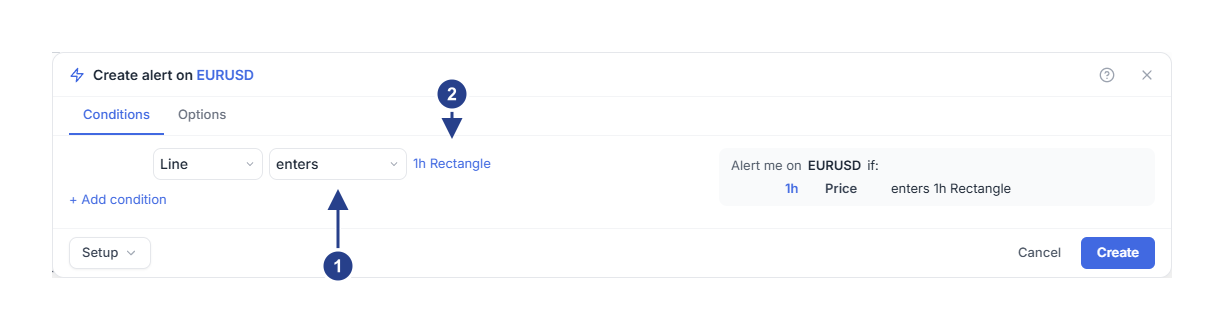
enters: il prezzo entra nel rettangolo. Le altre due opzioni sono exits (esce) e is inside (è dentro).
1h Rectangle: il nome del rettangolo seguito dall'alert.
Quando si attiva l'alert sul rettangolo?
Il prezzo si trova dentro il rettangolo solo quando valgono entrambe le dimensioni: il tempo deve essere compreso tra il bordo sinistro e quello destro, e il prezzo deve trovarsi tra il limite superiore e quello inferiore. Supponiamo che il rettangolo arrivi fino alla fine di oggi e che EURUSD scambi a 1.0930:
Alle 10:12 il prezzo scende a 1.0898, dentro il rettangolo. Con Once only, l'alert si attiva in quel preciso istante.
Con Once per bar close, l'alert attende la chiusura della candela. Se quella candela chiude a 1.0905, di nuovo sopra il rettangolo, la discesa temporanea non conta.
Una condizione su un rettangolo non ha un campo per il timeframe. Prende il timeframe del grafico nel momento in cui aggiungi il rettangolo all'alert, mostrato all'inizio della riga di riepilogo: 1h in 1h Price enters 1h Rectangle. Il secondo 1h fa solo parte del nome del rettangolo. Con Once per bar close sono le candele di quel timeframe a decidere, quindi mantieni Confirmation timeframe sullo stesso timeframe. Per usare candele diverse, passa prima il grafico a quel timeframe e poi aggiungi il rettangolo.
Quando il tempo supera il bordo destro, il rettangolo termina. L'alert non vede più il prezzo al suo interno, anche se la quotazione resta compresa tra i suoi due livelli di prezzo. Un alert impostato su exits si attiva in quel momento, se il prezzo si trovava dentro. Trascina il bordo destro più avanti per continuare a seguirlo. L'impostazione Expiration dell'alert non prolunga il rettangolo.
Scegliere enters, exits o is inside
L'operatore enters è un evento puntuale che si verifica quando il prezzo entra nel rettangolo.
L'operatore exits è un evento puntuale che si verifica quando il prezzo ne esce.
L'operatore is inside è una condizione di stato che resta vera finché il prezzo si trova nel rettangolo. Funziona al meglio accanto a un'altra condizione, come filtro.
Un rettangolo non ha né Buffer né conferma. Il rettangolo stesso costituisce la zona, quindi quelle impostazioni non compaiono.
Un alert su un rettangolo segue il rettangolo che hai disegnato tu. Non segue mai una Buy zone o Sell zone di 4CM-AI. Per quelle zone, consulta Ricevere un alert quando il prezzo raggiunge una zona di previsione.
Esempio 2: seguire il livello 61.8%
Traccia un Fib Retracement dal minimo al massimo del movimento, oppure selezionane uno che hai già disegnato.
Avvia l'alert dal disegno con il pulsante del fulmine. La condizione è impostata inizialmente su touches.
Passa il puntatore sulla condizione e fai clic sull'icona dell'ingranaggio (Details). Il campo Level parte da 61.8%. Scegli un altro livello se ti serve.
Mantieni Buffer a 0.25 con ATR ×, oppure passa l'unità su Absolute per usare una distanza di prezzo fissa.
Premi Create.
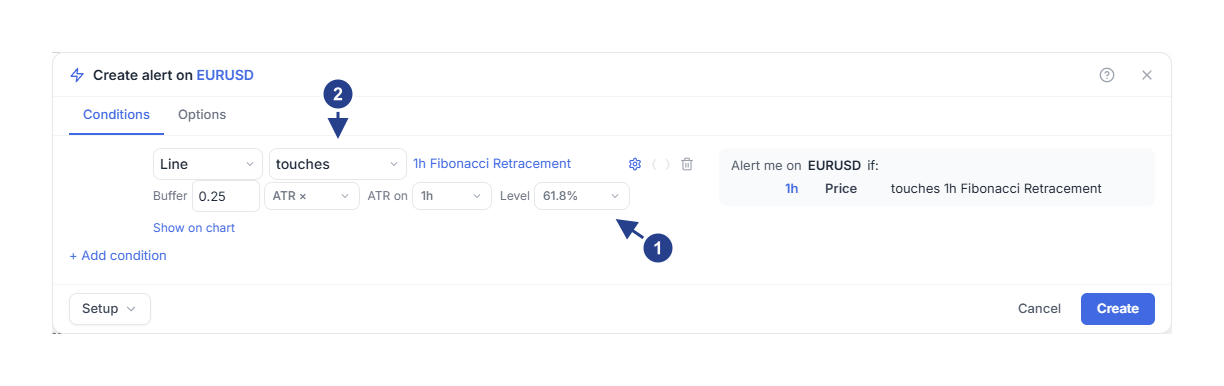
Level: il singolo livello di Fibonacci seguito dall'alert, qui 61.8%.
touches: ciò che deve accadere a quel livello. Valgono le stesse quattro scelte disponibili per una linea.
L'elenco Level propone 0.0%, 23.6%, 38.2%, 50.0%, 61.8%, 78.6%, 100.0%, 127.2%, 141.4%, 161.8% e 261.8%. Un singolo alert segue un solo livello. Puoi scegliere touches (tocca), approaches (si avvicina), breaks (rompe) o bounces off (rimbalza), con lo stesso margine e la stessa conferma di una linea. La guida Creare alert sulle linee del grafico spiega ciascuna opzione.
Come viene misurato il livello
L'alert misura a partire dai punti così come li hai tracciati: 100% sul primo punto, 0% sul secondo. Se selezioni la casella Reverse nelle impostazioni del disegno, il grafico mostra i livelli invertiti, ma l'alert continua a misurarli nel verso originale.
L'alert tratta il livello come un prezzo fisso e continua a seguire quel prezzo anche dopo la fine del disegno sul grafico.
Prima di salvare, premi Show on chart nei dettagli. Il grafico evidenzia la linea esatta che l'alert seguirà. Controllala sempre per uno strumento Trend-Based Fib Extension: il livello seguito dall'alert può differire da quello tracciato sul grafico.
Quando sposti o elimini il disegno
Se sposti o ridimensioni il disegno, i relativi alert si aggiornano. Se lo elimini, i suoi alert attivi vengono messi in pausa e compare il messaggio «Alert paused (linked drawing was deleted)» (alert in pausa perché il disegno collegato è stato eliminato).
Il pulsante con il fulmine sul disegno apre uno solo dei suoi alert. Per seguire un secondo livello dello stesso disegno, fai clic sull'icona del fulmine (Alerts) nella barra degli strumenti superiore. Passa il puntatore sull'alert e scegli Duplicate, poi modifica la copia e cambia il livello.
Se l'alert non si attiva
Controlla che il rettangolo copra ancora l'ora attuale. Il suo bordo destro potrebbe essere già nel passato.
Con Once per bar close contano solo le chiusure delle candele. Un'ombra che entra nel rettangolo o attraversa il livello non basta.
Premi Show on chart e confronta la linea evidenziata con il livello che intendevi seguire.
Controlla che lo stato dell'alert sia Active. Un disegno eliminato lascia il relativo alert su Stopped: Paused.