
Un alert sui pattern ti avvisa quando si completa un pattern candlestick, come un Engulfing (candela inglobante) rialzista. Una singola condizione può osservare più pattern contemporaneamente, così non devi più esaminare ogni candela a mano. ForecastCity rende tutto questo semplice, rapido e preciso: seleziona i tuoi pattern in pochi secondi, oppure chiedi a voce o per iscritto ad AI Trading Assistant di configurare l'alert insieme alle previsioni di 4CastMachine AI.
L'esempio: EURUSD su candele a 1h, con un Engulfing rialzista oppure un Morning Star (stella del mattino) rialzista.
Scegliere i pattern
Apri EURUSD in 4CM-AI Charts. Fai clic sull'icona del fulmine (Alerts) nella barra degli strumenti in alto e premi +.
Nel primo campo scegli Candles. Compare il pulsante dei pattern, che mostra Pattern… finché non ne selezioni almeno uno.
Fai clic sul pulsante dei pattern. Si apre l'elenco dei pattern, raggruppati sotto Bullish, Bearish, Neutral e Advanced.
Sotto Bullish, seleziona le caselle Engulfing e Morning Star.
Fai clic fuori dall'elenco oppure premi
Escper chiuderlo. Il pulsante mostra ora quanti pattern hai selezionato, ad esempio 2 patterns.
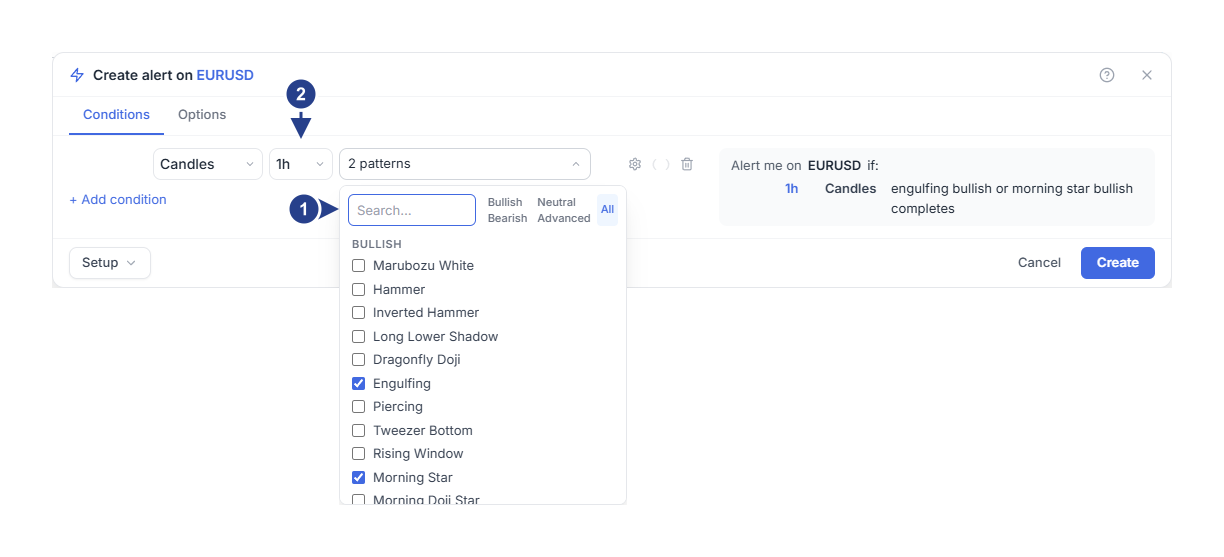
Search…: digita parte di un nome per trovare un pattern. I filtri accanto (Bullish, Bearish, Neutral, Advanced e All) mostrano un singolo gruppo oppure tutti.
1h: il timeframe. Il pattern deve completarsi su una candela di questa durata.
I filtri e la ricerca cambiano solo ciò che viene mostrato nell'elenco, senza mai selezionare o deselezionare alcun pattern. Ogni volta che riapri l'elenco, torna su All.
Molti pattern esistono sia in versione rialzista sia in versione ribassista, ad esempio Engulfing: seleziona quello nel gruppo che ti interessa. Nel riepilogo a destra, la riga mostra 1h, Candles ed Engulfing (bullish) or Morning Star (bullish) completes, mentre la frase del riepilogo omette Candles e riporta 1h Engulfing (bullish) or Morning Star (bullish) completes.
Impostare il timeframe e il filtro di tendenza
Imposta il campo del timeframe su 1h.
Passa il puntatore sulla riga e fai clic sull'icona dell'ingranaggio all'estremità destra (Details). Si apre una seconda linea con Trend filter.
Lascia Trend filter su No detection per questo primo alert.
L'opzione No detection considera valido ogni pattern nell'istante in cui si completa. Le altre due scelte aggiungono una verifica della tendenza, applicata ai pattern che hanno senso solo dopo un movimento, come un Hammer (martello) dopo un ribasso.
SMA50: un pattern di questo tipo conta solo quando la sua ultima candela chiude dal lato corrispondente della media mobile semplice a 50 candele, cioè sotto la media per un pattern che richiede un ribasso e sopra per uno che richiede un rialzo.
SMA50, SMA200: applica lo stesso controllo, ma richiede anche che la media a 50 sia sotto la media a 200 per un ribasso, oppure sopra per un rialzo.
I pattern che non richiedono una tendenza, come Doji o Marubozu, contano con qualsiasi opzione. L'indicatore Candlestick Patterns sul grafico ha la stessa impostazione, chiamata Trend Rule, che parte su SMA50. Con No detection, l'alert può attivarsi anche su pattern che il grafico non segna; scegli lo stesso valore in entrambi quando vuoi che coincidano.
Scegliere la frequenza di attivazione e salvare
Apri la scheda Options. L'impostazione Trigger parte su Once only, a meno che tu non abbia salvato i tuoi valori predefiniti: il primo pattern completato fa attivare l'alert, che poi si ferma.
Per continuare a osservare il mercato, imposta Trigger su Once per bar close. Una barra corrisponde a una candela. Imposta il campo Confirmation timeframe su 1h, lo stesso della condizione.
Controlla Message, Expiration e le destinazioni sotto Notifications, poi premi Create.
Partire da un pattern sul grafico
Quando sul grafico è presente l'indicatore Candlestick Patterns, puoi avviare l'alert direttamente dal marcatore di un pattern.
Fai clic con il tasto destro sulla candela che porta il marcatore.
Scegli la voce dell'alert: riporta il nome del pattern, ad esempio Add alert on Engulfing - Bullish, oppure il numero di pattern quando sulla stessa candela ce ne sono diversi, ad esempio Add alert on 2 patterns here.
L'editor si apre con quei pattern già selezionati, il timeframe del grafico e il valore Trend Rule dell'indicatore come filtro di tendenza. Su una candela senza marcatore, la voce riporta Add alert on Candlestick Patterns e nessun pattern è ancora selezionato. Controlla i pattern e il timeframe prima di salvare: l'alert attende solo i nuovi pattern e non invia notifiche per quello su cui hai fatto clic.
Quando si attiva?
L'alert controlla i tuoi pattern a ogni chiusura di una candela a 1h. Un pattern conta solo sulla candela che lo completa, dopo che quella candela si è chiusa. Supponiamo che tu abbia salvato l'alert alle 09:20.
Alle 10:00 si chiude la prima candela dopo il salvataggio: l'alert la prende come punto di partenza.
Alle 10:40 la candela aperta alle 10:00 assomiglia a un Engulfing rialzista, ma è ancora in formazione, quindi non succede nulla.
Alle 11:00 quella candela si chiude e l'Engulfing è completo: l'alert si attiva.
Una candela in formazione può assomigliare a un pattern e perdere poi quella forma prima della chiusura: in quel caso non conta. Con l'opzione Once only, l'alert si ferma dopo essersi attivato; con Once per bar close, continua a osservare il mercato in attesa del prossimo pattern completato.
Da sapere
Con due pattern selezionati, uno qualsiasi dei due fa attivare l'alert. Per richiedere anche un'altra condizione, aggiungila collegandola con and, ad esempio RSI is above 50 su 1h.
Due condizioni sui pattern sullo stesso timeframe possono essere collegate con and, perché possono completarsi sulla stessa candela. Un pattern su 1h e un incrocio su 15m sono invece eventi puntuali su timeframe diversi: l'alert controlla ciascun timeframe separatamente, quindi non contano mai insieme, nemmeno quando entrambe le candele chiudono nello stesso minuto. Il pulsante Create resta disattivato in grigio; passa il puntatore su di esso per leggere il messaggio, che spiega che queste condizioni «can never be true at the same time» (non possono mai essere vere contemporaneamente).
La prima chiusura di candela dopo il salvataggio stabilisce solo il punto di partenza, quindi un pattern che si completa su quella candela non fa attivare l'alert.
Nel gruppo Advanced, Counterattack e Separating Lines compaiono due volte, una volta rialzista e una volta ribassista: passa il puntatore sul nome per vedere di quale versione si tratta.
Una condizione può contenere da 1 a 20 pattern. I filtri di tendenza richiedono storico: l'opzione SMA50, SMA200 richiede 200 candele su quel timeframe e, finché non sono disponibili, i pattern che necessitano di una tendenza non contano.
Se non si attiva
Attendi la chiusura della candela: l'alert valuta un pattern solo dopo che la sua ultima candela si è chiusa.
Controlla Trend filter: con SMA50 oppure SMA50, SMA200, un pattern che richiede una tendenza conta solo all'interno di quella tendenza, mentre il grafico segna i pattern in base alla propria impostazione Trend Rule.
Controlla che l'alert indichi Active nell'elenco del pannello Alerts. Fuori dalle ore impostate in Schedule, l'alert non si attiva e nulla viene conservato per dopo.
Se si è attivato in un orario inatteso, apri la scheda Log del pannello Alerts e confronta l'orario registrato con le candele chiuse sul grafico.