
Un alert su un indicatore segue l'RSI, una media mobile o l'ATR al posto tuo e ti avvisa quando raggiunge il valore scelto. Non devi più controllare l'indicatore a ogni candela. ForecastCity rende l'operazione semplice, rapida e precisa. Imposta la condizione in pochi clic. Puoi anche dire o chiedere ad AI Trading Assistant, a voce o per iscritto, di crearlo insieme alle previsioni di 4CastMachine AI.
Gli esempi usano EURUSD su candele 1h: RSI a 14 periodi sotto 30, EMA a 20 periodi che incrocia al rialzo la SMA a 50 periodi e un filtro ATR a 14 periodi.
Esempio 1: ricevere un alert quando l'RSI scende sotto 30
Apri EURUSD in 4CM-AI Charts. Fai clic sull'icona del fulmine (Alerts) nella barra degli strumenti superiore e premi +. L'editor degli alert si apre con una condizione vuota.
Nel primo campo, scegli RSI. Compare un campo per il periodo con il valore 14. Mantienilo oppure digita il periodo che preferisci.
Imposta il secondo campo, il timeframe, su 1h. L'RSI viene così calcolato sulle candele orarie, indipendentemente dal timeframe del grafico.
Nel campo successivo, scegli crosses below.
Nell'ultimo campo, digita 30.
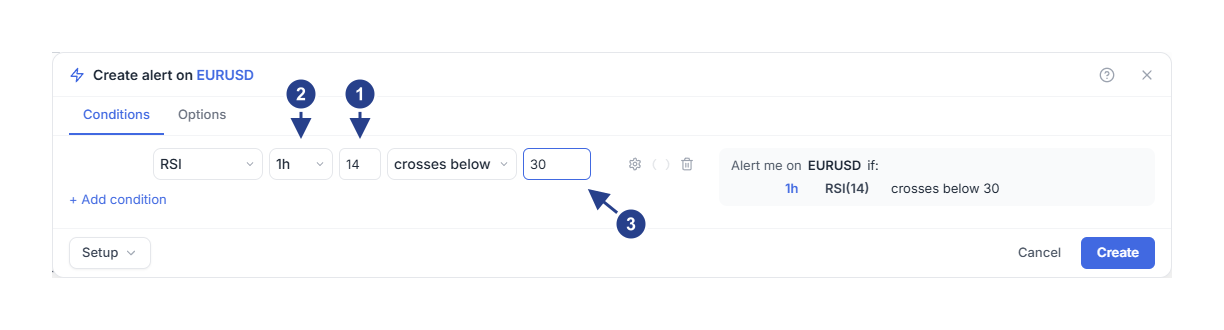
14: il periodo dell'RSI, cioè il numero di candele su cui viene calcolato l'RSI.
1h: il timeframe. L'RSI è misurato su candele di questa durata.
30: il valore con cui viene confrontato l'RSI.
Il riepilogo a destra ora mostra 1h RSI(14) crosses below 30. Controllalo prima di salvare. Per il caso opposto, cioè quando l'RSI sale sopra 70, scegli crosses above e digita 70.
Scegliere ogni quanto si attiva
Apri la scheda Options. L'impostazione Trigger parte su Once only, a meno che tu non abbia salvato valori predefiniti diversi.
Once only: l'alert si attiva la prima volta che l'RSI incrocia al ribasso 30, poi si ferma. Sceglilo quando ti basta un solo avviso.
Once per bar close: l'alert resta attivo e si attiva a ogni nuovo incrocio. Una barra corrisponde a una candela. Sceglilo per ricevere un alert a ogni discesa sotto 30.
Con Once per bar close, sotto Trigger compare il campo Confirmation timeframe. Impostalo su 1h, lo stesso timeframe della condizione, poi premi Create.
In entrambi i casi, l'RSI viene controllato solo alla chiusura di una candela 1h, mai mentre la candela è ancora in formazione.
Quando si attiva?
Supponiamo che l'RSI sia a 34 quando salvi l'alert alle 09:30.
Alle 10:00 chiude la prima candela 1h dopo il salvataggio. L'RSI è a 31. L'alert prende questo valore come punto di partenza.
Alle 11:00 una candela chiude con l'RSI a 28. L'RSI ha incrociato al ribasso 30, quindi l'alert si attiva.
Alle 12:00 l'RSI è a 26. Si trova ancora sotto 30, quindi non parte alcun nuovo alert.
Con Once only, l'alert si ferma dopo le 11:00 e il suo stato passa a Stopped: Triggered. Con Once per bar close, invece, resta attivo. Prima del prossimo alert, l'RSI dovrà chiudere a 30 o sopra, e poi chiudere di nuovo sotto 30.
Esempio 2: ricevere un alert quando una media mobile ne incrocia un'altra
Avvia un nuovo alert: fai clic sull'icona del fulmine (Alerts) nella barra degli strumenti superiore e premi +.
Nel primo campo, scegli EMA. Il campo del periodo mostra 20.
Imposta il timeframe su 1h e scegli crosses above.
Passa il puntatore sulla riga. All'estremità destra della riga compare l'icona dell'ingranaggio. Fai clic sull'ingranaggio per aprire Details. Sotto la riga si apre una seconda linea.
Imposta Compare with su Indicator. Il campo del valore scompare dalla prima linea e sulla seconda compaiono due nuovi campi.
Nel campo che mostra Indicator…, scegli SMA. Nel campo del periodo accanto, cambia 20 in 50.
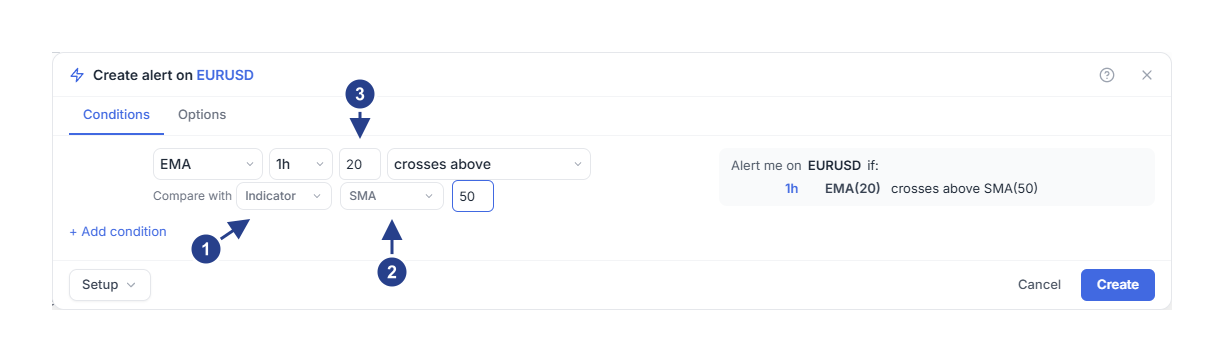
Compare with: scegli Indicator per confrontare la media EMA con un secondo indicatore anziché con un numero.
SMA e 50: il secondo indicatore e il relativo periodo.
20: il periodo del primo indicatore, la media EMA.
Il riepilogo mostra 1h EMA(20) crosses above SMA(50). Entrambe le medie sono calcolate su candele 1h. L'alert si attiva alla chiusura della candela 1h in cui la media EMA sale sopra la SMA.
Finché Compare with è impostato su Indicator, la seconda linea resta aperta e l'icona dell'ingranaggio rimane nascosta. Per tornare al confronto con un numero, scegli Value.
Per concludere, imposta Trigger come nell'Esempio 1 e premi Create. Scegli Once per bar close per ricevere un alert a ogni incrocio e non solo al primo.
Esempio 3: aggiungere un filtro ATR per ignorare i mercati calmi
L'ATR misura l'ampiezza media delle candele recenti, dal massimo al minimo. Usato come seconda condizione, mantiene silenzioso l'alert dell'Esempio 2 quando il mercato è calmo.
Nell'elenco Alerts, passa il puntatore sull'alert dell'Esempio 2 e fai clic su Edit.
Premi + Add condition. Sotto la prima riga ne compare una nuova, unita dal connettore and.
Nella nuova riga, scegli ATR. Il campo del periodo mostra 14.
Imposta il timeframe su 1h, lo stesso della prima condizione.
Scegli is above e digita 0.001. Su EURUSD corrisponde a 10 pip.
Premi Save.
Il riepilogo ora mostra una seconda riga: and 1h ATR(14) is above 0.001. L'alert si attiva solo quando entrambe le condizioni sono vere alla stessa chiusura della candela 1h.
Qui usa is above, non crosses above. La condizione is above resta vera finché l'ATR rimane sopra 0.001, agendo così da filtro. Un incrocio invece è un evento puntuale, e con esso entrambi gli incroci dovrebbero verificarsi nella stessa candela.
L'ATR è una distanza espressa in unità di prezzo, non una percentuale. Per un altro simbolo, aggiungi l'indicatore Average True Range al grafico e scegli un valore adatto a quella scala.
Da sapere
L'operatore crosses below è un evento puntuale che si verifica quando l'RSI scende sotto 30. L'opzione is below resta invece vera per tutto il tempo in cui l'RSI rimane sotto 30: usala come filtro accanto a un'altra condizione.
L'alert parte dallo stato del mercato al momento del salvataggio. La prima chiusura della candela successiva fissa solo il punto di partenza. Se l'RSI è già sotto 30, l'alert attende che l'RSI chiuda a 30 o sopra e poi scenda di nuovo sotto.
I periodi per RSI, EMA, SMA e ATR vanno da 1 a 200. Il menu Compare with propone gli stessi quattro indicatori.
Una condizione Price confronta il prezzo con i numeri che digiti, non con un indicatore. Per confrontare il prezzo con una media mobile, scegli SMA con periodo 1 nel primo campo (il suo valore coincide con la chiusura di ogni candela) e poi confrontala con la media tramite Compare with.
Un alert con due condizioni richiede un piano di abbonamento che includa gli alert multi-condizione. In caso contrario, premendo + Add condition o Save si apre un riquadro per passare a un piano superiore.
Se l'alert non si attiva
Attendi la chiusura della candela. Il grafico mostra l'RSI muoversi mentre la candela è in formazione, ma l'alert legge l'RSI solo alla chiusura. Una discesa sotto 30 che chiude sopra 30 non conta.
Apri l'alert con Edit. Confronta l'indicatore, il periodo, il timeframe e il valore con l'indicatore sul tuo grafico.
L'alert ha bisogno di uno storico delle candele sufficiente sul proprio timeframe per calcolare l'indicatore. Fino a quel momento resta silenzioso.
Controlla che lo stato dell'alert sia Active nell'elenco Alerts. Fuori dalle ore attive impostate in Schedule, l'alert non si attiva e nulla viene salvato per dopo.