
แต่ละบัญชีเสมือนใน AI Trading Journal คือสภาพแวดล้อมการเทรดที่แยกอิสระโดยมียอดคงเหลือเริ่มต้น เลเวอเรจ โปรไฟล์ต้นทุนโบรกเกอร์ และเพดานความเสี่ยงของตัวเอง คุณสามารถสร้างบัญชีแรกสำหรับการเทรดด้วยตัวเองรายวัน บัญชีที่สองสำหรับฟอร์เวิร์ดเทสต์กลยุทธ์สแกลป์ด้วยสเปรด Raw-ECN และบัญชีที่สามสำหรับซ้อมกฎพอร์ตสอบ เพื่อไม่ให้ผลลัพธ์ปะปนกัน
ตัวอย่าง: คุณสร้างบัญชีเสมือนขนาด $10,000 สองบัญชี (บัญชีหนึ่งใช้โปรไฟล์ต้นทุน Standard และอีกบัญชีใช้ Raw-ECN) แล้วรันกลยุทธ์เดียวกันบนทั้งสองบัญชี เพื่อดูในตาราง Strategies × accounts ว่าส่วนต่างของสเปรดและค่าคอมมิชชันทำให้กำไรสุทธิเปลี่ยนไปเท่าใด
สร้างบัญชีเสมือนใหม่
ในหน้า บัญชีเสมือน ให้คลิกปุ่ม + New virtual account ที่มุมขวาบน
กรอกชื่อบัญชีที่ชัดเจน (เช่น
EURUSD Scalp - Raw ECNหรือManual Swing Practice)กำหนดยอดคงเหลือเริ่มต้น สกุลเงินของบัญชี และเลเวอเรจ
เลือกโปรไฟล์ต้นทุนโบรกเกอร์ที่ตรงกับบัญชีจริงเป้าหมายของคุณ ได้แก่ Standard (สเปรดปกติไม่มีค่าคอมมิชชัน), Raw-ECN (สเปรดแคบพร้อมค่าคอมมิชชันต่อล็อต), Zero-Spread หรือ Crypto-Maker
หากต้องการ ให้กรอกเพดานในช่อง Daily loss limit และ Max drawdown แล้วกดสร้างบัญชี
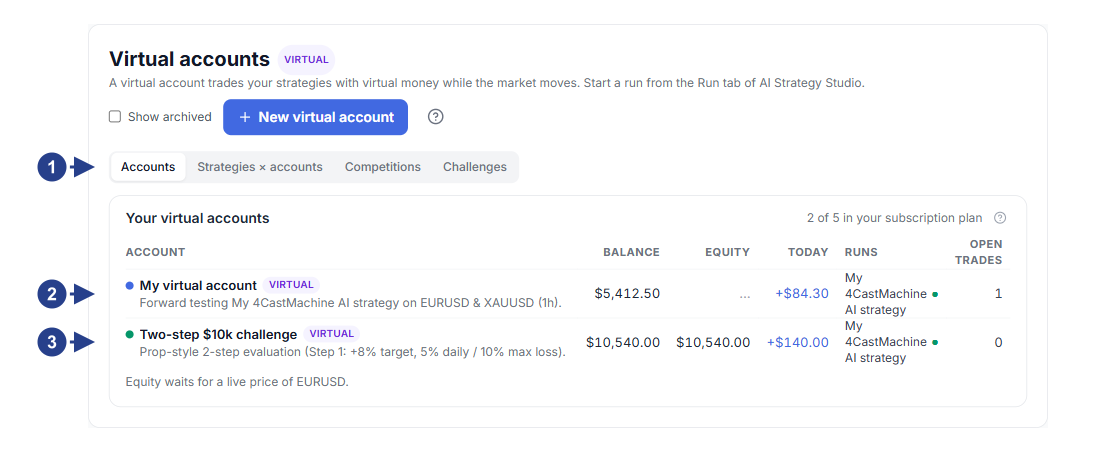
แท็บ Accounts สำหรับดูบัญชีเสมือนทั้งหมดที่ทำงานอยู่ หยุดชั่วคราว หรือเป็นบัญชีชาเลนจ์
ปุ่ม + New virtual account สำหรับสร้างบัญชีเสมือนใหม่
การ์ดบัญชีเสมือนที่แสดงยอดคงเหลือ กำไรหรือขาดทุน ดรอว์ดาวน์ และกลยุทธ์ที่เชื่อมต่ออยู่
ทางลัดเข้าสู่ชาเลนจ์พอร์ตสอบ
เปรียบเทียบบัญชีและกลยุทธ์ในตาราง Strategies × accounts
เมื่อคุณรันหลายกลยุทธ์ข้ามหลายบัญชีเสมือน แท็บ Strategies × accounts จะแสดงตารางเปรียบเทียบแบบเคียงข้างกัน โดยแถวแนวนอนคือกลยุทธ์ของคุณและคอลัมน์แนวตั้งคือบัญชีเสมือนของคุณ
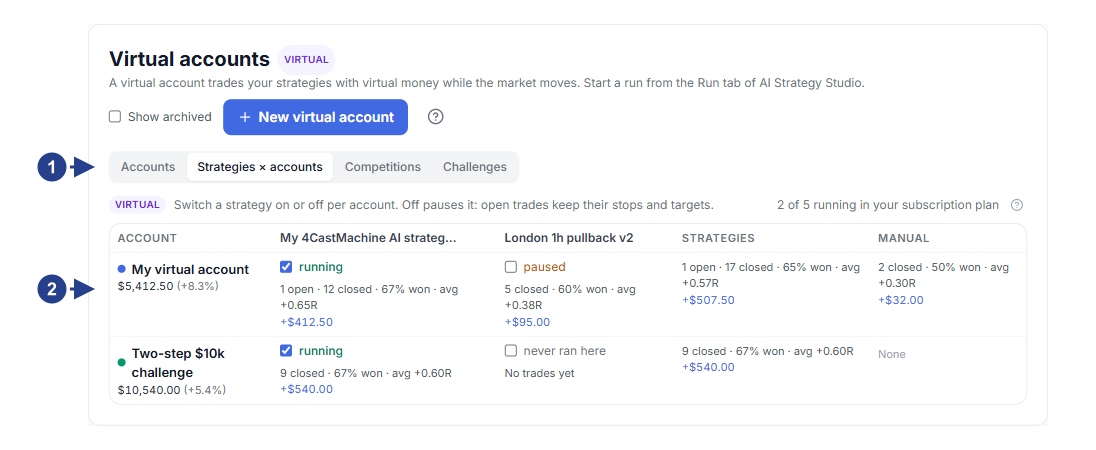
การเลือกแท็บ Strategies × accounts ที่ด้านบนของหน้าบัญชีเสมือน
คอลัมน์ของตาราง ซึ่งแต่ละคอลัมน์แสดงบัญชีเสมือนหนึ่งบัญชีพร้อมยอดคงเหลือและโปรไฟล์ต้นทุน
ช่องตารางที่แสดงกำไรหรือขาดทุนสุทธิ จำนวนออเดอร์ และสถานะการรันของแต่ละคู่กลยุทธ์และบัญชี
ปุ่มลัดสำหรับเชื่อมต่อกลยุทธ์เข้ากับบัญชีอื่นจากในตารางได้ทันที
เพดานความเสี่ยงป้องกัน การรีเซ็ตบัญชี และการเก็บเข้าคลัง
ในหน้าบัญชีเสมือนใดก็ได้ ให้คลิกปุ่ม Settings เพื่อตั้งค่าหรืออัปเดตกฎป้องกันของบัญชี:
เพดานความเสี่ยง: หากผลขาดทุนรายวันของบัญชีถึงค่า Daily loss limit หรือดรอว์ดาวน์รวมถึงค่า Max drawdown บัญชีจะบล็อกการเปิดออเดอร์ใหม่อัตโนมัติเพื่อรักษาวินัยการเทรดของคุณ
หยุดชั่วคราวช่วงสุดสัปดาห์: การเปิดตัวเลือกนี้จะหยุดรันกลยุทธ์ชั่วคราวในช่วงวันหยุดสุดสัปดาห์ เพื่อหลีกเลี่ยงช่องว่างราคาเปิดตลาดในวันจันทร์
รีเซ็ตบัญชี: หากคุณต้องการเริ่มต้นใหม่จากยอดคงเหลือตั้งต้น ให้ใช้ตัวเลือกรีเซ็ตภายใต้ส่วน Danger zone ในหน้าต่าง Settings และคุณยังสามารถเก็บเข้าคลังหรือลบบัญชีเก่าได้ที่ส่วนนี้
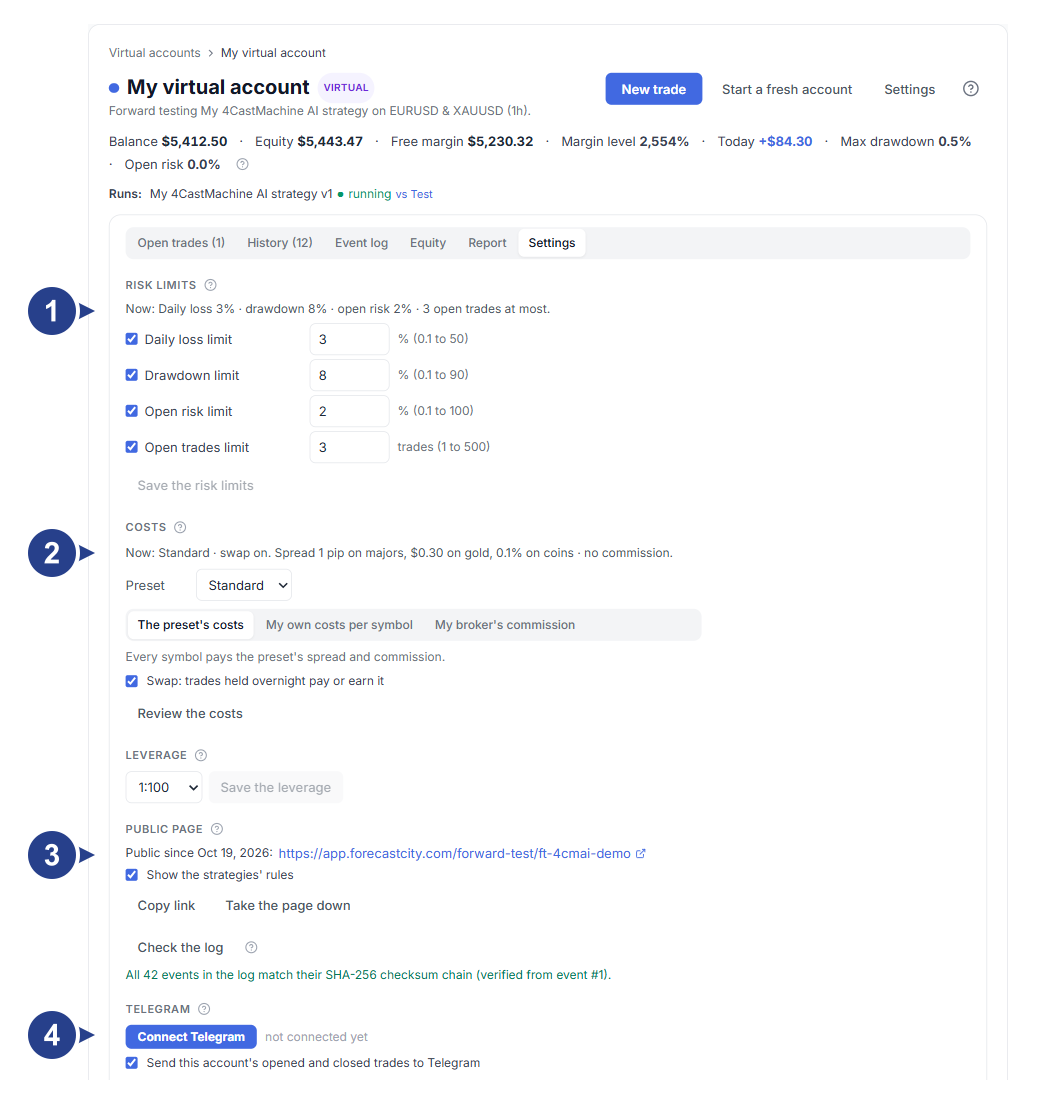
การตั้งค่าบัญชีทั่วไป โปรไฟล์ต้นทุน และเพดานความเสี่ยงรายวันและรวม
การตั้งค่า Public page และปุ่ม Check the log สำหรับตรวจสอบห่วงโซ่การเข้ารหัส SHA-256
ตัวเลือกสำหรับแชร์ประวัติผลงานและเชื่อมต่อข้อความแจ้งเตือน Telegram สำหรับบัญชี
ส่วน Danger zone ที่ด้านล่างสำหรับรีเซ็ต เก็บเข้าคลัง หรือลบบัญชีเสมือน