
ใน AI Strategy Studio ระบบ AI ของเราช่วยให้การตั้งค่าจุดเข้าและจุดตัดขาดทุนเป็นเรื่องง่าย รวดเร็ว และแม่นยำ คุณสามารถใช้โซนจุดเข้าอัจฉริยะและจุดหมุนจาก 4CastMachine AI หรือสั่งให้ AI Trading Assistant สร้างชุดเงื่อนไขจุดเข้าและจุดตัดขาดทุนให้คุณได้เลย ทุกกลยุทธ์เริ่มต้นด้วยชุดเงื่อนไขพื้นฐานสองส่วนนี้ ได้แก่ ชุดเงื่อนไขจุดเข้า (ฝั่งเดียวสำหรับกลยุทธ์ทางเดียว หรือทั้งฝั่งซื้อและฝั่งขายพร้อมปุ่มสร้างชุดเงื่อนไขคู่ขนานแบบกลับด้านในคลิกเดียวสำหรับกลยุทธ์สองฝั่ง) ที่คอยเฝ้ากราฟตามเงื่อนไขของคุณ และชุดเงื่อนไขจุดตัดขาดทุนที่กำหนดความเสี่ยงสูงสุดต่อดีล (1R) เมื่อกำหนดจุดตัดขาดทุนแล้ว AI Strategy Studio จะคำนวณเป้าหมายทำกำไรแบบทวีคูณ R และขนาดสถานะจากความเสี่ยงของคุณให้อัตโนมัติ
ตัวอย่าง: บนคู่เงิน EURUSD (ไทม์เฟรม 1h) คุณสร้างชุดเงื่อนไขจุดเข้าซื้อที่รอให้ราคาเข้าสู่โซนซื้อ 1h พร้อมแท่งเทียนขาขึ้นแบบค้อน (Hammer) หรือกลืนกินขาขึ้น (bullish Engulfing) จากนั้นสร้างจุดเข้าขายแบบกลับด้านในคลิกเดียว แล้วจับคู่กับจุดตัดขาดทุนเริ่มต้นที่ระยะ 10% of ATR(264, D) บวกค่าสเปรดด้านหลังระดับ 4CM-AI pivot
เลือกหรือสร้างชุดเงื่อนไขจุดเข้าจากรายการชุดเงื่อนไข
คลิก St. Studio บนแถบเครื่องมือด้านบนเพื่อเปิด AI Strategy Studio ในแท็บ Build
คลิกส่วนสีน้ำเงิน Entry ในประโยคกลยุทธ์เพื่อเปิดรายการเลือกชุดเงื่อนไขจุดเข้า (คลิก ‹ The strategy ที่ด้านบนของหน้านี้ได้ทุกเมื่อเพื่อกลับไปยังประโยคกลยุทธ์ฉบับเต็ม)
คลิกชุดเงื่อนไขที่บันทึกไว้ในรายการเพื่อแทนที่ชุดปัจจุบัน คลิกไอคอนดินสอเพื่อแก้ไขชุดปัจจุบัน หรือคลิก + New Entry setup เพื่อสร้างชุดใหม่

ปุ่มย้อนกลับ ‹ The strategy เพื่อกลับไปยังประโยคกลยุทธ์ฉบับเต็ม
รายการชุดเงื่อนไขที่บันทึกไว้พร้อมป้าย In use และไอคอนดินสอสำหรับแก้ไข
ปุ่ม + New … setup สำหรับสร้างชุดเงื่อนไขใหม่
เมื่อหน้าต่างชุดเงื่อนไขจุดเข้าเปิดขึ้น ให้ตั้งค่าเงื่อนไขจุดเข้าและฝั่งที่สองเพิ่มเติมตามต้องการ:
ในหน้าต่างแก้ไขชุดเงื่อนไขจุดเข้า ให้กำหนดเงื่อนไขจากการคาดการณ์ของ 4CM-AI (เช่น ราคาเข้าสู่
Buy zoneหรือSell zone) รูปแบบแท่งเทียน (Hammer, Shooting Star, Engulfing, Pin Bar หรือ Doji) การทะลุเส้นหรือระดับราคาด้วยแท่งเทียนที่แข็งแรง หรือเงื่อนไขจากอินดิเคเตอร์ แล้วคลิก Saveสำหรับกลยุทธ์สองฝั่ง ให้คลิกปุ่มเส้นประ + Sell entry (หรือ + Buy entry) แล้วคลิก Make the sell entry as its mirror เพื่อสร้างชุดเงื่อนไขฝั่งตรงข้ามให้อัตโนมัติ
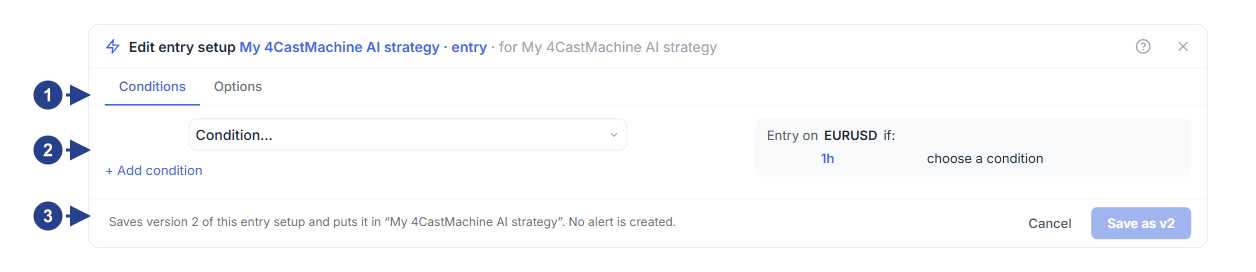
แท็บ Conditions และ Options ในหน้าต่างชุดเงื่อนไขจุดเข้า
ส่วนสร้างเงื่อนไข (โซน 4CM-AI รูปแบบแท่งเทียน การทะลุด้วยแท่งเทียนที่แข็งแรง หรืออินดิเคเตอร์) และปุ่ม + Add condition
ปุ่ม Save เพื่ออัปเดตชุดเงื่อนไขจุดเข้าในกลยุทธ์ของคุณ
ตั้งค่าระดับจุดตัดขาดทุน ระยะกันชน ATR(264, D) และการออกเมื่อแนวโน้มเสียทรง
ในแท็บ Build ให้คลิกส่วนสีแดง Stop Loss และตั้งค่าแถว Stop ในหน้าต่างชุดเงื่อนไขจุดตัดขาดทุน:
4CM-AI pivot (ค่าเริ่มต้น): วางจุดตัดขาดทุนไว้หลังจุดหมุนแนวรับ (ในดีลซื้อ) หรือจุดหมุนแนวต้าน (ในดีลขาย) ของการคาดการณ์ 4CastMachine AI
Distance: ระยะคงที่เป็นพิป ราคา เปอร์เซ็นต์ หรือค่าทวีคูณของกรอบราคาเฉลี่ยรายวัน ATR(264, D)
ATR × k: ค่าทวีคูณของ ATR (เช่น
1.5 × ATR 14) หรือกรอบราคาเฉลี่ยรายวันATR(264, D)Recent low / Recent high: จุดต่ำสุดที่ต่ำที่สุดหรือจุดสูงสุดที่สูงที่สุดของแท่งเทียนที่ปิดแล้วจำนวน
Nแท่งล่าสุดFixed price: ระดับราคาคงที่บนสัญลักษณ์ที่เปิดอยู่บนกราฟ
ในแถว Buffer คุณสามารถเพิ่มระยะเผื่อความปลอดภัยเลยจากระดับที่ตั้งไว้ ในชุดเงื่อนไขจุดหมุน 4CM-AI ที่สร้างใหม่ ระยะกันชนนี้จะมีค่าเริ่มต้นอยู่ที่
10%ของATR(264, D)รายวัน พร้อมติ๊กตัวเลือก plus the spread ไว้เพื่อไม่ให้สเปรดของสัญลักษณ์มาแตะโดนจุดตัดขาดทุนก่อนเวลาอันควรในเมนู Exit ให้เลือกระหว่าง when price touches it (เมื่อราคาแตะระดับ) หรือเมื่อแท่งเทียนปิดเลยระดับดังกล่าว
ภายใต้หัวข้อ Close at a loss when ให้คลิก + Add a condition เพื่อเพิ่มเงื่อนไขออกฉุกเฉินก่อนที่ราคาจะวิ่งไปถึงเส้นจุดตัดขาดทุน รวมถึงเงื่อนไข the trend breaks against the trade (
trendEnd) ซึ่งจะปิดสถานะด้วยผลขาดทุนที่น้อยลงหากโครงสร้างตลาดเสียทรงหรือแนวโน้มเส้นSMA 20พลิกกลับสวนทางกับดีลตรวจสอบกรอบ Preview on this chart ทางด้านขวาเพื่อดูราคาจุดตัดขาดทุนที่แน่นอนและระยะ
1Rเป็นพิป แล้วบันทึกชุดเงื่อนไข
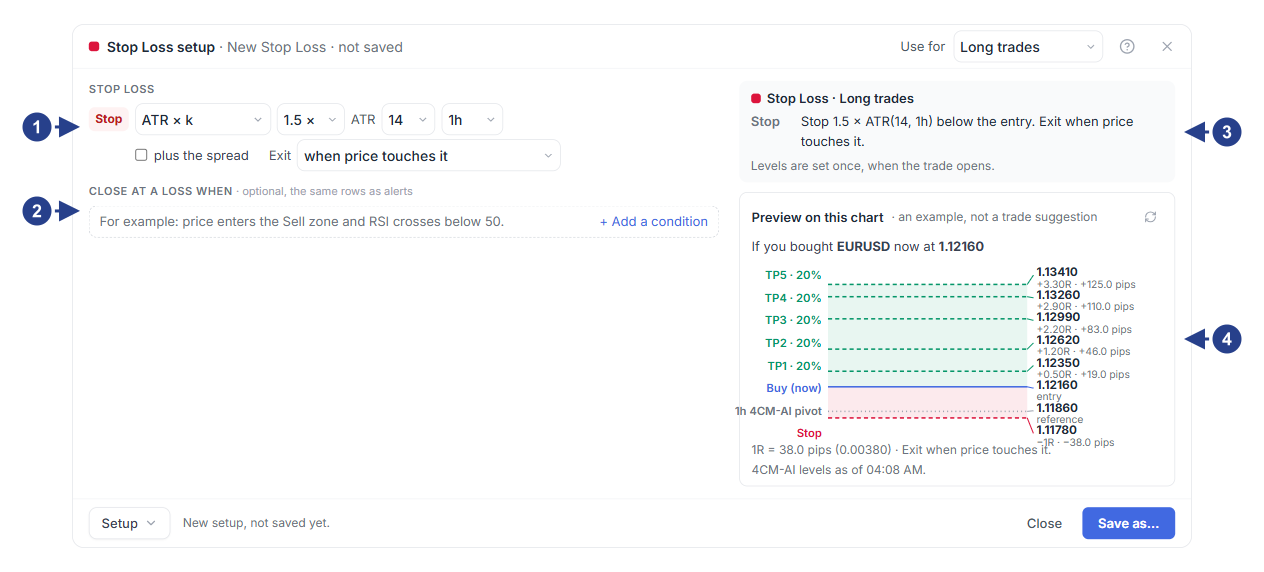
ตัวเลือกวิธีคำนวณจุดตัดขาดทุน (ค่าเริ่มต้น 4CM-AI pivot) ระยะเผื่อ Buffer และโหมด Exit
ส่วนเพิ่มเติม Close at a loss when สำหรับเพิ่มเงื่อนไขออกก่อนกำหนด (รวมถึงกรณีแนวโน้มเสียทรง
trendEnd)การ์ดสรุปกฎจุดตัดขาดทุนด้วยภาษาที่เข้าใจง่ายที่ด้านบนของคอลัมน์ขวา
กรอบ Preview on this chart ที่แสดงตัวอย่างราคาเข้า ระดับจุดตัดขาดทุน และระยะ
1R
เรื่องน่ารู้
ระยะห่างระหว่างราคาเข้าและระดับจุดตัดขาดทุนของคุณคือตัวกำหนดค่า 1R (หนึ่งหน่วยความเสี่ยง) เป้าหมายทวีคูณ R ทุกจุดในชุดเงื่อนไขทำกำไรและขนาดสถานะในส่วนความเสี่ยงล้วนคำนวณมาจากระยะห่างนี้
ในแท็บ Build คุณสามารถเลื่อนเมาส์ไปวางบนปุ่มจับ ⇕ บนเส้นจุดตัดขาดทุนสีแดงเพื่อปรับระดับบนกราฟได้โดยตรง