
ในศูนย์รวมบัญชีจำลอง AI Strategy Studio และ AI Trading Journal ทำงานร่วมกันเพื่อให้คุณฝึกฝนและสร้างประวัติการเทรดที่ยืนยันได้โดยไม่ต้องเสี่ยงเงินจริง จัดการบัญชีจำลอง การรันกลยุทธ์ การซ้อมสอบพอร์ต (Challenges) และการแข่งขัน (Competitions) ทั้งหมดในที่เดียว ปรับเทรดที่เปิดอยู่ด้วยปุ่ม Manage หรือบนกราฟ วัดผลกระทบของการจัดการด้วยตัวเองเทียบกับกลยุทธ์อัตโนมัติ และแชร์หน้าสาธารณะที่ยืนยันด้วยแฮชเชน (SHA-256)
ตัวอย่าง: ในศูนย์รวมบัญชีจำลอง เปิดบัญชีจำลองของคุณและตั้งค่าขีดจำกัดการขาดทุนรายวันเป็น 3% ในแท็บ Settings ในแท็บเทรดที่เปิดอยู่ ตรวจดูผลกระทบของการแก้ไขด้วยตัวเองในการ์ด Your manual actions this month และเปิดใช้งานลิงก์หน้าสาธารณะที่ยืนยันแล้วของคุณ
สี่มุมมองหลักในศูนย์รวมบัญชีจำลอง
เมื่อเปิดศูนย์รวมบัญชีจำลอง จะมีสี่แท็บอยู่ที่ด้านบนของหน้า:
แท็บ Accounts: แสดงบัญชีจำลองทั้งหมดของคุณ (มาตรฐาน ซ้อมสอบ และการแข่งขัน) พร้อมยอดคงเหลือ อิควิตี้ กำไรสุทธิ เทรดที่เปิดอยู่ และปุ่ม New virtual account
แท็บ Strategies × accounts: ตารางเมทริกซ์ที่แสดงว่ากลยุทธ์ใดกำลังรันอยู่บนบัญชีจำลองใด โดยแสดงกำไรสุทธิ เทรดที่ปิดแล้ว อัตราชนะ (
% won) และค่าเฉลี่ยRในแต่ละช่อง (เช่น12 closed · 67% won · avg +0.65R)แท็บ Competitions: แสดงการแข่งขันเทรดด้วยเงินจำลองที่คุณสามารถเข้าร่วมได้ในคลิกเดียวเพื่อรับบัญชีจำลองเฉพาะภายใต้กฎเดียวกันและติดตามอันดับของคุณ
แท็บ Challenges: เทมเพลตซ้อมสอบพอร์ตสำเร็จรูปพร้อมเป้าหมายกำไร ขีดจำกัดขาดทุนรายวัน ดรอว์ดาวน์สูงสุด จำนวนวันเทรดขั้นต่ำ และกฎความสม่ำเสมอ ทดสอบกลยุทธ์ของคุณก่อนซื้อการสอบจริง และคลิก Start a new attempt เพื่อเริ่มรอบใหม่ได้ทุกเมื่อ
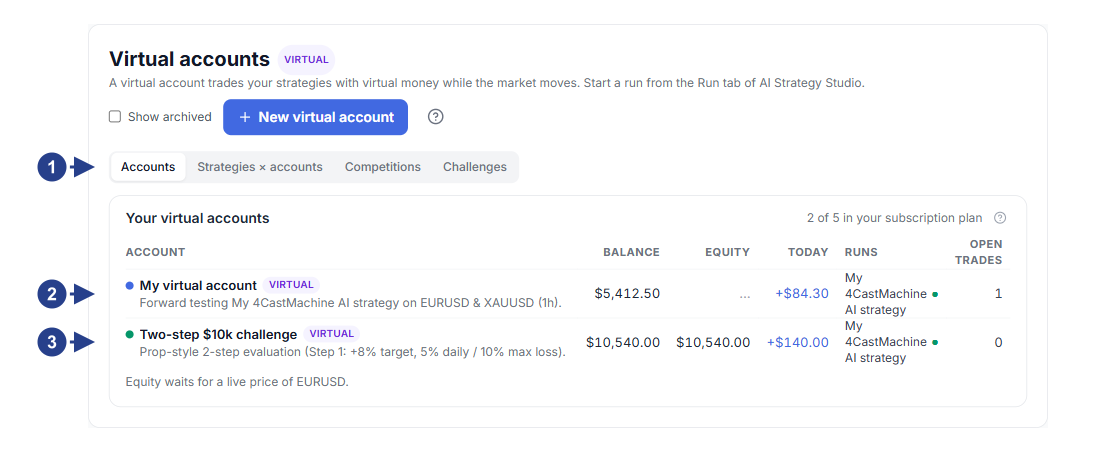
แถบแท็บสี่มุมมองหลัก: Accounts, Strategies × accounts, Competitions และ Challenges
แถวบัญชีจำลองมาตรฐานพร้อมยอดคงเหลือ อิควิตี้ ผลลัพธ์วันนี้ และจำนวนรันที่ทำงานอยู่
แถวบัญชีซ้อมสอบพอร์ตพร้อมความคืบหน้าของกฎ
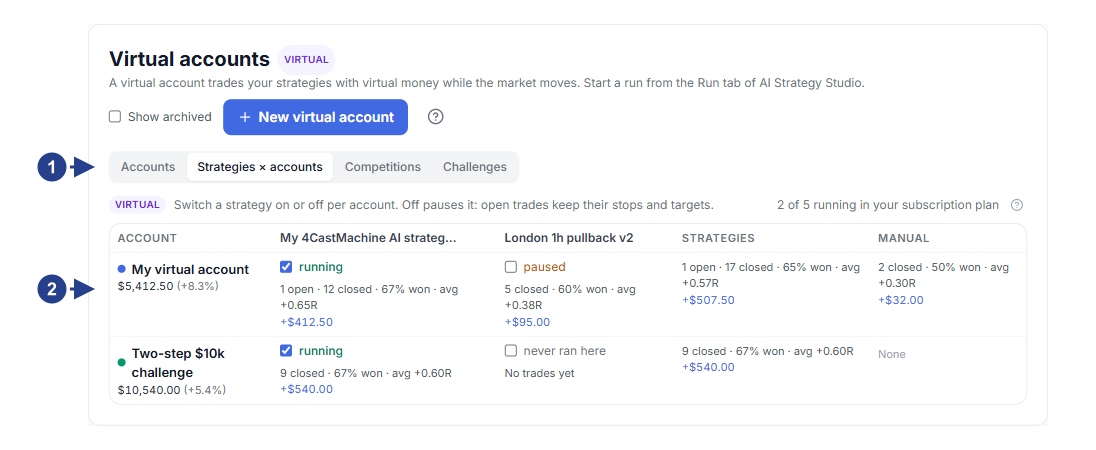
แท็บ Strategies × accounts สำหรับเปรียบเทียบผลงานกลยุทธ์ข้ามบัญชีจำลองในรูปแบบเมทริกซ์
ช่องตารางพร้อมสวิตช์รัน จำนวนเทรดที่ปิดแล้ว อัตราชนะ (
% won) ค่าเฉลี่ยRและกำไรสุทธิ
ตรวจสอบเทรดที่เปิดอยู่ ประวัติ และต้นทุนของการแทรกแซงด้วยตัวเอง
คลิกบัญชีจำลองใดก็ได้เพื่อดูแถบสรุปด้านบนพร้อมยอดคงเหลือ อิควิตี้ ผลลัพธ์วันนี้ ดรอว์ดาวน์สูงสุด และความเสี่ยงที่เปิดอยู่ รวมถึงหกแท็บ:
แท็บ Open trades: แสดงเทรดจำลองที่เปิดอยู่พร้อมปุ่ม New trade และปุ่ม Manage ในแต่ละแถว จากเมนู Manage คุณสามารถปิดทั้งเทรด (Close now) ปิดบางส่วน (Close part เช่น
25%,50%หรือ75%) หรือย้ายจุดตัดขาดทุนมาที่จุดเข้า (Move stop to entry) เมื่อคุณแก้ไขเทรดของกลยุทธ์ด้วยตัวเอง ระบบจะรันเทรดเงา"strategy only"ต่อในพื้นหลังเพื่อให้การ์ด Your manual actions this month แสดงว่าการจัดการด้วยตัวเองของคุณเพิ่มหรือลดเงินกี่ดอลลาร์และกี่Rแท็บ History: แสดงเทรดที่ปิดแล้วพร้อมราคาเข้า คอลัมน์ EXIT (ราคาออกหรือค่าเฉลี่ยถ่วงน้ำหนักพร้อมป้าย
avgสำหรับเทรดหลายเป้าหมาย) ขนาดล็อต ผลลัพธ์เป็นดอลลาร์ ตัวคูณRและเหตุผลการออกแท็บ Event log: บันทึกกิจกรรมทั้งหมดของบัญชีตามลำดับเวลาที่ไม่สามารถแก้ไขได้ ซึ่งดาวน์โหลดได้ด้วยปุ่ม Export CSV
แท็บ Equity และ Report: กราฟเส้นโค้งอิควิตี้และรายงานวิเคราะห์ฉบับเต็มของบัญชีใน AI Trading Journal
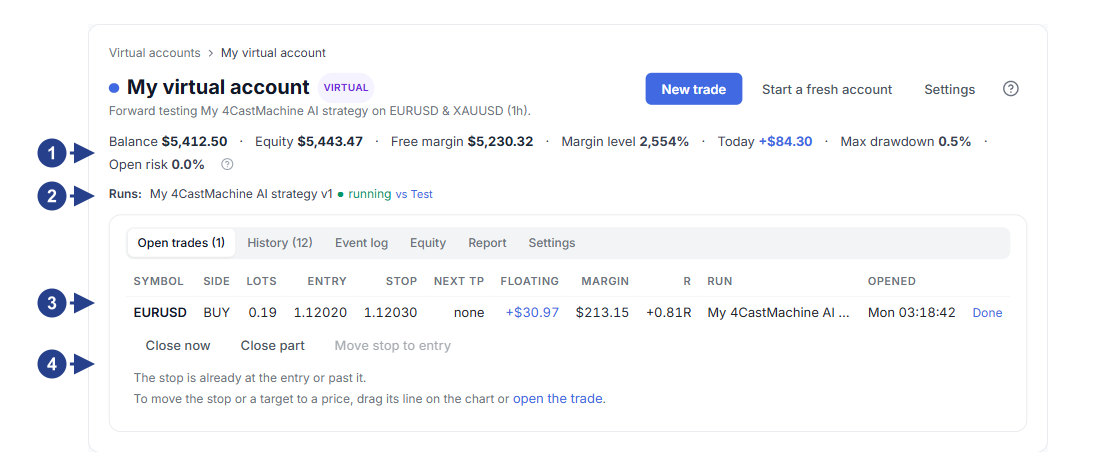
แถบสรุปสดของบัญชี: ยอดคงเหลือ อิควิตี้ มาร์จิ้นว่าง ผลลัพธ์วันนี้ ดรอว์ดาวน์สูงสุด และความเสี่ยงที่เปิดอยู่
แถวกลยุทธ์ที่ทำงานอยู่บนบัญชีพร้อมลิงก์เปรียบเทียบ vs Test
ตารางเทรดที่เปิดอยู่ (Open trades) พร้อมปุ่ม Manage ที่ท้ายแต่ละแถว
แถบจัดการด้วยตัวเอง Manage: ปิดทั้งหมด (Close now) ปิดบางส่วน (Close part) และย้ายจุดตัดขาดทุนมาที่จุดเข้า (Move stop to entry)
ตั้งค่าขีดจำกัดความเสี่ยงและแชร์หน้าสาธารณะที่ยืนยันแล้ว
ในแท็บ Settings ของบัญชีจำลองใดๆ คุณสามารถจัดการกฎป้องกันความเสี่ยง ต้นทุนการเทรด และการแชร์ประวัติ:
ขีดจำกัดความเสี่ยง (Risk limits): ตั้งค่าขีดจำกัดขาดทุนรายวัน (Daily loss limit) ดรอว์ดาวน์รวมสูงสุด (Max drawdown) และจำนวนเทรดที่เปิดได้สูงสุด หากบัญชีแตะขีดจำกัดขาดทุนรายวันหรือรวม เทรดที่เปิดอยู่จะถูกปิดอัตโนมัติและบัญชีจะหยุดชั่วคราว (
halted) โดยคุณสามารถคลิก Resume trading เพื่อกลับมาเทรดต่อได้ต้นทุนกำหนดเองตามสัญลักษณ์ (My own costs per symbol): นอกจากการเลือกโปรไฟล์สำเร็จรูป คุณยังสามารถกำหนดสเปรด คอมมิชชัน และอัตรา Swap ข้ามคืนสำหรับฝั่งซื้อ (
long) และฝั่งขาย (short) ของแต่ละสัญลักษณ์ได้หน้าสาธารณะที่ยืนยันด้วย SHA-256 และการแจ้งเตือน Telegram: เปิด Public page เพื่อรับลิงก์ที่แชร์และตรวจสอบแฮชเชนได้ด้วยปุ่ม Check the log และเปิด Send this account's opened and closed trades to Telegram เพื่อส่งการแจ้งเตือนการเปิดและปิดเทรดไปยัง Telegram โดยตรง
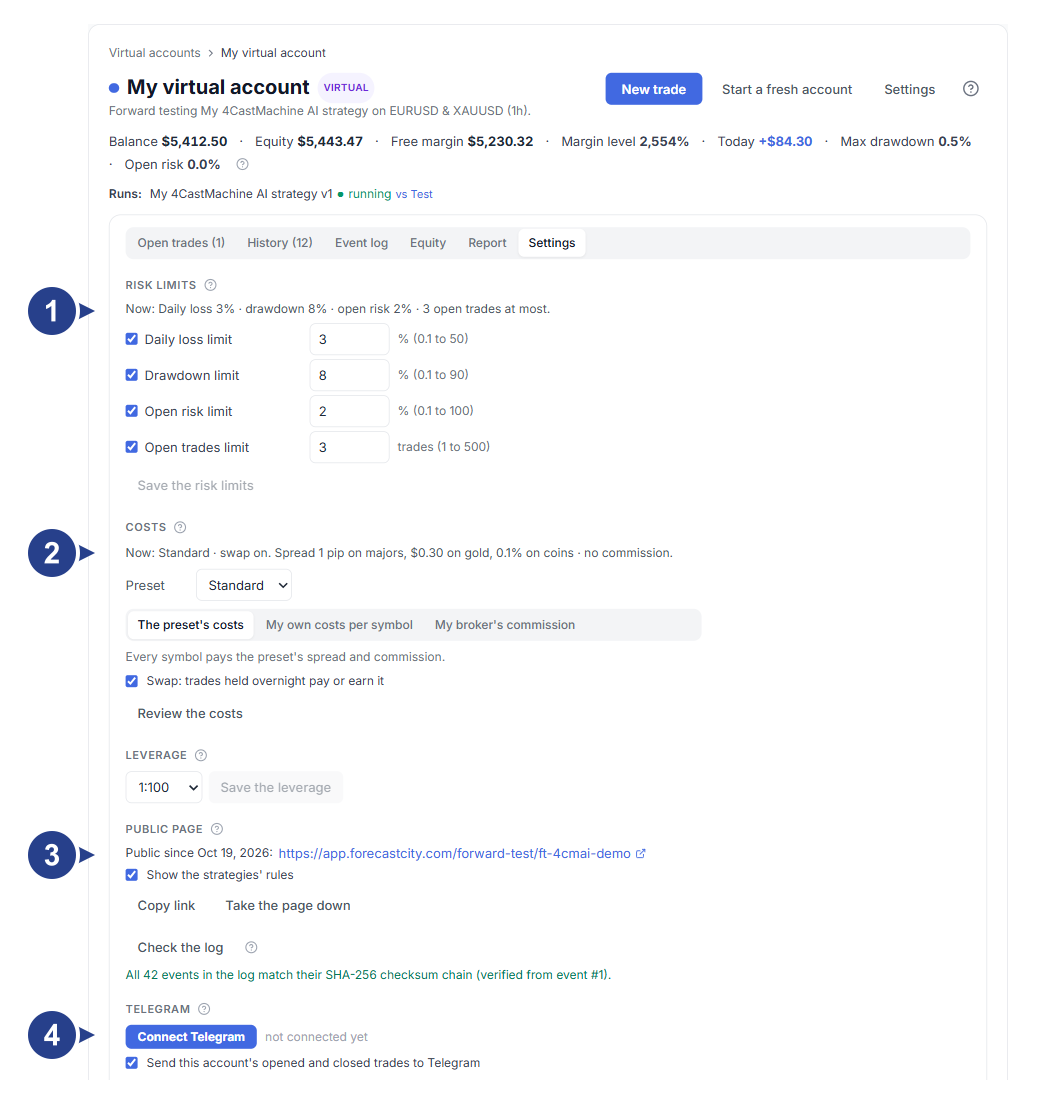
ส่วนขีดจำกัดป้องกันความเสี่ยง (Risk limits): ขีดจำกัดขาดทุนรายวันและดรอว์ดาวน์สูงสุดพร้อมการปิดเทรดที่เปิดอยู่อัตโนมัติ
ส่วนต้นทุนการเทรด (Costs): ตัวเลือกโปรไฟล์ค่าธรรมเนียมและการตั้งค่าสเปรด คอมมิชชัน และสวอปข้ามคืนรายสัญลักษณ์
ส่วนหน้าสาธารณะและการยืนยันบันทึก (Public page): ลิงก์แชร์และการตรวจสอบแฮชเชน SHA-256 ด้วยปุ่ม Check the log
ส่วนการแจ้งเตือน Telegram (Telegram): สวิตช์ส่งการแจ้งเตือนเทรดที่เปิดและปิดไปยัง Telegram อัตโนมัติ