
ย้ายการแจ้งเตือนราคาไปยังระดับใหม่ได้ในไม่กี่วินาทีด้วยการลากเส้นบนชาร์ตด้วยเมาส์ คุณยังสามารถสั่งหรือขอให้ AI Trading Assistant ด้วยเสียงหรือข้อความช่วยปรับการแจ้งเตือนอย่างแม่นยำได้ด้วย ในคู่มือนี้คุณจะได้เรียนรู้วิธีปรับเส้นการแจ้งเตือน ปรับแต่งรายการการแจ้งเตือน และควบคุมเสียงแจ้งเตือน
ตัวอย่าง: คุณมีการแจ้งเตือนราคา EURUSD ที่ 1.09 และต้องการย้ายไปที่ 1.0925
การเปิดการตั้งค่าการแจ้งเตือน
คลิกไอคอนรูปสายฟ้า (Alerts) บนแถบเครื่องมือด้านบน
คลิกจุดสามจุดเหนือรายการ (Options) แล้วเลือก Alerts settings… ที่ด้านล่างสุดของเมนู
หน้าต่าง Settings จะเปิดขึ้นโดยเลือก Alerts ไว้ในแถบด้านซ้าย
คุณยังสามารถคลิกขวาที่เส้นการแจ้งเตือนบนชาร์ตแล้วเลือก Alert settings ได้เช่นกัน
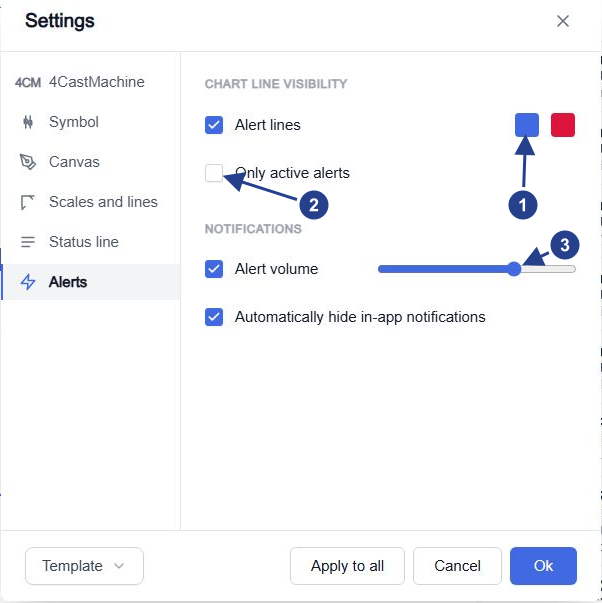
สีทั้งสองของเส้นการแจ้งเตือน: สีฟ้าสำหรับระดับที่อยู่ต่ำกว่าราคาปัจจุบัน และสีแดงสำหรับระดับที่อยู่สูงกว่า คลิกที่ช่องสีเพื่อเลือกสีอื่น
Only active alerts: ซ่อนเส้นของการแจ้งเตือนที่ทำงานไปแล้วและหยุดทำงานแล้ว
Alert volume: ระดับความดังของเสียงแจ้งเตือนในเบราว์เซอร์นี้
การเปลี่ยนแปลงแต่ละรายการจะมีผลทันที และปุ่ม Cancel จะไม่ยกเลิกค่าที่เปลี่ยนไปแล้ว การตั้งค่าเหล่านี้จะถูกบันทึกไว้ในเบราว์เซอร์นี้เท่านั้น
การแสดงหรือซ่อนเส้นการแจ้งเตือน
การแจ้งเตือนราคาที่มีหนึ่งเงื่อนไข เช่น Price crosses above 1.09 จะวาดเส้นประไว้ที่ระดับราคานั้น โดยมีเครื่องหมายสายฟ้าขนาดเล็กอยู่ที่ปลายด้านขวา เอาเครื่องหมายออกจาก Alert lines เพื่อซ่อนเส้นเหล่านี้ การซ่อนเส้นจะไม่ทำให้การแจ้งเตือนหยุดชั่วคราว
เส้นจะเป็นสีฟ้าเมื่อระดับราคาอยู่ต่ำกว่าราคาปัจจุบัน และเป็นสีแดงเมื่ออยู่สูงกว่า ส่วนเส้นของการแจ้งเตือนที่หยุดชั่วคราวจะเป็นสีเทา สีเหล่านี้ใช้กับการแจ้งเตือนของคุณเท่านั้น และจะไม่เปลี่ยนสีของ guide-line ที่ 4CastMachine AI วาด
การแจ้งเตือนที่ตั้งเป็น Once only จะหยุดทำงานหลังจากที่ทำงานแล้ว (Stopped: Triggered) แต่เส้นจะยังคงแสดงอยู่จนกว่าคุณจะทำเครื่องหมายที่ Only active alerts ส่วนการแจ้งเตือนที่หยุดชั่วคราวจะยังคงแสดงเส้นสีเทาแม้เปิดใช้ตัวเลือกนี้แล้ว ตรวจสอบสถานะในรายการก่อนยึดตามเส้นบนชาร์ต
การย้ายการแจ้งเตือนราคาบนชาร์ต
ชี้เมาส์ไปที่เส้นการแจ้งเตือน ป้ายกำกับจะแสดงชื่อของการแจ้งเตือนพร้อมปุ่มถังขยะ (Delete alert) อยู่ด้านข้าง
ลากเส้นด้วยเมาส์ไปที่ 1.0925 แล้วปล่อย ระดับราคาใหม่จะถูกบันทึกในอีกไม่กี่วินาทีถัดมา
คลิกขวาที่เส้นแล้วเลือก Edit… เพื่อตรวจสอบค่าที่แน่นอน
ระดับราคาจะถูกปัดเศษตามทศนิยมของราคาบนชาร์ต ควรตรวจสอบค่าอีกครั้งเมื่อมีหลายเส้นอยู่ใกล้กัน
หากการแจ้งเตือนนั้นเคยทำงานและหยุดไปแล้ว การลากย้ายเส้นจะทำให้การแจ้งเตือนกลับมาทำงานอีกครั้ง โดยสถานะจะกลับเป็น Active
เมนูคลิกขวายังมีคำสั่ง Pause (หรือ Resume) และ Delete การกด Delete และปุ่มถังขยะจะลบการแจ้งเตือนออกทันทีโดยไม่ถามยืนยัน เลือก Pause หากต้องการหยุดไว้ชั่วคราว
การย้ายเส้นบนชาร์ตเป็นการปรับระดับราคาของการแจ้งเตือนราคา หากต้องการเปลี่ยนเส้นที่คุณวาดเองให้เป็นการแจ้งเตือน โปรดดูที่ สร้างการแจ้งเตือนบนเส้นที่วาดบนชาร์ต
การลดเสียงแจ้งเตือน
เปิด Alerts settings… อีกครั้ง
เลื่อนแถบเลื่อน Alert volume ไปทางซ้าย หากต้องการปิดเสียงแจ้งเตือนในเบราว์เซอร์นี้ ให้เอาเครื่องหมายออกจาก Alert volume
เลือกว่าจะทำเครื่องหมายที่ Automatically hide in-app notifications ไว้หรือไม่ เมื่อทำเครื่องหมายไว้ ป๊อปอัปแต่ละอันจะปิดตัวเองหลังผ่านไป 8 วินาที เอาเครื่องหมายออกหากต้องการให้แสดงค้างไว้บนหน้าจอจนกว่าคุณจะกดปิดเอง
การตั้งค่า Alert volume จะควบคุมเสียงแจ้งเตือนทั้งหมดในเบราว์เซอร์นี้ การแจ้งเตือนที่ทำเครื่องหมายเลือก Play sound ไว้จะเล่นเสียงที่เลือกไว้ในแท็บ Options ของรายการนั้น และเมื่อทำเครื่องหมายที่ Alert volume การแจ้งเตือนอื่นๆ ส่วนใหญ่จะเล่นเสียงสั้นๆ ตามค่าเริ่มต้น ส่วนโทรศัพท์และ Telegram ของคุณจะใช้การตั้งค่าเสียงของแต่ละแอปเอง
การเลือกข้อมูลที่จะแสดงในรายการการแจ้งเตือน
คลิกจุดสามจุดเหนือรายการ (Options) ภายใต้หัวข้อ Customize list ให้ทำเครื่องหมายเลือกรายละเอียดที่ต้องการให้แต่ละแถวแสดง:
Name: ชื่อของการแจ้งเตือนเป็นตัวหนา ซึ่งเป็นป้ายชื่อเดียวกับที่คุณเห็นบนเส้นการแจ้งเตือน
Message: คำอธิบายสั้นๆ ของเงื่อนไข สำหรับระดับราคาจะแสดงเช่น “Crossing Up 1.09” ส่วนเส้นหรือเงื่อนไขหลายข้อจะแสดงตามที่หน้าต่างแก้ไขเขียนสรุปไว้ เช่น “1h Price touches 1h Resistance R1”
Instrument logo: ตราวงกลมที่แสดงตัวอักษรแรกของสัญลักษณ์
Last triggered: เวลาที่การแจ้งเตือนทำงานครั้งล่าสุด โดยแสดงคำว่า “last fired” ตามด้วยวันที่
เปิด Last triggered ไว้เมื่อคุณติดตามการแจ้งเตือนที่ทำงานมากกว่าหนึ่งครั้ง และเปิด Name ไว้เพื่อแยกความแตกต่างของแต่ละแถวก่อนกดปุ่มควบคุม
หากไม่เห็นเส้นหรือการแจ้งเตือน
ตรวจสอบตัวเลือก Alert lines และ Only active alerts ในการตั้งค่าการแจ้งเตือน
เฉพาะการแจ้งเตือนราคาที่มีเงื่อนไขเดียวซึ่งเปรียบเทียบราคากับตัวเลขเท่านั้นที่จะมีเส้นแสดงบนชาร์ต การแจ้งเตือนบนรูปวาด การเคลื่อนที่ของราคา หรือช่วงราคา รวมถึงการแจ้งเตือนที่มีหลายเงื่อนไขจะไม่มีเส้น และการแจ้งเตือนราคาจะไม่มีเส้นเช่นกันเมื่อไทม์เฟรมของเงื่อนไขต่างจากไทม์เฟรมของตัวการแจ้งเตือนเอง โดยไทม์เฟรมของการแจ้งเตือนคือค่าที่แสดงถัดจากชื่อสัญลักษณ์ในรายการ
ตรวจสอบตัวกรองในเมนู Options ของรายการ ได้แก่ Show alerts, Filter alerts และ Show alerts by type