
จัดระเบียบการแจ้งเตือนของคุณเพื่อให้ค้นหาและอัปเดตได้ในไม่กี่วินาที หรือใช้ setup เดียวกับทั้งรายการเฝ้าดูอย่างแม่นยำ สั่งหรือถาม AI Trading Assistant ด้วยเสียงหรือข้อความเพื่อสร้าง ปรับแก้ หรืออธิบายการแจ้งเตือนรายการใดก็ได้ นอกจากนี้คุณยังจัดการการแจ้งเตือนทุกรายการด้วยตัวกรอง setup กลุ่ม และรายการเฝ้าดูได้ในแผง Alerts
ตัวอย่าง: ทุกเช้าคุณตรวจสอบ RSI บน EURUSD และ GBPUSD คุณจึงบันทึกเงื่อนไขไว้ครั้งเดียวเป็น setup แล้วสร้างการแจ้งเตือนทั้งสองรายการจาก setup นั้น และเก็บไว้ในกลุ่มชื่อ Morning review
การค้นหาการแจ้งเตือน
คลิกไอคอนรูปสายฟ้า (Alerts) บนแถบเครื่องมือด้านบน แผง Alerts จะเปิดขึ้นพร้อมแสดงการแจ้งเตือนของคุณโดยเรียงรายการล่าสุดไว้บนสุด
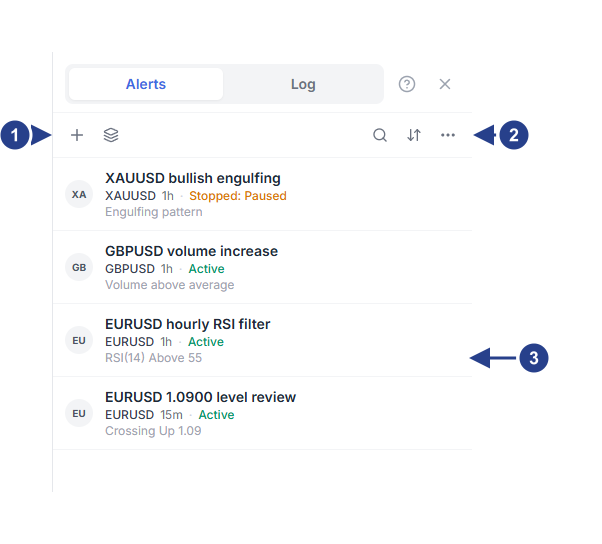
+: สร้างการแจ้งเตือน ไอคอนถัดไปใช้เปิดหน้าต่าง Setups & Groups
Options: เมนูจุดสามจุดที่มีตัวกรอง การจัดการหลายรายการพร้อมกัน และการตั้งค่ารายการ ส่วนช่องค้นหาและการเรียงตามวันที่จะอยู่ทางซ้าย
การแจ้งเตือนหนึ่งรายการ: แสดงข้อความไว้ด้านบน ตามด้วยสัญลักษณ์ ไทม์เฟรม และสถานะ แล้วจึงเป็นสรุปเงื่อนไขแบบย่อ
ในแต่ละแถวของการแจ้งเตือนที่ทำงานอยู่ จะมีตัวนับเช่น “Checked 18 times today” (ตรวจสอบแล้ว 18 ครั้งในวันนี้) เพื่อแสดงว่าวันนี้ ForecastCity ตรวจสอบการแจ้งเตือนนั้นไปแล้วกี่ครั้ง
Search ใช้ค้นหาการแจ้งเตือนจากคำในข้อความหรือจากชื่อสัญลักษณ์
Sort by date ใช้สลับการเรียงลำดับระหว่างใหม่สุดก่อนและเก่าสุดก่อน
ในเมนู Options ให้เลือก All, Active only หรือ Inactive only
ตัวเลือก Current symbol และ Current time interval จะแสดงเฉพาะการแจ้งเตือนของชาร์ตที่คุณกำลังดูอยู่
ภายใต้ Show alerts by type ให้เลือก Forecast, Price, Technicals หรือ Watchlist เพื่อแสดงการแจ้งเตือนเฉพาะประเภท
หากแผงแสดงข้อความว่า “Nothing matches these filters.” (ไม่มีรายการที่ตรงกับตัวกรองเหล่านี้) ให้ล้างตัวกรองก่อนคิดว่าการแจ้งเตือนหายไป
การหยุดชั่วคราว เริ่มใหม่ ทำสำเนา หรือลบการแจ้งเตือน
ชี้เมาส์ไปที่การแจ้งเตือนเพื่อดูปุ่มควบคุม:
ปุ่ม Explain (ไอคอนประกายดาว) จะเปิด AI Trading Assistant เพื่ออธิบายเงื่อนไขและสถานะของการแจ้งเตือนด้วยภาษาที่เข้าใจง่าย คุณยังสามารถขอให้ AI Trading Assistant สร้างหรือปรับแก้การแจ้งเตือนให้คุณได้ด้วย
ปุ่ม Pause จะหยุดการแจ้งเตือนที่ทำงานอยู่ไว้ชั่วคราว สถานะจะเปลี่ยนเป็น Stopped: Paused
ปุ่ม Restart จะเริ่มการทำงานของการแจ้งเตือนที่หยุดชั่วคราว หรือรายการที่หยุดหลังจากทำงานครบหนึ่งครั้งแล้ว โดยระบบจะรอการเคลื่อนไหวรอบใหม่ ส่วนการเคลื่อนไหวที่เกิดขึ้นระหว่างที่หยุดอยู่จะไม่ถูกนับ
ปุ่ม Duplicate จะสร้างสำเนาแยกต่างหากด้วยค่าเดิม ข้อความของสำเนาจะลงท้ายด้วย “(copy)”
ปุ่ม Edit จะเปิดการแจ้งเตือนในหน้าต่างแก้ไข โดยแสดงปุ่ม Save แทนปุ่ม Create
ปุ่ม Delete จะลบการแจ้งเตือนออกหลังจากที่คุณกดยืนยัน
หน้าต่างแก้ไขมีส่วนควบคุมเดียวกันนี้อยู่ด้านล่างถัดจากเมนู Setup คลิกปุ่ม Delete alert เพื่อลบการแจ้งเตือน หรือคลิกปุ่ม Pause alert (จะแสดงเป็น Resume alert เมื่อหยุดชั่วคราวอยู่) เพื่อหยุดชั่วคราวหรือเริ่มใหม่
หากต้องการจัดการหลายรายการพร้อมกัน ให้เปิดเมนู Options แล้วเลือก Pause all, Restart all inactive หรือ Delete all inactive คำสั่งเหล่านี้จะมีผลกับการแจ้งเตือนทั้งหมดของคุณ ไม่ใช่เฉพาะรายการที่แสดงจากการค้นหาหรือตัวกรอง
การบันทึก setup เพื่อนำกลับมาใช้ซ้ำ
setup คือชุดเงื่อนไขที่บันทึกไว้พร้อมรูปแบบการทำงานและไทม์เฟรม การบันทึก setup จะไม่สร้างการแจ้งเตือนขึ้นมา คุณสามารถดูรายการได้ในเมนู Setup ที่มุมซ้ายล่างของหน้าต่างแก้ไขการแจ้งเตือน
สร้างเงื่อนไขในหน้าต่างแก้ไข เช่น RSI 14 is above 60 บนไทม์เฟรม 15m
กดปุ่ม Setup แล้วเลือก Save as… ในเมนู
พิมพ์ชื่อ เช่น RSI review 15m แล้วกดปุ่ม Save หน้าต่างแก้ไขจะยืนยันว่ายังไม่มีการเปิดใช้งานการแจ้งเตือนใด
ตรวจสอบปุ่ม ซึ่งตอนนี้จะแสดงเป็น Setup: RSI review 15m · v1
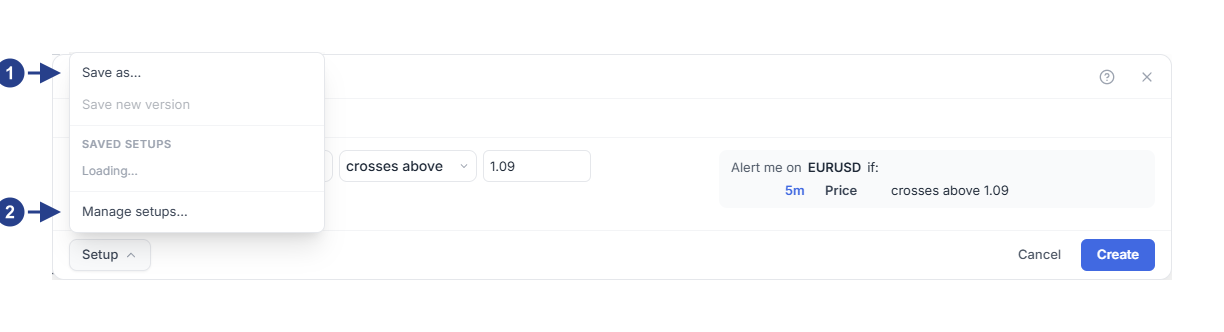
Save as…: บันทึกเงื่อนไขเป็น setup ใหม่ โดยไม่สร้างการแจ้งเตือน
Manage setups…: ปิดหน้าต่างแก้ไขแล้วเปิดหน้าต่าง Setups & Groups
เมื่อคุณแก้ไขเงื่อนไขของ setup ที่โหลดมา จะมีจุดสีส้มปรากฏบนปุ่ม คลิก Save new version เพื่อบันทึกเป็นรุ่นถัดไป รายการ setup ที่คุณบันทึกไว้จะอยู่ในเมนูเดียวกัน คลิกเลือกหนึ่งรายการเพื่อโหลดเงื่อนไข ชี้เมาส์ไปที่ setup เพื่อเปลี่ยนชื่อด้วยไอคอนดินสอหรือลบด้วยไอคอนกากบาท เมนูจะถามว่า “Delete …?” ก่อน ให้กดปุ่ม Delete เพื่อยืนยันหรือกด Keep เพื่อยกเลิก การแจ้งเตือนที่สร้างจาก setup นั้นไว้แล้วจะยังคงทำงานต่อไป
setup ที่มีราคาคงที่ ช่วงราคา หรือเส้นบนชาร์ต จะใช้ได้เฉพาะกับสัญลักษณ์ที่บันทึกไว้เท่านั้น หากนำไปใช้กับสัญลักษณ์อื่น หน้าต่างแก้ไขจะแจ้งว่า “This setup contains a fixed price or selected line. Save a version for this symbol before using it.” (setup นี้มีราคาคงที่หรือเส้นที่เลือกไว้ โปรดบันทึกรุ่นสำหรับสัญลักษณ์นี้ก่อนใช้งาน) ส่วนเงื่อนไขอินดิเคเตอร์ เช่น ตัวอย่าง RSI สามารถใช้ได้กับทุกสัญลักษณ์
การสร้างการแจ้งเตือนจาก setup
เลือก Manage setups… ในเมนู Setup ของหน้าต่างแก้ไข หน้าต่างแก้ไขจะปิดลงและเปิดหน้าต่าง Setups & Groups ขึ้นมา คุณยังสามารถเปิดได้จากไอคอนถัดจากปุ่ม + ในแผง Alerts
ที่แท็บ Setups ให้ค้นหา setup ของคุณ แถวรายการจะแสดงจำนวนครั้งที่ใช้งาน ไทม์เฟรม และรูปแบบการทำงาน
กดปุ่ม Apply… แล้วพิมพ์ชื่อสัญลักษณ์ เช่น EURUSD GBPUSD โดยใส่ได้สูงสุด 20 สัญลักษณ์
กดปุ่ม Create Alerts แล้วดูผลลัพธ์ เช่น “Created 2 alert(s).” (สร้างการแจ้งเตือนแล้ว 2 รายการ)
หากสัญลักษณ์ใดไม่สามารถสร้างการแจ้งเตือนได้ ผลลัพธ์จะแจ้งจำนวนรายการที่ถูกข้ามไปด้วย การแจ้งเตือนใหม่แต่ละรายการจะตั้งชื่อตาม setup และสัญลักษณ์ เช่น RSI review 15m on GBPUSD โดยจะเริ่มต้นด้วยการแจ้งเตือนในแอปเท่านั้น เปิดรายการด้วยปุ่ม Edit เพื่อเพิ่มโทรศัพท์หรือช่องทางอื่น
ปุ่ม Edit setup จะเปิดเงื่อนไขของ setup นั้นในหน้าต่างแก้ไข ส่วนปุ่มถังขยะ Archive setup จะนำ setup ออกจากรายการ โดยที่การแจ้งเตือนที่สร้างไปแล้วจะยังคงทำงานต่อไป
การจัดกลุ่มการแจ้งเตือนและปิดเสียงพร้อมกัน
ในหน้าต่าง Setups & Groups ให้เปิดแท็บ Groups
พิมพ์ชื่อกลุ่ม เช่น Morning review แล้วกดปุ่ม Add
เปิดการแจ้งเตือนแต่ละรายการด้วยปุ่ม Edit ในแท็บ Options ให้เลือกกลุ่มภายใต้ช่อง Group แล้วกดปุ่ม Save
แต่ละแถวของกลุ่มจะมีปุ่มรูปลำโพง ตัวเลือก Mute group จะหยุดการตรวจสอบการแจ้งเตือนทั้งหมดในกลุ่มนั้น ส่วน Unmute group จะเริ่มการทำงานอีกครั้งโดยรอการเคลื่อนไหวรอบใหม่ การแจ้งเตือนที่ปิดเสียงอยู่จะยังคงแสดงสถานะเดิม ดังนั้นรายการจึงอาจแสดงเป็น Active ในขณะที่กลุ่มถูกปิดเสียงอยู่
ปุ่มถังขยะ Delete group (alerts are kept) จะลบเฉพาะกลุ่มออกเท่านั้น การแจ้งเตือนในกลุ่มจะยังอยู่และกลับมาถูกตรวจสอบอีกครั้งหากก่อนหน้านี้กลุ่มถูกปิดเสียงไว้
การสร้างการแจ้งเตือนให้ทั้งรายการเฝ้าดู
การผูกกับรายการเฝ้าดูจะคงการแจ้งเตือนหนึ่งรายการที่สร้างจาก setup ให้กับทุกสัญลักษณ์ในรายการเฝ้าดู เมื่อเพิ่มสัญลักษณ์เข้าในรายการ ระบบจะสร้างการแจ้งเตือนให้ทันที และเมื่อนำสัญลักษณ์ออก การแจ้งเตือนของสัญลักษณ์นั้นก็จะถูกลบออกด้วย
ใส่สัญลักษณ์ไว้ในรายการเฝ้าดูรายการหนึ่งของคุณ เช่น EURUSD และ GBPUSD
ในหน้าต่าง Setups & Groups ให้เปิดแท็บ Watchlists
เลือกรายการเฝ้าดูและ setup แล้วกดปุ่ม Create watchlist alert
การเปลี่ยนแปลงในรายการเฝ้าดูจะมีผลกับการแจ้งเตือนของคุณในอีกไม่กี่วินาทีถัดมา ปุ่มรีเฟรช Refresh watchlist alerts จะอัปเดตรายการทันทีพร้อมระบุชื่อสัญลักษณ์ที่ถูกข้ามไป ส่วนปุ่มถังขยะ Remove watchlist alert (deletes its alerts) จะลบการผูกและการแจ้งเตือนทุกรายการที่สร้างขึ้น เช่นเดียวกับการสร้างผ่าน Apply… การแจ้งเตือนเหล่านี้จะเริ่มต้นด้วยการแจ้งเตือนในแอปเท่านั้น
การเปิดการแจ้งเตือนจากรายการเฝ้าดู
แต่ละแถวของรายการเฝ้าดูจะมีไอคอนรูปสายฟ้าขนาดเล็กที่ปลายด้านขวา ไอคอนจะเป็นสีฟ้าเมื่อสัญลักษณ์นั้นมีการแจ้งเตือนที่ทำงานอยู่ และเป็นสีเทาในกรณีอื่น สำหรับสัญลักษณ์ที่ยังไม่มีการแจ้งเตือน ไอคอนจะปรากฏขึ้นเมื่อชี้เมาส์ไปที่แถว ชี้เมาส์ค้างไว้ที่ไอคอนเพื่อดูจำนวนการแจ้งเตือนที่ทำงานอยู่ หยุดชั่วคราว หรือสิ้นสุดแล้ว เมื่อคลิกที่ไอคอน:
หากยังไม่มีการแจ้งเตือนบนสัญลักษณ์นั้น หน้าต่างแก้ไขจะเปิดขึ้นเพื่อสร้างรายการใหม่ หากบัญชีของคุณเข้าถึงการคาดการณ์ของ 4CM-AI ได้ ระบบจะเริ่มต้นด้วยเงื่อนไข 4CM-AI บนไทม์เฟรมของชาร์ต มิฉะนั้นจะเริ่มต้นด้วยเงื่อนไขว่าง
หากมีการแจ้งเตือนหนึ่งรายการ หน้าต่างแก้ไขจะเปิดการแจ้งเตือนนั้นขึ้นมา
หากมีหลายรายการ จะมีหน้าต่างแสดงรายการทั้งหมด คลิกเลือกรายการที่คุณต้องการแก้ไข
ข้อควรรู้
การลบการแจ้งเตือนจะลบประวัติของการแจ้งเตือนนั้นในแท็บ Log ออกไปด้วย หากต้องการเก็บประวัติไว้ ให้หยุดการแจ้งเตือนชั่วคราวแทน
จำนวนการแจ้งเตือนสูงสุดของคุณจะนับรวมรายการที่ทำงานอยู่และรายการที่หยุดชั่วคราว ส่วนการแจ้งเตือนที่แสดงสถานะ Stopped: Triggered หรือ Stopped: Alert expired จะไม่ถูกนำมานับ เมื่อถึงขีดจำกัด การกดบันทึกจะแสดงข้อความ “Alert limit reached” พร้อมระบุจำนวนสูงสุดของคุณในวงเล็บ
การกดปุ่ม Save บนการแจ้งเตือนที่แสดงสถานะ Stopped: Triggered จะเป็นการเริ่มทำงานอีกครั้ง สำหรับสถานะ Stopped: Alert expired ให้เลือกวันหมดอายุใหม่ใน Expiration ก่อนแล้วจึงกดปุ่ม Save ส่วนการแจ้งเตือนที่หยุดชั่วคราวจะยังคงหยุดอยู่จนกว่าคุณจะคลิก Restart ในรายการ คลิก Resume alert ในหน้าต่างแก้ไข หรือคลิก Resume บนเส้นการแจ้งเตือนบนชาร์ต
การแจ้งเตือนที่สร้างจากการผูกกับรายการเฝ้าดูจะถูกสร้างกลับมาใหม่อีกครั้งหากคุณลบออกในขณะที่สัญลักษณ์นั้นยังอยู่ในรายการเฝ้าดู ให้นำสัญลักษณ์ออกจากรายการเฝ้าดู หรือลบการผูกออกแทน