
สาเหตุหลักที่ทำให้หลายออเดอร์ขาดทุนคือการเทรดโดยไม่มีกลยุทธ์ที่แข็งแกร่ง หากไม่มีกลยุทธ์ที่ชัดเจนและไม่มั่นใจในความได้เปรียบของมัน คุณจะลังเลเมื่อราคาถึงจุดตัดขาดทุน หรือเลื่อนเป้าหมายเพราะความกลัวและความโลภ ใน AI Strategy Studio ซึ่งทำงานร่วมกับการคาดการณ์ของ 4CastMachine AI และ AI Trading Assistant การตัดสินใจตามอารมณ์เหล่านี้จะหมดไป กฎของคุณจะกลายเป็นแผนการเทรดที่ชัดเจนบนกราฟภายในไม่กี่วินาที (ก่อนที่คุณจะเสี่ยงเงินแม้แต่ดอลลาร์เดียว)
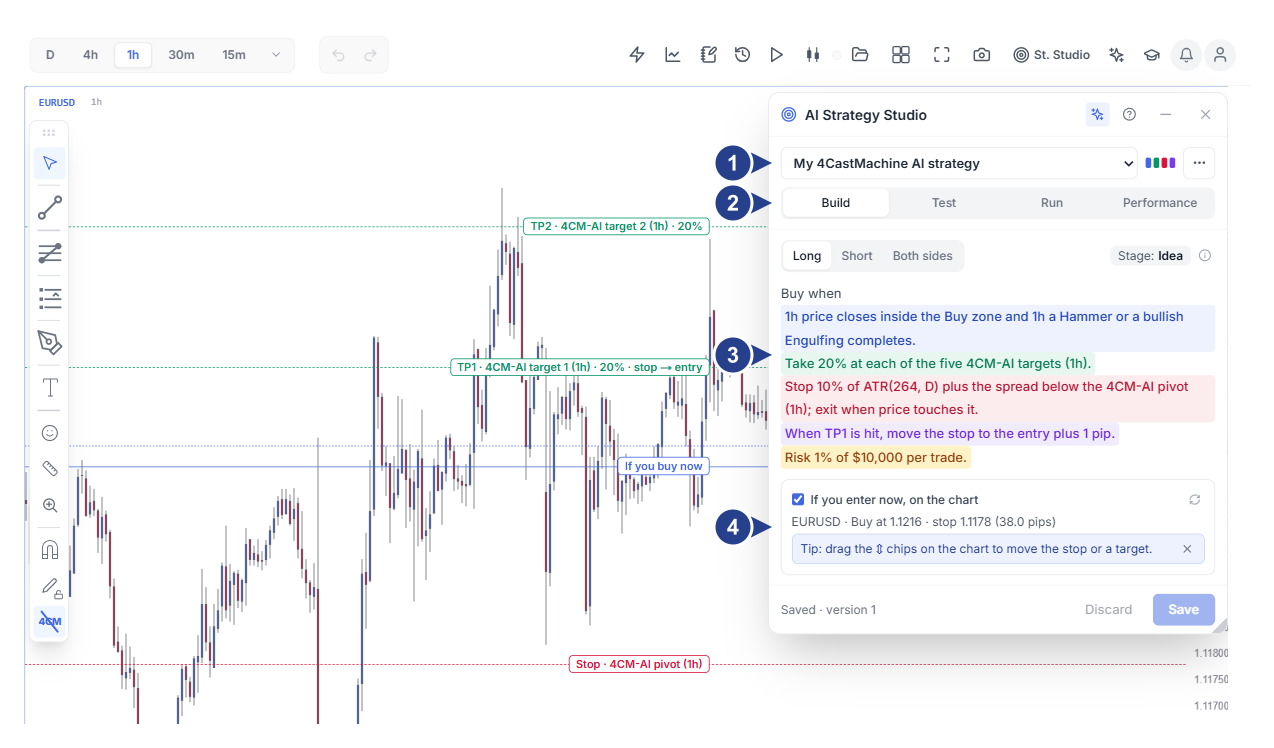
ตัวเลือกกลยุทธ์ สัญลักษณ์สี เมนู ⋯ และปุ่มผู้ช่วย AI ✦
4 แท็บหลักของกลยุทธ์: Build, Test, Run และ Performance
ปุ่มทิศทางการเทรด ป้ายสถานะ และประโยคกลยุทธ์ 4 ส่วนแยกสี
ส่วน If you enter now, on the chart และเส้นบนกราฟที่ปรับเลื่อนได้ด้วยตัวจับ ⇕
เริ่มต้นจากสไตล์การเทรดของคุณหรือจาก 4CastMachine AI
เมื่อคุณคลิก St. Studio บนแถบเครื่องมือด้านบนแล้วคลิก New ขั้นตอน 3 สเต็ปจะช่วยให้คุณสร้างกลยุทธ์ที่สมบูรณ์ได้ในไม่กี่วินาที:
เลือกจาก 4 สไตล์การเทรดมาตรฐาน: สร้างกลยุทธ์จาก Scalping, Day trading, Swing trading หรือ Position trading หรือเริ่มต้นจากเทมเพลตสำเร็จรูป 4CastMachine AI strategy (ที่สร้างขึ้นจากโซนเข้า จุดพิวอท และเป้าหมายของ 4CastMachine AI)
แบบทดสอบ 10 ข้อ Find your style และบทเรียน Academy: หากคุณยังไม่รู้สไตล์การเทรดของตัวเองหรือกลยุทธ์ที่ผ่านมาทำกำไรไม่ได้ ให้คลิก Not sure? Answer 10 quick questions สตูดิโอจะแนะนำสไตล์ที่เหมาะกับเวลาว่างและการรับความเสี่ยงของคุณ หรืออ่านบทเรียน กลยุทธ์ส่วนตัวของคุณ และ เลือกสไตล์การเทรดของคุณ ใน Academy
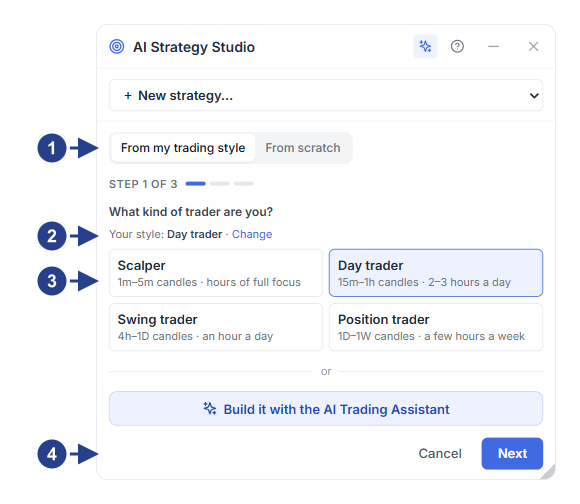
สวิตช์เลือก From my trading style หรือ From scratch (ขั้นตอนที่ 1 จาก 3)
สไตล์การเทรดที่บันทึกไว้และลิงก์ Change (หรือแบบทดสอบ 10 ข้อ Find your style)
การ์ดสไตล์การเทรด 4 แบบพร้อมไทม์เฟรมแท่งเทียนและระยะเวลาถือออเดอร์
ปุ่ม ✦ Build it with the AI Trading Assistant และปุ่ม Next
รู้แผนการเทรดทั้งหมดบนกราฟก่อนเข้าออเดอร์
จุดเข้า จุดทำกำไร จุดตัดขาดทุน การจัดการออเดอร์ และความเสี่ยง จะสรุปรวมอยู่ในประโยคที่อ่านง่ายบนแท็บ Build คลิกส่วนใดก็ได้เพื่อเปิดแผงตั้งค่าเฉพาะส่วนนั้น เส้นจุดเข้า จุดตัดขาดทุน เป้าหมายราคา (TP1 ถึง TP5) และกฎการจัดการออเดอร์ (เช่น การเลื่อนจุดตัดขาดทุนมาที่จุดคุ้มทุน และการออกก่อนกำหนดเมื่อเทรนด์เสีย) จะแสดงบนกราฟทันที และคุณสามารถใช้เมาส์เลื่อนปรับเส้นใดก็ได้
แต่ละกลยุทธ์ประกอบด้วย 4 เซ็ตอัปอิสระที่คุณสามารถบันทึกแยกกันและนำไปใช้ซ้ำในหลายกลยุทธ์ได้:
เซ็ตอัปจุดเข้า (สีน้ำเงิน, Entry): กำหนดจังหวะเข้าออเดอร์ (ซื้อ ขาย หรือสองฝั่งพร้อมสร้างกฎกลับด้านอัตโนมัติ) จากโซนคาดการณ์ 4CM-AI พร้อมแท่งเทียนยืนยัน การเบรกเอาต์ระดับราคา หรืออินดิเคเตอร์
เซ็ตอัปจุดทำกำไร (สีเขียว, Take Profit): กำหนดเป้าหมายราคา 1 ถึง 5 จุด (
TP1ถึงTP5) บนเป้าหมายคาดการณ์ 4CM-AI ตัวคูณRหรือระยะราคา พร้อมเลือกเปอร์เซ็นต์ที่จะแบ่งปิดในแต่ละเป้าหมายเซ็ตอัปจุดตัดขาดทุน (สีแดง, Stop Loss): กำหนดระดับออกเมื่อขาดทุนจากจุดพิวอท 4CM-AI จุดสูงสุด/ต่ำสุดล่าสุด หรือตัวคูณ
ATRพร้อมกฎออกก่อนกำหนดเมื่อเทรนด์ถูกทำลายเซ็ตอัปการจัดการออเดอร์ (สีม่วง, Management) และความเสี่ยงต่อออเดอร์: เลื่อนจุดตัดขาดทุนมาที่จุดคุ้มทุน (Break-even) อัตโนมัติ เลื่อนตามราคา (Trailing stop) และคำนวณขนาดล็อตอัตโนมัติจากเปอร์เซ็นต์ความเสี่ยงต่อออเดอร์ของคุณ
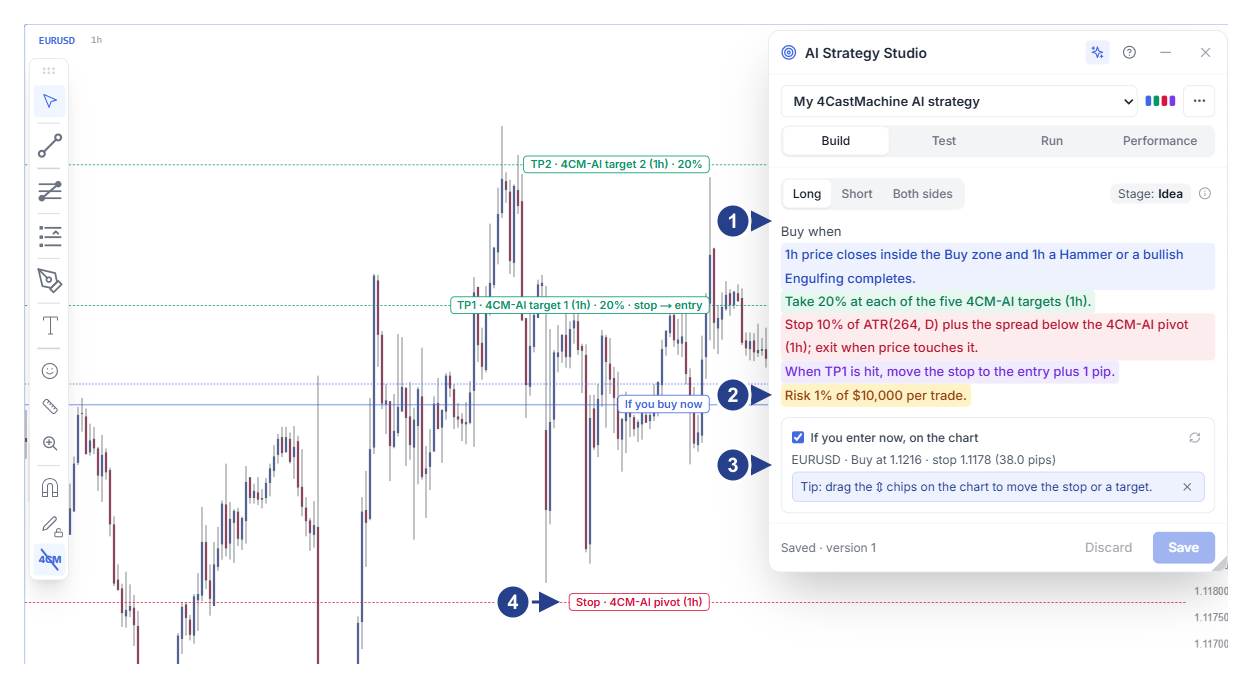
ปุ่มทิศทางการเทรด ป้ายสถานะ และประโยคกลยุทธ์แยกสี
แถวความเสี่ยงต่อออเดอร์ (Risk … per trade) สำหรับคำนวณขนาดล็อตอัตโนมัติ
ส่วน If you enter now, on the chart แสดงราคาสดของจุดเข้า จุดตัดขาดทุน และเป้าหมาย
ตัวจับ ⇕ บนเส้นกราฟสำหรับเลื่อนและปรับระดับราคาด้วยเมาส์
บอกกลยุทธ์ของคุณกับ AI แล้วให้ AI สร้างให้ทันที
คลิกปุ่ม ✦ (Ask the AI Trading Assistant) ใน AI Strategy Studio เพื่อเปิด AI Trading Assistant ข้างสตูดิโอทันที ใช้คำสั่งเริ่มต้นสำเร็จรูปใน From AI Strategy Studio หรือพูดบอกกลยุทธ์ด้วยเสียงของคุณเอง (หรือพิมพ์ประโยคสั้นๆ) เพื่อให้ AI สร้างกลยุทธ์ทั้งหมด เซ็ตอัป และกฎความเสี่ยงลงบนกราฟ
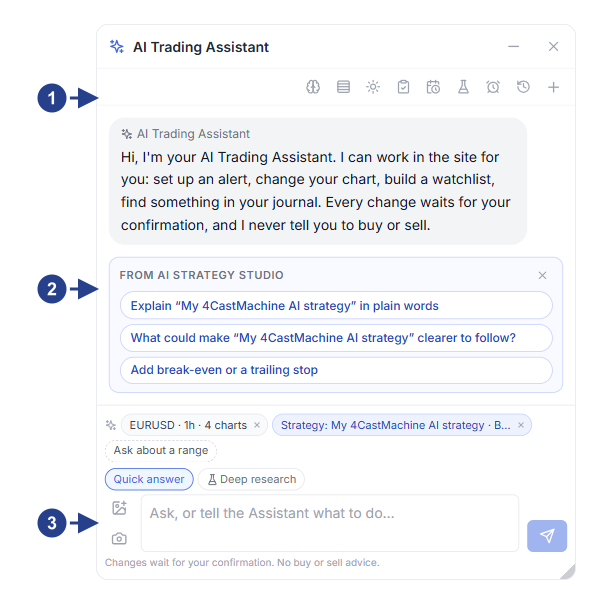
ตัวบ่งชี้กลยุทธ์และแท็บที่เปิดใช้งานอยู่ด้านบนของหน้าต่างผู้ช่วย
คำสั่งสำเร็จรูป From AI Strategy Studio (สร้างทีละขั้น เทมเพลต 4CM-AI ทดสอบ และรันบนบัญชีจำลอง)
ช่องแชทสำหรับสั่งให้ AI สร้างหรือแก้ไขกฎของกลยุทธ์
พิสูจน์กลยุทธ์ของคุณก่อนเสี่ยงด้วยเงินจริง
การนำไอเดียใหม่ไปรันบนบัญชีจริงทันทีทำให้เงินทุนของคุณตกอยู่ในความเสี่ยงทันที ในแท็บ Test คุณสามารถทดสอบกฎของกลยุทธ์กับแท่งเทียนในอดีตด้วยยอดเงินเริ่มต้นและต้นทุนการเทรดที่สมจริงโดยไม่ต้องเสี่ยงเงินแม้แต่ดอลลาร์เดียว ตรวจสอบกราฟพอร์ต อัตราชนะ และวิธีที่ออเดอร์จบลง จากนั้นใช้ Replay ทีละแท่งเทียนเพื่อหาจุดอ่อนภายในไม่กี่นาทีแทนที่จะใช้เวลาเป็นสัปดาห์ (แท็บ Test จะเปิดให้ทุกคนใช้งานในอนาคตอันใกล้นี้)
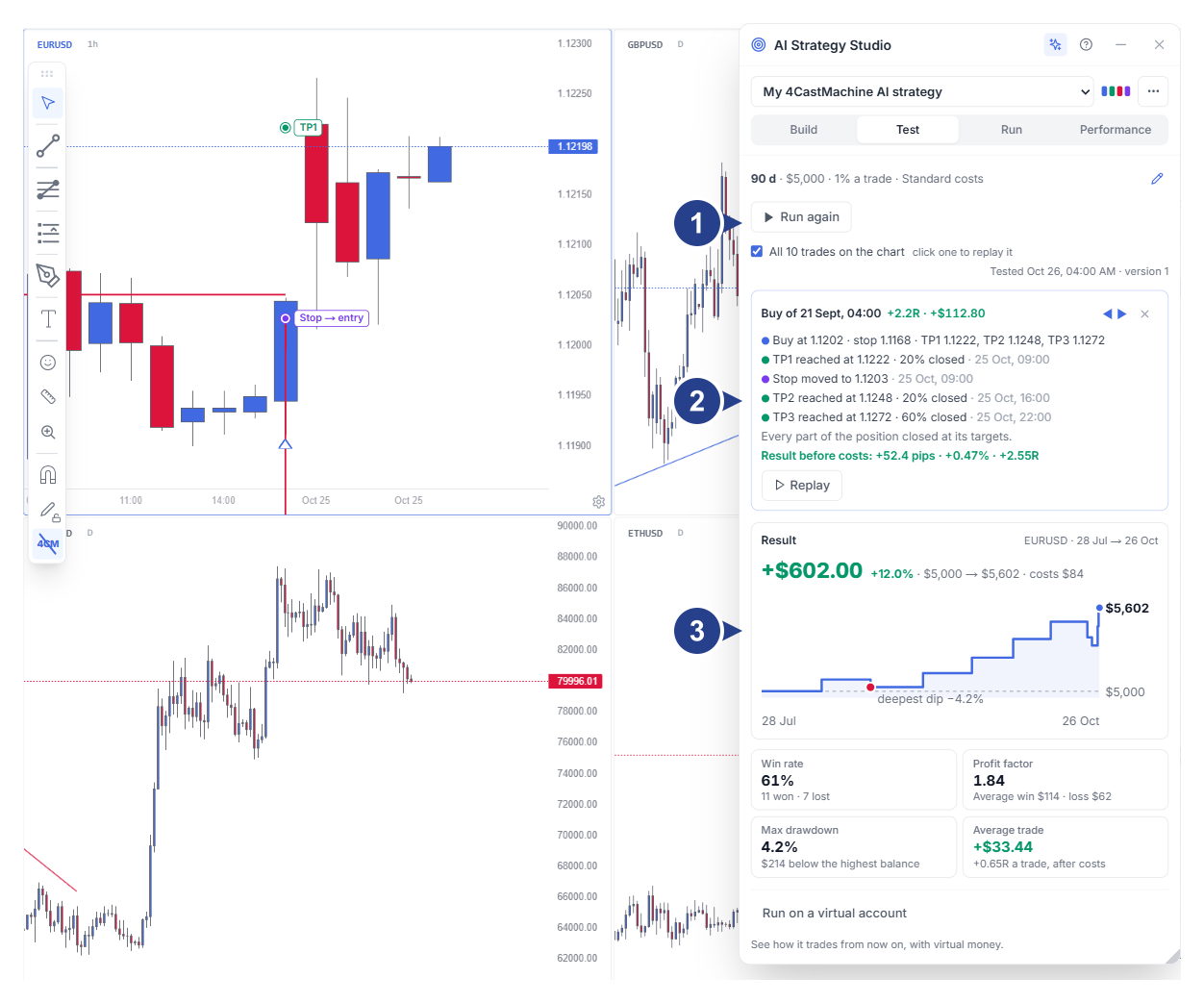
ตัวเลือกช่วงเวลา สรุปการตั้งค่า Money และช่องทำเครื่องหมาย All N trades on the chart
การ์ดทบทวนออเดอร์ทีละขั้นตอนพร้อมปุ่ม Replay
การ์ด Result แสดงกำไรสุทธิ กราฟยอดเงิน ตัวชี้วัดหลัก และปุ่ม Run on a virtual account
รันบนบัญชีจำลองหรือบัญชีจริง
ในแท็บ Run คุณสามารถรันและติดตามกลยุทธ์ในตลาดสดได้ 2 รูปแบบ เพื่อไม่ต้องนั่งเฝ้ากราฟทั้งวัน:
ฟอร์เวิร์ดเทสต์อัตโนมัติบนบัญชีจำลอง (Virtual account): รันกลยุทธ์ในตลาดสดด้วยเงินจำลอง ออเดอร์จะเปิด จัดการ และปิดด้วยต้นทุนสเปรด ค่าคอมมิชชัน และสวอปตามจริง พร้อมส่วน Compare with a variant สำหรับเปรียบเทียบเวอร์ชันคู่ขนานแบบเคียงข้างกัน
เฝ้าดูสัญลักษณ์และติดตามออเดอร์ที่เปิดอยู่บนบัญชีจริง (Real account): เฝ้าดูสัญลักษณ์และไทม์เฟรมที่เลือกในแท็บนี้ พร้อมตั้งค่าตารางแจ้งเตือน Tell me when เมื่อเงื่อนไขเข้าเทรดครบ แผนการเทรดฉบับเต็มจะแสดงใน Latest alerts และการแจ้งเตือนเลื่อนจุดคุ้มทุนและจุดตัดขาดทุนทีละขั้นจะอยู่กับคุณใน Open trades
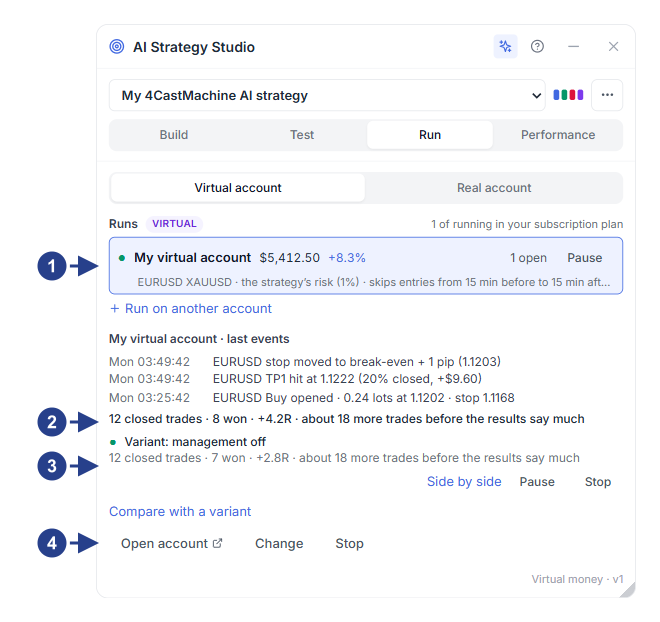
สวิตช์ Virtual account และรายการที่กำลังรันพร้อมปุ่ม Pause / Resume
สรุปผลงานการเทรดและกิจกรรมการเทรดฟอร์เวิร์ดเทสต์ล่าสุด
ส่วน Compare with a variant สำหรับรันเวอร์ชันคู่ขนานเปรียบเทียบ
ปุ่ม Open account, Change และ Stop สำหรับรายการที่เลือก
วัดผลลัพธ์จริงเทียบกับการรันโดยไม่แทรกแซงใน Performance และ Journal
บ่อยครั้งที่ตัวกลยุทธ์มีกำไรอยู่แล้ว แต่การเปลี่ยนใจในวินาทีสุดท้าย เช่น การรีบปิดทำกำไร การเลื่อนจุดตัดขาดทุน หรือการเข้าเทรดนอกกฎ ทำให้เกิดผลขาดทุน แท็บ Performance เชื่อมต่อโดยตรงกับ AI Trading Journal และวัดผลลัพธ์ของคุณใน 2 มุมมอง:
ออเดอร์ในบัญชีจริงของคุณ (Your trades): ทุกออเดอร์ที่ปิดแล้วจะถูกตรวจสอบเทียบกับทุกส่วนของกลยุทธ์ในการ์ด Strategy check คุณจะเห็นอย่างชัดเจนว่า คุณได้ผลลัพธ์เท่าไร เทียบกับผลลัพธ์ที่คุณจะได้หากทำตามกลยุทธ์โดยไม่แทรกแซง และการทำผิดกฎแต่ละครั้งทำให้เสียเงินไปกี่ดอลลาร์
บัญชีจำลอง (Virtual accounts): ติดตามผลงานกลยุทธ์จำลองแบบสด เปรียบเทียบผลลัพธ์สดกับการทดสอบในอดีต และดูผลกระทบเป็นดอลลาร์ของการปรับเปลี่ยนด้วยตัวเองเทียบกับการรันอัตโนมัติ

สวิตช์สลับระหว่าง Your trades กับ Virtual accounts และตัวเลือกบัญชีเทรด
การ์ดสรุปผลงาน: จำนวนออเดอร์ (Trades), ผลลัพธ์สุทธิ (Result) และค่าเฉลี่ยต่อออเดอร์
การ์ด Followed the strategy และรายละเอียดการทำตามกฎทั้ง 6 ส่วนของกลยุทธ์
รายการออเดอร์ที่ปิดแล้ว (Closed trades) พร้อมลิงก์ไปยังการ์ดตรวจสอบในบันทึกการเทรด