
ภายใต้ Run → Virtual account ใน AI Strategy Studio AI จะรันกลยุทธ์ของคุณแบบสด (Forward Test) โดยไม่ต้องเขียนโค้ดหรือใช้ VPS เพียงเลือกกลยุทธ์ของคุณ (หรือสั่งให้ AI Trading Assistant เริ่มรัน) เพื่อให้ทำงานตลอด 24/7 ด้วยเงินจำลองบนราคาสด ทุกครั้งที่ตรงตามกฎการเข้าเทรด (รวมถึงโซน 4CastMachine AI) ระบบจะเปิดเทรดจำลองพร้อมคิดค่าสเปรด คอมมิชชัน สวอป และสลิปเพจ และบริหารจุดตัดขาดทุน เป้าหมาย (TP1 ถึง TP5) จุดคุ้มทุน และ Trailing Stop แบบเรียลไทม์
ตัวอย่าง: เปิดมุมมองบัญชีจำลองในแท็บ Run แล้วเริ่มรันกลยุทธ์ของคุณบนบัญชีจำลอง $5,000 ด้วยโมเดลต้นทุนมาตรฐานสำหรับ EURUSD และ XAUUSD เพิ่มรุ่นเงาที่ปิดการจัดการภายใต้ Compare with a variant แล้วคลิก Forward vs Test ในแท็บ Performance เพื่อเปรียบเทียบผลลัพธ์สดกับการทดสอบย้อนหลัง 90 วัน
เลือกหรือสร้างบัญชีจำลองในแท็บ Run
เปิดกลยุทธ์ของคุณใน AI Strategy Studio แล้วไปที่แท็บ Run
ในเมนู Account เลือกบัญชีจำลองที่มีอยู่ หรือสร้างบัญชีใหม่โดยกำหนดชื่อ ยอดเงินเริ่มต้น (ตั้งแต่
$1,000ถึง$1,000,000ค่าเริ่มต้น$5,000) และโมเดลต้นทุน Costs (Standard, Raw-ECN, Crypto หรือ No costs)ในช่อง Symbols เลือกสัญลักษณ์ และใน Size of each trade เลือกวิธีคำนวณขนาดของแต่ละเทรด (ความเสี่ยงตามกลยุทธ์ เปอร์เซ็นต์ของยอดเงิน หรือล็อตคงที่)
เลือกเปิด Ask me before each trade เพื่ออนุมัติด้วยตนเองผ่านปุ่ม Take it หรือเปิด Skip entries around high-impact news จากนั้นคลิก Start the run

เลือกบัญชีจำลองจากรายการ Account หรือสร้างบัญชีใหม่
เลือกสัญลักษณ์ที่เฝ้าดู (Symbols) และกฎขนาดออเดอร์ (Size of each trade)
ตัวเลือก Ask me before each trade และตัวกรองข่าวแรง (Skip entries around high-impact news)
ตัวเลือกช่องทางแจ้งเตือนและปุ่ม Start the run
จัดการรันที่ทำงานอยู่ เปรียบเทียบรุ่นย่อย และตรวจสอบ Forward vs Test
ทันทีที่เริ่มรัน การ์ดสถานะจะปรากฏในแท็บ Run:
ปุ่มควบคุมการรัน: คลิก Pause เพื่อหยุดรับจุดเข้าใหม่ชั่วคราว (และ Resume เพื่อทำงานต่อ) คลิก Open account เพื่อเปิดหน้าบัญชีจำลองฉบับเต็มในบันทึกการเทรด หรือคลิก New run เพื่อเชื่อมกลยุทธ์เข้ากับบัญชีจำลองอื่น
ส่วน Compare with a variant: เพิ่มรุ่นเงาได้สูงสุดสามรุ่นบนจุดเข้าเดียวกันโดยเปลี่ยนขนาด ทิศทาง หรือกฎการจัดการ เปิดตาราง Side by side เพื่อดูว่าการตั้งค่าใดให้กำไรสุทธิและค่าเฉลี่ย
Rดีกว่าการเปรียบเทียบ Forward vs Test: ในแท็บ Performance (ภายใต้ Virtual accounts) คลิก Forward vs Test เพื่อเปรียบเทียบผลงานสดในบัญชีจำลองกับการทดสอบแท่งเทียน 90 วัน
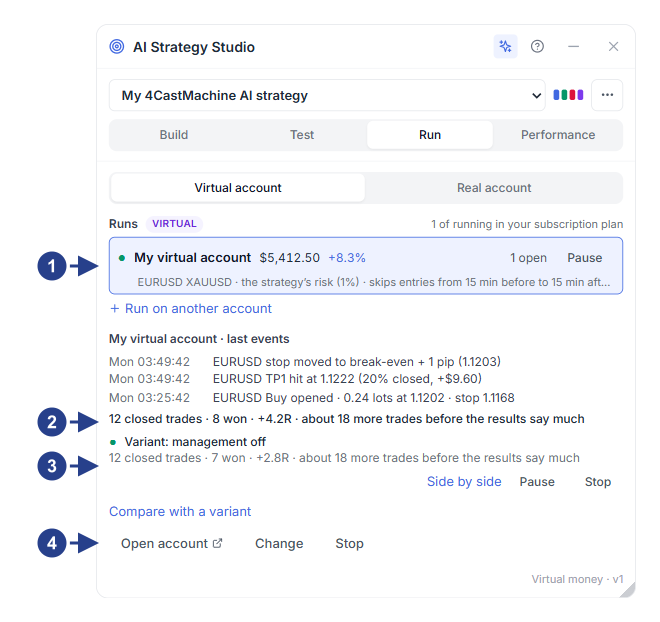
สวิตช์ Virtual account และรายการรันที่ทำงานอยู่พร้อมปุ่ม Pause / Resume
สรุปผลงานเทรดและกิจกรรมการทดสอบไปข้างหน้าล่าสุด
ส่วน Compare with a variant สำหรับรันรุ่นเงาควบคู่กัน
ปุ่ม Open account, Change และ Stop สำหรับรันที่เลือก
ข้อควรรู้
เมื่อคุณบันทึกกลยุทธ์เวอร์ชันใหม่ในแท็บ Build รันที่ทำงานอยู่จะเปลี่ยนไปใช้เวอร์ชันใหม่อัตโนมัติสำหรับการเข้าเทรดครั้งถัดไป ในขณะที่เทรดที่เปิดอยู่จะใช้แผนและกฎเดิมต่อไป
ก่อนที่รันจะปิดครบ 30 เทรด ข้อความบนการ์ดรันจะช่วยเตือนว่าเหลืออีกกี่เทรดจึงจะครบกลุ่มตัวอย่างทางสถิติ