
การสร้างและจัดการกลยุทธ์ใน ForecastCity ไม่จำเป็นต้องกรอกข้อมูลในทุกหน้าต่างด้วยตัวเอง คลิกปุ่ม ✦ (Ask the AI Trading Assistant) ที่ด้านบนของ AI Strategy Studio เพื่อเปิดผู้ช่วย AI ขึ้นมาข้างสตูดิโอทันที บอกกฎของคุณด้วยคำพูดธรรมดา (ด้วยการพิมพ์หรือด้วยเสียง) แล้วผู้ช่วยจะสร้างกลยุทธ์ฉบับสมบูรณ์ให้ภายในไม่กี่วินาที โดยเติมส่วนที่คุณไม่ได้ระบุด้วยค่าเริ่มต้นอัจฉริยะของ 4CastMachine AI
ตัวอย่าง: ที่ส่วนหัวของ AI Strategy Studio คุณคลิกปุ่ม ✦ เพื่อเปิด AI Trading Assistant ข้างสตูดิโอ สั่งให้สร้างกลยุทธ์ค่าเริ่มต้น 4CastMachine AI strategy สำหรับการเทรดรายวันบนชาร์ต EURUSD ไทม์เฟรม 1 ชั่วโมง จากนั้นให้เปิดบัญชีเสมือนขนาด $5,000 และเริ่มรันสดบนบัญชีนั้น
เปิดผู้ช่วยเคียงข้างกับสตูดิโอ
ที่แถบด้านบนของ AI Strategy Studio ให้คลิกปุ่ม ✦ (Ask the AI Trading Assistant) เพื่อวางหน้าต่าง AI Trading Assistant ไว้ข้างสตูดิโอโดยให้ทั้งสองหน้าต่างแสดงคู่กันในเวลาเดียวกัน
เหนือช่องพิมพ์ข้อความ ส่วน From AI Strategy Studio จะแสดงคำสั่งสำเร็จรูปสำหรับกลยุทธ์ที่กำลังใช้งานของคุณ ด้วยการคลิกเพียงครั้งเดียว คุณสามารถสั่งให้ผู้ช่วยสร้างกลยุทธ์ใหม่ อธิบายกลยุทธ์ปัจจุบันด้วยภาษาที่เข้าใจง่าย ตรวจสอบจุดอ่อนของกลยุทธ์ หรือเริ่มรันกลยุทธ์บนบัญชีเสมือน
คุณยังสามารถคลิกไอคอนไมโครโฟนแล้วพูดอธิบายกฎจุดเข้า จุดตัดขาดทุน จุดทำกำไร และความเสี่ยงด้วยเสียง (หรือพิมพ์เป็นภาษาของคุณเอง)
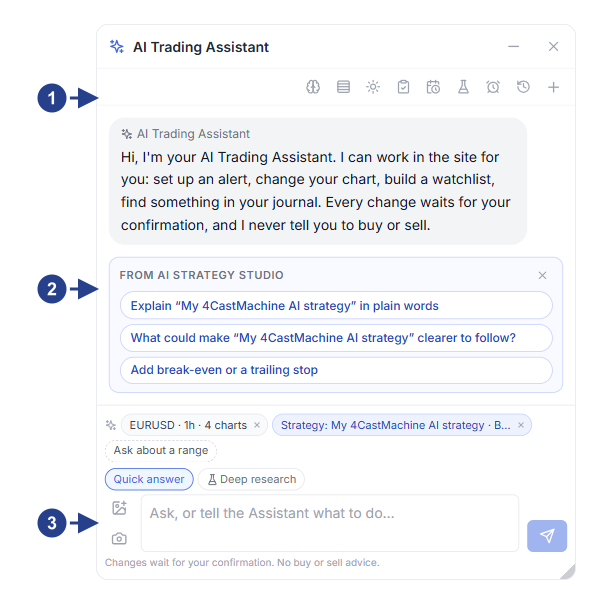
ตัวบ่งชี้กลยุทธ์ที่กำลังใช้งานและแท็บของสตูดิโอที่ด้านบนของหน้าต่างผู้ช่วย
คำสั่งสำเร็จรูปในส่วน From AI Strategy Studio (สร้างทีละขั้น แม่แบบ 4CM-AI ทดสอบ และรันบนบัญชีเสมือน)
ช่องแชทสำหรับสั่งให้สร้างหรือแก้ไขกฎของกลยุทธ์
สั่งให้ผู้ช่วยสร้างกลยุทธ์
เมื่อคุณสั่งให้ผู้ช่วยสร้างกลยุทธ์ ส่วนของจุดทำกำไร จุดตัดขาดทุน หรือการจัดการออเดอร์ที่คุณไม่ได้ระบุไว้ในข้อความจะถูกเติมให้โดยอัตโนมัติด้วยกฎค่าเริ่มต้นของ 4CastMachine AI บนไทม์เฟรมนั้น
ตรวจสอบการ์ดยืนยัน New strategy ที่ผู้ช่วยแสดงขึ้น แล้วคลิกปุ่ม Show on chart เพื่อวาดเส้นตัวอย่างของจุดเข้า จุดตัดขาดทุน เป้าหมาย และจุดคุ้มทุนลงบนชาร์ตปัจจุบันก่อนบันทึก
คลิกปุ่ม Save เพื่อสร้างเซ็ตอัปและกลยุทธ์ จากนั้นคลิกปุ่ม Open on the chart เพื่อเปิดกลยุทธ์นั้นใน AI Strategy Studio โดยตรง
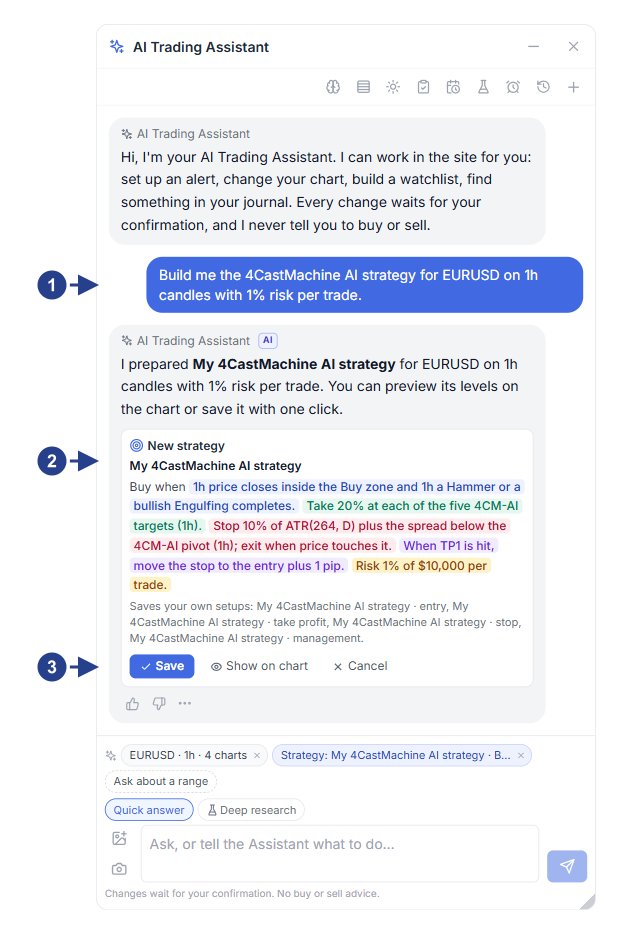
คำขอด้วยภาษาที่เข้าใจง่ายของคุณ หรือคำตอบสำหรับคำถามทีละขั้นของผู้ช่วย
การ์ดตัวอย่างกลยุทธ์ที่เสนอ (New strategy) พร้อมประโยคแยกสีสี่ส่วน
ปุ่ม Show on chart, Save และ Undo
จัดการบัญชีเสมือนและการรันฟอร์เวิร์ดเทสต์ด้วยผู้ช่วย
สร้าง แก้ไข เปลี่ยนชื่อ หรืออัปเกรดเซ็ตอัปจุดเข้า จุดทำกำไร จุดตัดขาดทุน การจัดการออเดอร์ หรือความเสี่ยงต่อหนึ่งออเดอร์
สร้างบัญชีเสมือนใหม่ด้วยยอดเงินเริ่มต้นและรูปแบบต้นทุนที่คุณเลือก รวมถึงเริ่ม หยุดชั่วคราว หรือหยุดการรันกลยุทธ์สดบนบัญชีเสมือน
ขอดูสถานะของบัญชีเสมือนของคุณ (ยอดคงเหลือ อิควิตี้ ดรอว์ดาวน์ และออเดอร์ที่เปิดอยู่) และตรวจสอบสรุปของการ์ด Strategy check บนออเดอร์ที่ปิดแล้ว