
เมื่อคุณทำเครื่องหมายโซนราคาด้วยกรอบสี่เหลี่ยม หรือวาดระดับฟีโบนักชีบนรอบการแกว่งของราคา การแจ้งเตือนบนรูปวาดจะบอกคุณทันทีที่ราคาไปถึงจุดนั้น คุณจึงไม่ต้องเฝ้าชาร์ตอีกต่อไป ForecastCity ช่วยให้คุณตั้งค่าได้ง่าย รวดเร็ว และแม่นยำ เริ่มสร้างจากรูปวาดได้ในไม่กี่วินาที นอกจากนี้คุณยังสามารถพูดหรือพิมพ์สั่ง AI Trading Assistant ให้สร้างการแจ้งเตือนควบคู่กับการคาดการณ์ของ 4CastMachine AI ได้ด้วย
ตัวอย่างในบทความนี้: กรอบสี่เหลี่ยมบน EURUSD จาก 1.0850 ถึง 1.0900 และระดับ 61.8% ของการย่อตัวแบบฟีโบนักชี
วิธีเริ่มสร้างการแจ้งเตือนจากรูปวาด
คลิกกรอบสี่เหลี่ยมหรือรูปวาดฟีโบนักชีเพื่อเลือก แถบเครื่องมือขนาดเล็กจะปรากฏขึ้น
คลิกปุ่มรูปสายฟ้าบนแถบเครื่องมือ (Add alert on this drawing) หรือคลิกขวาที่กรอบสี่เหลี่ยมที่เลือกไว้แล้วเลือกรายการ Add alert on Rectangle
หน้าต่างแก้ไขการแจ้งเตือนจะเปิดขึ้นพร้อมเงื่อนไข Line สำหรับรูปวาดนั้น ตรวจสอบสัญลักษณ์บนแถบชื่อหน้าต่างและชื่อรูปวาดในเงื่อนไข
หากรูปวาดนั้นมีการแจ้งเตือนอยู่แล้ว ปุ่มเดียวกันนี้จะเปิดการแจ้งเตือนนั้นขึ้นมาแก้ไขแทน เมื่อคุณชี้เมาส์ไปที่ปุ่มของการแจ้งเตือนที่ทำงานอยู่หรือหยุดชั่วคราว ข้อความจะแสดงว่า Edit alert on this drawing
ให้เริ่มจากตัวรูปวาดเสมอ เนื่องจากปุ่ม Pick on chart ในเงื่อนไข Line ให้เลือกได้เฉพาะเส้นตรงเท่านั้น
ตัวอย่างที่ 1: ราคาเข้าสู่กรอบสี่เหลี่ยมของคุณ
เลือกกรอบสี่เหลี่ยมแล้วลากมุมด้านขวาออกไปทางขวาให้ครอบคลุมช่วงเวลาที่คุณต้องการเฝ้าดู
เริ่มสร้างการแจ้งเตือนจากรูปวาดตามขั้นตอนด้านบน เงื่อนไขจะเริ่มต้นที่ตัวดำเนินการ enters
คลิกปุ่ม Create
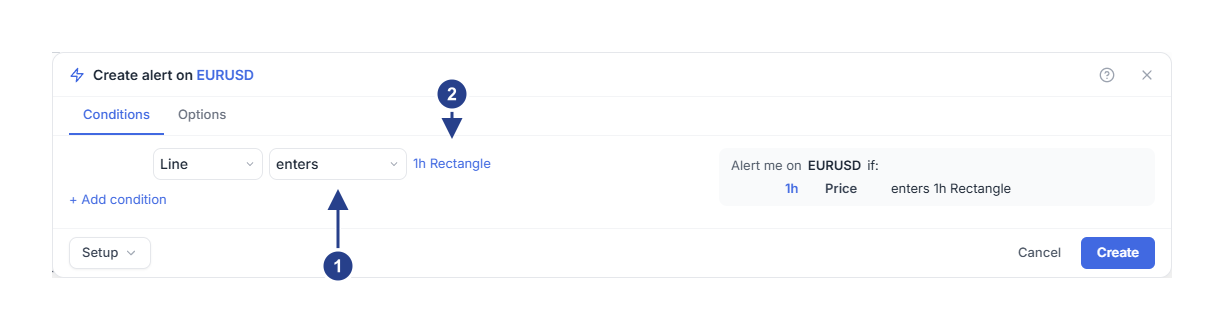
enters: ราคาเคลื่อนที่เข้าสู่กรอบสี่เหลี่ยม ตัวเลือกอีกสองรายการคือออกจากกรอบ (exits) และอยู่ในกรอบ (is inside)
1h Rectangle: ชื่อของกรอบสี่เหลี่ยมที่การแจ้งเตือนนี้เฝ้าดู
การแจ้งเตือนกรอบสี่เหลี่ยมจะทำงานเมื่อใด?
ราคาจะถือว่าอยู่ในกรอบสี่เหลี่ยมก็ต่อเมื่อตรงตามทั้งสองส่วน คือเวลาต้องอยู่ระหว่างขอบซ้ายและขอบขวา และราคาต้องอยู่ระหว่างขอบบนและขอบล่าง สมมติว่ากรอบสี่เหลี่ยมลากยาวไปจนถึงสิ้นสุดวันนี้ และ EURUSD ซื้อขายอยู่ที่ 1.0930:
เวลา 10:12 ราคาปรับลดลงมาที่ 1.0898 ซึ่งอยู่ในกรอบสี่เหลี่ยม หากเลือกตัวเลือก Once only การแจ้งเตือนจะทำงานในจังหวะนั้นทันที
หากเลือกตัวเลือก Once per bar close การแจ้งเตือนจะรอให้แท่งเทียนปิดก่อน หากแท่งเทียนนั้นปิดที่ 1.0905 ซึ่งกลับขึ้นไปอยู่เหนือกรอบสี่เหลี่ยม จังหวะที่ราคาย่อลงมาก็จะไม่นับ
เงื่อนไขกรอบสี่เหลี่ยมไม่มีช่องเลือกไทม์เฟรม แต่จะใช้ไทม์เฟรมของชาร์ตในตอนที่คุณเพิ่มกรอบสี่เหลี่ยมเข้าในการแจ้งเตือน ซึ่งแสดงอยู่ที่ต้นบรรทัดสรุป เช่น 1h ในข้อความสรุป 1h Price enters 1h Rectangle ส่วนคำว่า 1h ตัวที่สองเป็นเพียงส่วนหนึ่งของชื่อกรอบสี่เหลี่ยม เมื่อใช้การตั้งค่าเมื่อแท่งเทียนปิด แท่งเทียนของไทม์เฟรมนั้นจะเป็นตัวตัดสิน ดังนั้นให้คงค่า Confirmation timeframe ไว้ที่ไทม์เฟรมเดียวกัน หากต้องการใช้แท่งเทียนของไทม์เฟรมอื่น ให้สลับชาร์ตไปที่ไทม์เฟรมนั้นก่อนแล้วจึงเพิ่มกรอบสี่เหลี่ยม
เมื่อเวลาผ่านพ้นขอบขวาไปแล้ว กรอบสี่เหลี่ยมนั้นจะถือว่าสิ้นสุดลง การแจ้งเตือนจะไม่มองว่าราคาอยู่ในกรอบอีกต่อไป แม้ว่าราคาจะยังอยู่ระหว่างขอบบนและขอบล่างก็ตาม การแจ้งเตือนที่ใช้ตัวดำเนินการ exits จะทำงานในตอนนั้นหากราคาเคยอยู่ในกรอบมาก่อน หากต้องการเฝ้าดูต่อ ให้ลากขอบขวาออกไปอีก การตั้งค่า Expiration ของการแจ้งเตือนไม่ได้ช่วยยืดกรอบสี่เหลี่ยมออกไป
การเลือก enters, exits หรือ is inside
ตัวดำเนินการ enters เกิดขึ้นในจังหวะเดียว เมื่อราคาเคลื่อนที่เข้าสู่กรอบสี่เหลี่ยม
ตัวดำเนินการ exits เกิดขึ้นในจังหวะเดียว เมื่อราคาเคลื่อนที่ออกจากกรอบสี่เหลี่ยม
ตัวดำเนินการ is inside เป็นเงื่อนไขที่คงอยู่ซึ่งยังเป็นจริงตราบใดที่ราคาอยู่ในกรอบสี่เหลี่ยม เหมาะที่สุดเมื่อใช้คู่กับเงื่อนไขอื่นในฐานะตัวกรอง
กรอบสี่เหลี่ยมไม่มีช่อง Buffer และไม่มีการยืนยัน เพราะตัวกรอบสี่เหลี่ยมเองคือโซนอยู่แล้ว การตั้งค่าเหล่านั้นจึงไม่ปรากฏ
การแจ้งเตือนกรอบสี่เหลี่ยมจะเฝ้าดูเฉพาะกรอบสี่เหลี่ยมที่คุณวาดเอง โดยจะไม่ติดตามโซนซื้อ (Buy zone) หรือโซนขาย (Sell zone) ของ 4CM-AI สำหรับโซนเหล่านั้น ดูที่บทความ รับการแจ้งเตือนเมื่อราคาไปถึงโซนคาดการณ์
ตัวอย่างที่ 2: เฝ้าดูระดับ 61.8%
วาดเครื่องมือ Fib Retracement จากจุดต่ำสุดของรอบแกว่งไปยังจุดสูงสุดของรอบแกว่ง หรือเลือกรูปวาดที่คุณวาดไว้แล้ว
เริ่มสร้างการแจ้งเตือนจากรูปวาดด้วยปุ่มรูปสายฟ้า เงื่อนไขจะเริ่มต้นที่ตัวดำเนินการ touches
ชี้เมาส์ไปที่เงื่อนไขแล้วคลิกไอคอนรูปเฟือง (Details) ช่อง Level จะเริ่มต้นที่ 61.8% คุณสามารถเลือกระดับอื่นได้ตามต้องการ
คงค่าระยะเผื่อในช่อง Buffer ไว้ที่ 0.25 แบบ ATR × หรือเปลี่ยนหน่วยเป็นตัวเลือก Absolute เพื่อกำหนดระยะห่างราคาแบบคงที่
คลิกปุ่ม Create
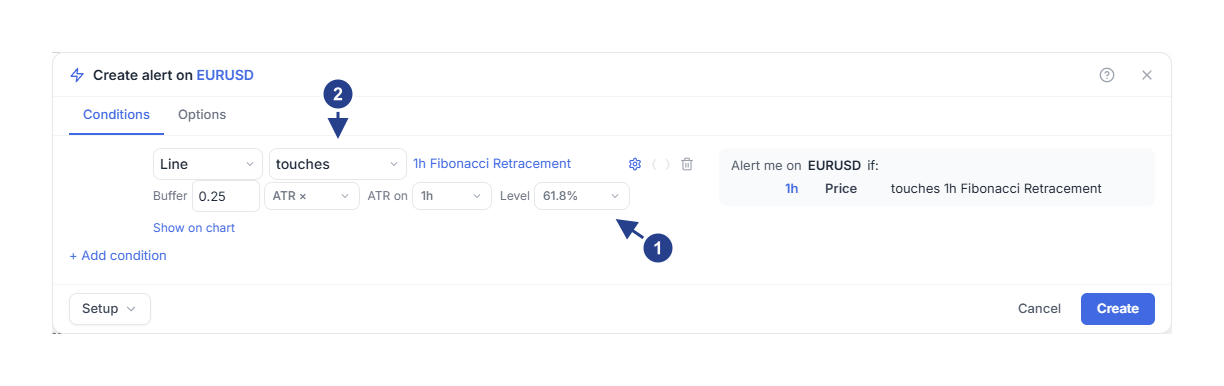
Level: ระดับฟีโบนักชีหนึ่งระดับที่การแจ้งเตือนเฝ้าดู ในที่นี้คือ 61.8%
touches: สิ่งที่ต้องเกิดขึ้นที่ระดับนั้น ใช้ตัวเลือกทั้งสี่แบบเดียวกับเงื่อนไขเส้น
รายการในช่อง Level มีให้เลือกตั้งแต่ 0.0%, 23.6%, 38.2%, 50.0%, 61.8%, 78.6%, 100.0%, 127.2%, 141.4%, 161.8% และ 261.8% การแจ้งเตือนหนึ่งรายการจะเฝ้าดูหนึ่งระดับ คุณสามารถเลือกการแตะ (touches) การเข้าใกล้ (approaches) การทะลุ (breaks) หรือการเด้ง (bounces off) พร้อมระยะเผื่อและการยืนยันแบบเดียวกับเงื่อนไขเส้น ดูคำอธิบายของแต่ละตัวเลือกได้ในบทความ สร้างการแจ้งเตือนบนเส้นชาร์ต
วิธีวัดระดับฟีโบนักชี
การแจ้งเตือนจะวัดจากจุดยึดตามลำดับที่คุณวาด คือ 100% ที่จุดแรก และ 0% ที่จุดที่สอง หากคุณทำเครื่องหมายในช่อง Reverse ในการตั้งค่าของรูปวาด ชาร์ตจะแสดงระดับกลับด้านกัน แต่การแจ้งเตือนยังคงวัดตามทิศทางเดิม
การแจ้งเตือนจะมองระดับนั้นเป็นระดับราคา และจะเฝ้าดูราคานั้นต่อไปแม้รูปวาดจะสิ้นสุดลงบนชาร์ตแล้ว
ก่อนบันทึก ให้คลิกปุ่ม Show on chart ในส่วนรายละเอียด ชาร์ตจะเน้นเส้นที่การแจ้งเตือนจะเฝ้าดูให้เห็นอย่างชัดเจน ควรตรวจสอบทุกครั้งเมื่อใช้เครื่องมือ Trend-Based Fib Extension เพราะระดับของการแจ้งเตือนอาจแตกต่างจากระดับที่ชาร์ตวาดแสดง
เมื่อคุณย้ายหรือลบรูปวาด
การย้ายหรือปรับขนาดรูปวาดจะอัปเดตการแจ้งเตือนที่ผูกอยู่โดยอัตโนมัติ ส่วนการลบรูปวาดจะหยุดการแจ้งเตือนที่ทำงานอยู่ชั่วคราว และแสดงข้อความว่า “Alert paused (linked drawing was deleted)” ซึ่งหมายความว่าการแจ้งเตือนถูกหยุดชั่วคราวเนื่องจากรูปวาดที่ผูกไว้ถูกลบ
ปุ่มรูปสายฟ้าของรูปวาดจะเปิดการแจ้งเตือนของรูปวาดนั้นได้เพียงรายการเดียว หากต้องการเฝ้าดูระดับที่สองของรูปวาดเดียวกัน ให้คลิกไอคอนรูปสายฟ้า (Alerts) บนแถบเครื่องมือด้านบน ชี้เมาส์ไปที่การแจ้งเตือนแล้วเลือกตัวเลือก Duplicate จากนั้นแก้ไขสำเนาแล้วเปลี่ยนระดับ
หากการแจ้งเตือนไม่ทำงาน
ตรวจสอบว่ากรอบสี่เหลี่ยมยังครอบคลุมเวลาปัจจุบันอยู่ ขอบขวาของกรอบอาจผ่านพ้นไปแล้ว
เมื่อใช้ตัวเลือก Once per bar close ระบบจะนับเฉพาะราคาปิดของแท่งเทียนเท่านั้น ไส้เทียนที่แหย่เข้าไปในกรอบสี่เหลี่ยมหรือทะลุผ่านระดับจะไม่ถูกนับ
คลิกปุ่ม Show on chart แล้วเปรียบเทียบเส้นที่ถูกเน้นสีกับระดับที่คุณตั้งใจจะเฝ้าดู
ตรวจสอบว่าการแจ้งเตือนมีสถานะ Active รูปวาดที่ถูกลบจะทำให้การแจ้งเตือนเปลี่ยนเป็นสถานะ Stopped: Paused