
การแจ้งเตือนแต่ละรายการจะส่งข้อความเดียวกันไปยังทุกช่องทางที่คุณทำเครื่องหมายเลือกไว้ โดยปกติข้อความจะบอกว่าเกิดอะไรขึ้น ราคาในจังหวะนั้นเป็นเท่าใด และการแจ้งเตือนยังคงทำงานอยู่หรือไม่ คุณสามารถเพิ่มบันทึกเกี่ยวกับแผนการเทรดของคุณเพื่อดูสิ่งที่คุณวางแผนไว้ก่อนเปิดชาร์ตได้ การตั้งค่าการแจ้งเตือนและข้อความทำได้ง่าย รวดเร็ว และแม่นยำ พิมพ์ในหน้าต่างแก้ไข หรือสั่งหรือขอให้ AI Trading Assistant ช่วยตั้งค่าด้วยเสียงหรือข้อความ
หากคุณใช้ซอฟต์แวร์ของคุณเอง Discord หรือ Slack คุณสามารถใช้ webhook ส่งการแจ้งเตือนแต่ละรายการไปยังปลายทางเหล่านั้นได้โดยไม่ต้องคัดลอกด้วยตัวเอง คู่มือนี้ครอบคลุมทั้งสองเรื่อง
ตัวอย่าง: การแจ้งเตือนบน EURUSD ที่ทำงานเมื่อราคาตัดขึ้นเหนือ 1.09 บนชาร์ต 5m
ข้อความอัตโนมัติแสดงข้อมูลใด
เมื่อช่อง Message ว่างอยู่ การแจ้งเตือนจะเขียนข้อความเองเมื่อทำงาน สำหรับตัวอย่างข้างต้น ข้อความจะแสดงดังนี้:
EURUSD crossed above 1.09
Price 1.0901.
This alert is now off. It was set to fire once.
บรรทัดแรกบอกว่าเกิดอะไรขึ้นตามถ้อยคำในหน้าต่างแก้ไขการแจ้งเตือน บรรทัดถัดมาแสดงตัวเลขในจังหวะนั้น บรรทัดสุดท้ายบอกว่าการแจ้งเตือนยังคงทำงานอยู่หรือไม่ ตัวอย่างนี้ใช้ Once only ดังนั้นการแจ้งเตือนจึงปิดการทำงานแล้ว หากใช้ตัวเลือกการทำงานอื่น บรรทัดสุดท้ายจะแสดงว่า “This alert stays on.” (การแจ้งเตือนนี้ยังคงทำงานอยู่)
การแจ้งเตือนประเภทอื่นก็เรียงลำดับแบบเดียวกัน ตัวอย่างบรรทัดแรกพร้อมบรรทัดตัวเลขด้านล่างมีดังนี้:
เส้น: “GBPJPY touched 1h Resistance R1” และ “Price 210.16, line at 210.20.”
การทะลุเส้น: “GBPJPY broke above 1h Resistance R1” และ “The 1h candle closed at 210.32, above the line at 210.20.”
อินดิเคเตอร์: “BTCUSD: 1h RSI(14) crossed above 70” และ “RSI(14) was 71.4 when the 1h candle closed at 105240.50.”
การเปลี่ยนทิศทางการคาดการณ์: “GBPJPY: 1h forecast turned bearish” และ “Before: bullish above 209.80. Now: bearish below 209.40.”
การแจ้งเตือนที่มีหลายเงื่อนไขจะบอกว่าเข้าเกณฑ์กี่ข้อ จากนั้นจะแสดงหนึ่งบรรทัดสำหรับแต่ละเงื่อนไขที่เข้าเกณฑ์:
BTCUSD: both conditions met
• Price crossed above 105000: the 1h candle closed at 105240.50
• 1h RSI(14) is above 55 (now 58.2)
This alert stays on.
หากมีเงื่อนไขมากกว่านั้น บรรทัดแรกจะแสดงเช่น “all 3 conditions met” หรือ “2 of 3 conditions met” เมื่อมีเพียงเงื่อนไขเดียวที่เข้าเกณฑ์ เช่นเมื่อใช้คำเชื่อม or บรรทัดแรกจะระบุเงื่อนไขนั้นและตามด้วยตัวเลขของเงื่อนไขดังกล่าว
การเขียนข้อความ
เปิดหน้าต่างแก้ไขการแจ้งเตือนแล้วไปที่แท็บ Options
คลิกแถว Message ซึ่งจะแสดงคำว่า Auto ขณะที่ยังว่างอยู่ ช่องข้อความจะเปิดขึ้นด้านล่าง
พิมพ์ข้อความของคุณ ช่องนี้รองรับได้สูงสุด 400 ตัวอักษร
หากต้องการเพิ่มค่าสด ให้เปิด Available variables ใต้ช่องข้อความ แล้วคัดลอกตัวแปรให้ตรงทุกตัวอักษรรวมถึงปีกกาคู่
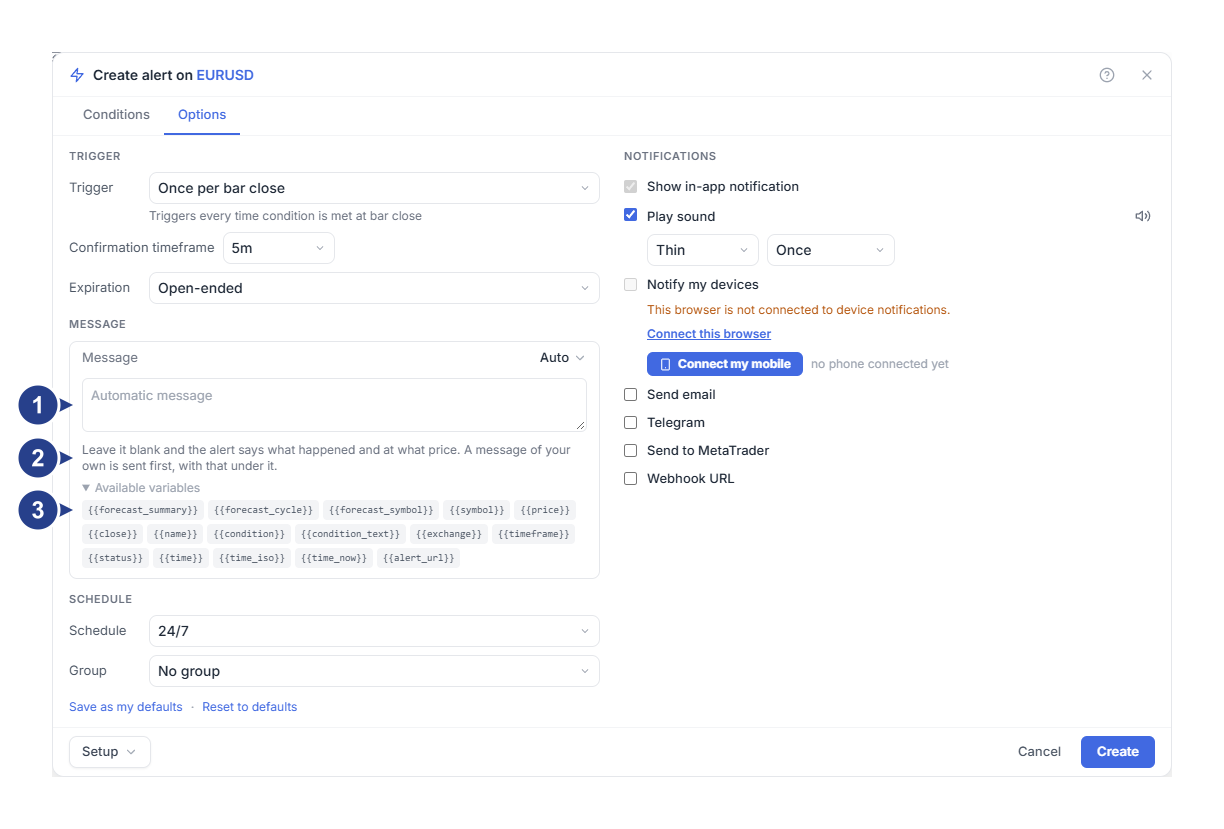
Automatic message: ช่องที่ว่างอยู่ พิมพ์ข้อความของคุณเองที่นี่ หรือปล่อยว่างไว้
บรรทัดใต้ช่อง: “Leave it blank and the alert says what happened and at what price. A message of your own is sent first, with that under it.” (หากปล่อยว่างไว้ การแจ้งเตือนจะบอกว่าเกิดอะไรขึ้นและที่ราคาเท่าใด หากเขียนข้อความเอง ข้อความของคุณจะถูกส่งเป็นบรรทัดแรกและตามด้วยข้อมูลนั้นด้านล่าง)
Available variables: ค่าสดที่คุณสามารถเพิ่มลงในข้อความได้
ข้อความของคุณจะกลายเป็นบรรทัดแรก และข้อความอัตโนมัติจะตามมาด้านล่าง สำหรับตัวอย่างข้างต้น ข้อความนี้:
{{symbol}} on {{timeframe}}: check the 1h trend before entering.จะส่งไปถึงในรูปแบบนี้:
EURUSD on 5m: check the 1h trend before entering.
EURUSD crossed above 1.09. Price 1.0901.
This alert is now off. It was set to fire once.
ราคาและเงื่อนไขจะอยู่ในบรรทัดใต้ข้อความของคุณอยู่แล้ว จึงควรใช้ข้อความของคุณสำหรับสิ่งที่บรรทัดเหล่านั้นไม่ได้บอก เช่น แผนการเทรดของคุณ
ข้อความที่คุณพิมพ์จะใช้เป็นชื่อของการแจ้งเตือนในรายการ Alerts ด้วย หากไม่ได้พิมพ์ไว้ รายการจะแสดงชื่อที่สร้างจากเงื่อนไข สำหรับระดับราคา ชื่อจะสั้น เช่น “EURUSD crossing up 1.09” ส่วนเส้นหรือหลายเงื่อนไขจะแสดงตามที่หน้าต่างแก้ไขเขียนไว้ เช่น “GBPJPY: 1h Price touches 1h Resistance R1” เมื่อคุณเปลี่ยนเงื่อนไข ชื่อนี้จะเปลี่ยนตาม เมื่อคุณเปิดการแจ้งเตือนอีกครั้ง ช่อง Message จะยังคงว่างอยู่ การแจ้งเตือนที่คุณบันทึกไว้ก่อนหน้านี้โดยไม่มีข้อความก็จะแสดงชื่อในรูปแบบนี้เช่นกัน
แต่ละช่องทางแสดงข้อมูลอย่างไร
ทุกช่องทางจะได้รับข้อความเดียวกัน โดยจัดวางให้เหมาะกับช่องทางนั้น:
| ช่องทาง | สิ่งที่แสดง |
|---|---|
| ข้อความแจ้งเตือนในแอป | บรรทัดแรกเป็นตัวหนา และมีตัวเลขอยู่ด้านล่าง |
| Notify my devices | บรรทัดแรกเป็นหัวข้อ และมีบรรทัดอื่นอยู่ด้านล่าง |
| Send to MetaTrader | บรรทัดแรกเป็นหัวข้อ และมีบรรทัดอื่นอยู่ด้านล่าง โปรแกรม MetaTrader จะแสดงเวลาของตัวเองไว้ข้างข้อความด้วย |
| Telegram | ข้อความ เวลาตามเขตเวลาของคุณ และลิงก์ไปยังชาร์ต |
| Send email | ข้อความ พร้อมวันที่และเวลาตามเขตเวลาของคุณ |
| Webhook URL | Discord และ Slack จะได้รับข้อความพร้อมเวลาแบบ UTC ส่วนตัวเลือก Raw JSON จะส่งตัวแปรด้านล่างไปยังซอฟต์แวร์ของคุณ |
Telegram จะเขียนเวลาในรูปแบบนี้: “24 Sep, 11:02 London time” หากเขตเวลาไม่ถูกต้อง ให้เลือกเขตเวลาของคุณที่หัวข้อ Timezone บนหน้า Your profile เมื่อ ForecastCity ไม่ทราบเขตเวลาของคุณ เวลาจะแสดงเป็น UTC
ลิงก์ในข้อความ Telegram อีเมล ข้อความแจ้งเตือนบนโทรศัพท์ หรือป๊อปอัปบน MetaTrader จะเปิดชาร์ตของสัญลักษณ์นั้นพร้อมแผง Alerts สำหรับการแจ้งเตือนของ 4CM-AI ส่วนใหญ่ ลิงก์จะเปิดชาร์ตพร้อม Alert observation ของการทำงานครั้งนั้น
การเพิ่มค่าสดด้วยตัวแปร
ตัวแปรจะถูกแทนที่ด้วยค่าจริงเมื่อการแจ้งเตือนทำงาน ตัวแปรทั้งหมดใน Available variables มีดังนี้:
| ตัวแปร | สิ่งที่เขียนออกมา | ตัวอย่าง |
|---|---|---|
{{symbol}} |
สัญลักษณ์ | EURUSD |
{{price}} และ {{close}} |
ราคาในจังหวะที่การแจ้งเตือนทำงาน | 1.0901 |
{{condition_text}} |
สิ่งที่เกิดขึ้นโดยไม่มีชื่อสัญลักษณ์ | Price crossed above 1.09 |
{{condition}} |
รหัสย่อของเงื่อนไข | CROSSING_UP 1.09 |
{{timeframe}} |
ไทม์เฟรมของการแจ้งเตือน | 5m |
{{time_iso}} |
วันที่และเวลาในรูปแบบ UTC | 2026-09-24 10:02 UTC |
{{time}} |
เวลาเดียวกันในรูปแบบจำนวนวินาทีสำหรับซอฟต์แวร์ | 1790244120 |
{{time_now}} |
จังหวะที่ส่งข้อความในรูปแบบตัวเลข | 1790244121 |
{{exchange}} |
แหล่งที่มาของข้อมูลราคา | TwelveData |
{{status}} |
สถานะว่าการแจ้งเตือนยังคงทำงานอยู่หรือไม่ | This alert stays on. |
{{alert_url}} |
ลิงก์ไปยังชาร์ตของสัญลักษณ์นั้นพร้อมรายการการแจ้งเตือนของคุณ | ที่อยู่เว็บ |
{{name}} |
ข้อความของคุณที่แทนที่ตัวแปรด้วยค่าจริงแล้ว หรือชื่อที่แสดงในรายการ Alerts | EURUSD crossing up 1.09 |
สำหรับเส้น ตัวแปร {{condition_text}} จะแสดงข้อความอย่างเช่น “Price touched 1h Resistance R1” หากมีหลายเงื่อนไข ตัวแปรจะเชื่อมเงื่อนไขที่เข้าเกณฑ์ด้วยคำว่า and หลังจากการแจ้งเตือนแบบ Once only ทำงานแล้ว {{status}} จะแสดงว่า “This alert is now off. It was set to fire once.” สำหรับการแจ้งเตือนที่มีหลายเงื่อนไข เส้น หรืออินดิเคเตอร์ ตัวแปร {{condition}} จะแสดงเป็น TREE ซึ่งตัวแปรนี้เป็นรหัสสำหรับซอฟต์แวร์
สำหรับการแจ้งเตือนของ 4CM-AI ตัวแปร {{forecast_summary}} จะสรุปสิ่งที่การคาดการณ์ทำ และ {{forecast_symbol}} จะระบุสัญลักษณ์ของการคาดการณ์ ส่วน {{forecast_cycle}} เป็นตัวนับที่จะเพิ่มขึ้นทุกครั้งที่การแจ้งเตือนเริ่มเฝ้าดูรอบใหม่ ข้อความที่มี {{forecast_summary}} จะไม่มีบรรทัดอัตโนมัติต่อท้ายด้านล่าง เพราะส่วนสรุปได้บอกสิ่งที่เกิดขึ้นไว้แล้ว
ตัวแปร {{price}} และ {{close}} จะว่างอยู่สำหรับการแจ้งเตือนของ 4CM-AI ส่วนใหญ่ เนื่องจากไม่ได้อ้างอิงราคาเดียว ส่วน {{time_iso}} ใช้เวลา UTC จึงอาจแตกต่างจากเวลาบนหน้าจอของคุณ ตัวแปรที่ไม่มีอยู่จริงจะคงอยู่ตามที่คุณพิมพ์ไว้ทุกประการ เช่น หากสะกดผิดเป็น {{prices}} ข้อความที่ไปถึงก็จะแสดงเป็น {{prices}}
การส่งการแจ้งเตือนไปยัง webhook
webhook จะส่งการแจ้งเตือนแต่ละรายการไปยังที่อยู่เว็บ เพื่อให้ซอฟต์แวร์ของคุณ ช่อง Discord หรือช่อง Slack รับข้อมูลนั้น แพ็กเกจสมาชิกของคุณต้องรองรับการใช้งาน webhook
ที่แท็บ Options ใต้หัวข้อ Notifications ให้ทำเครื่องหมายในช่อง Webhook URL ช่องกรอกที่อยู่เว็บ ตัวเลือก Format และช่องเนื้อหาจะปรากฏขึ้น
วางที่อยู่เว็บที่ตัวรับของคุณเปิดรอรับข้อมูล ซึ่งต้องขึ้นต้นด้วย
http://หรือhttps://ตั้งค่า Format เป็น Raw JSON แล้วปล่อยช่องเนื้อหาให้ว่างไว้
กดปุ่ม Create หรือปุ่ม Save สำหรับการแจ้งเตือนที่คุณแก้ไข
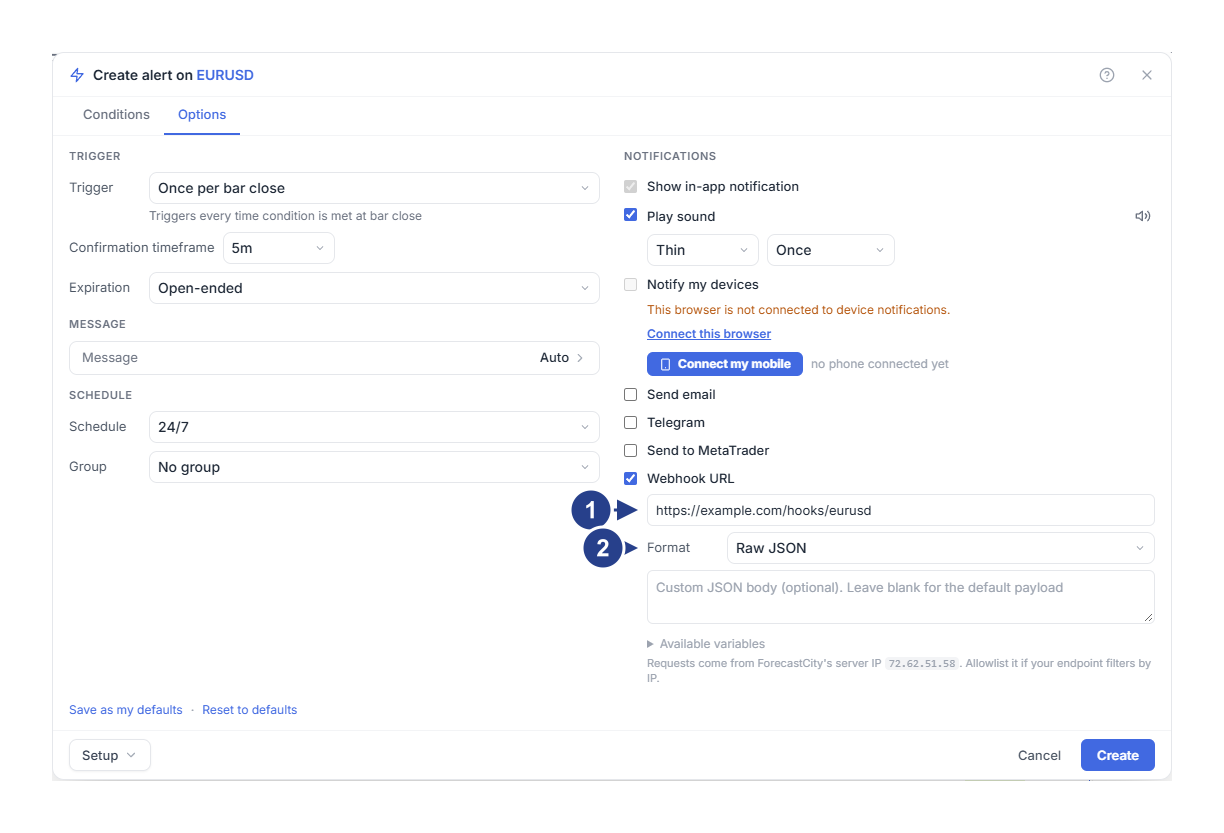
ที่อยู่เว็บที่ตัวรับของคุณเปิดรอรับข้อมูล ใช้พอร์ตมาตรฐานคือ 80 หรือ 443
Format: เลือก Raw JSON สำหรับซอฟต์แวร์ของคุณเอง หรือเลือก Discord หรือ Slack สำหรับบริการเหล่านั้น
เมื่อปล่อยช่องเนื้อหาให้ว่างไว้ ตัวรับของคุณจะได้รับออบเจกต์ JSON ที่มีตัวแปรทุกตัวจากตารางข้างต้น พร้อมด้วย alertId และ triggerId ซึ่งสองค่านี้ใช้ระบุตัวการแจ้งเตือนและการทำงานในครั้งนั้น แนะนำให้ดูข้อมูลที่ส่งไปจริงสักหนึ่งครั้งก่อนสร้างระบบที่ต้องพึ่งพาช่องข้อมูลเหล่านี้
ใต้ช่องเนื้อหา หน้าต่างแก้ไขจะแสดงที่อยู่เซิร์ฟเวอร์ที่คำขอของเราถูกส่งออกไป ให้เพิ่มที่อยู่นี้ลงในรายการที่อนุญาตหากตัวรับของคุณรับเฉพาะที่อยู่ที่รู้จักเท่านั้น
ข้อกำหนดของที่อยู่เว็บ
ต้องเป็นที่อยู่สาธารณะบนพอร์ตมาตรฐาน: พอร์ต 80 สำหรับ http และ 443 สำหรับ https ระบบจะไม่ส่งข้อความไปยังพอร์ตอื่น ไปยัง localhost หรือไปยังที่อยู่เครือข่ายส่วนตัว
ต้องไม่มีชื่อผู้ใช้หรือรหัสผ่านอยู่ในที่อยู่เว็บ
ต้องตอบกลับภายใน 3 วินาทีจากที่อยู่เว็บนั้นโดยตรง การเปลี่ยนเส้นทางไปยังที่อยู่อื่นจะนับว่าส่งไม่สำเร็จ
หน้าต่างแก้ไขจะตรวจสอบเพียงว่าที่อยู่เว็บขึ้นต้นด้วย http:// หรือ https:// เท่านั้น ส่วนข้อกำหนดอื่นๆ จะถูกตรวจสอบเมื่อส่งข้อความจริง ดังนั้นจึงควรทดสอบที่อยู่เว็บของคุณด้วยการแจ้งเตือนจริง สำหรับการแจ้งเตือนราคาและการแจ้งเตือนทางเทคนิค หากตัวรับของคุณเกิดข้อผิดพลาดชั่วคราว ระบบจะลองส่งซ้ำให้อีกไม่เกินสองครั้ง ส่วนข้อความของการแจ้งเตือน 4CM-AI จะไม่ถูกส่งซ้ำหลังจากหมดเวลาหรือเกิดข้อผิดพลาดของเซิร์ฟเวอร์ เนื่องจากตัวรับของคุณอาจดำเนินการตามข้อมูลนั้นไปแล้ว
การเขียนเนื้อหา webhook ของคุณเอง
ช่องเนื้อหารองรับแม่แบบที่ใช้ตัวแปรชุดเดียวกับข้อความ โดยใส่ได้สูงสุด 2000 ตัวอักษร ช่องนี้ยอมให้คุณพิมพ์เกินได้ แต่เนื้อหาที่ยาวเกินกำหนดจะถูกปฏิเสธเมื่อคุณกดบันทึก
สำหรับ Raw JSON ตัวรับที่ต้องการออบเจกต์ขนาดเล็กสามารถใช้เนื้อหาดังนี้:
{"symbol":"{{symbol}}","condition":"{{condition_text}}","time":"{{time_iso}}","source":"ForecastCity"}ตัวแปรจะถูกแทนที่ด้วยข้อความธรรมดา ค่าที่มีเครื่องหมายคำพูดหรือการขึ้นบรรทัดใหม่อาจทำให้รูปแบบ JSON ของคุณเสียหายได้ เนื้อหาที่ไม่ใช่ JSON ที่ถูกต้องจะถูกส่งออกไปเป็นข้อความธรรมดา
สำหรับช่อง Discord ให้ตั้งค่า Format เป็น Discord แล้วใช้ที่อยู่ webhook ของช่องนั้น จากนั้นเขียนข้อความสั้นๆ ในช่องเนื้อหา เช่น:
{{symbol}}: {{condition_text}}. Open your alerts: {{alert_url}}สำหรับ Slack ให้เลือก Slack แล้วเขียนในลักษณะเดียวกัน ForecastCity จะห่อข้อความของคุณให้อยู่ในรูปแบบที่แต่ละบริการต้องการ หากปล่อยช่องเนื้อหาว่างไว้ ทั้งสองบริการจะได้รับข้อความของการแจ้งเตือนตามที่แสดงไว้ข้างต้น พร้อมเวลาแบบ UTC ในบรรทัดสุดท้าย
การตรวจสอบผลลัพธ์
รอให้การแจ้งเตือนทำงาน จากนั้นเปิดแท็บ Log ในแผง Alerts
เปรียบเทียบสิ่งที่ตัวรับของคุณได้รับกับรายการใน Log ทั้งสิ่งที่เกิดขึ้น สัญลักษณ์ และเวลา
แท็บ Log จะแสดงว่าการแจ้งเตือนได้ทำงานแล้ว แต่ไม่ได้แสดงว่าตัวรับของคุณตอบรับข้อความหรือไม่ จึงควรตรวจสอบบันทึกของฝั่งตัวรับของคุณด้วย หากคุณเห็นปีกกาคู่ เช่น {{prices}} แสดงว่าสะกดชื่อตัวแปรผิด หากตัวรับของคุณปฏิเสธเนื้อหา ให้ตรวจสอบรูปแบบ JSON
ข้อควรรู้
ข้อความจะถูกส่งไปยังทุกช่องทางที่คุณทำเครื่องหมายเลือกไว้ ส่วนเนื้อหา webhook จะถูกส่งไปยัง webhook เท่านั้น
Discord แสดงข้อความได้สูงสุด 1900 ตัวอักษร และ Slack สูงสุด 3000 ตัวอักษร ข้อความที่ยาวกว่านั้นจะถูกตัดออก