
ใน AI Strategy Studio ระบบ AI ของเราช่วยให้การตั้งเป้าหมายราคาและการแบ่งปิดทำกำไรเป็นเรื่องง่ายและแม่นยำ คุณสามารถใช้ระดับเป้าหมายที่คำนวณโดย 4CastMachine AI หรือสั่งให้ AI Trading Assistant จัดลำดับขั้นการทำกำไรตามอัตราส่วนความเสี่ยงต่อผลตอบแทนได้ทันที ในหน้าต่าง Take Profit setup คุณสามารถกำหนดเป้าหมายเดียวหรือแบ่งปิดสถานะออกเป็นเป้าหมายย่อยสูงสุดห้าขั้น (TP1, TP2, TP3 ถึง TP5)
ตัวอย่าง: คุณสร้างชุดเงื่อนไขทำกำไรแบบสามขั้นโดยแบ่งปิดสถานะ 50% ที่ระดับ 1R (หรือ 4CM-AI TP1) ปิดอีก 30% ที่ระดับ 2R และปิดส่วนสุดท้าย 20% ที่ระดับ 3R
เลือกวิธีตั้งจุดทำกำไรและการแบ่งปิดหลายเป้าหมาย
คลิกส่วนสีเขียว Take Profit ในแท็บ Build เพื่อเปิดรายการเลือกชุดเงื่อนไขทำกำไร (คลิก ‹ The strategy ได้ทุกเมื่อเพื่อกลับไปยังหน้ากลยุทธ์หลัก) เมื่อคุณเลือกหรือสร้างชุดเงื่อนไขทำกำไร คุณสามารถเลือกวิธีคำนวณเป้าหมายได้ดังนี้:
4CM-AI target: วางเป้าหมายทำกำไรของคุณลงบนระดับเป้าหมายจากการคาดการณ์ของ 4CastMachine AI โดยตรง (ตั้งแต่
TP1ถึงTP5)R multiple (R): กำหนดแต่ละเป้าหมายเป็นค่าทวีคูณของระยะจุดตัดขาดทุนเริ่มต้นของคุณ (เช่น
1.5R,2Rหรือ3R)Distance / ATR: ระยะคงที่เป็นพิป เปอร์เซ็นต์ของราคา ค่าทวีคูณของ
ATR(14)บนไทม์เฟรมปัจจุบัน หรือค่าทวีคูณของกรอบราคาเฉลี่ยรายวัน ATR(264, D)Recent high / low: วางเป้าหมายไว้ที่จุดสูงสุดหรือจุดต่ำสุดของสวิงตลาดล่าสุด
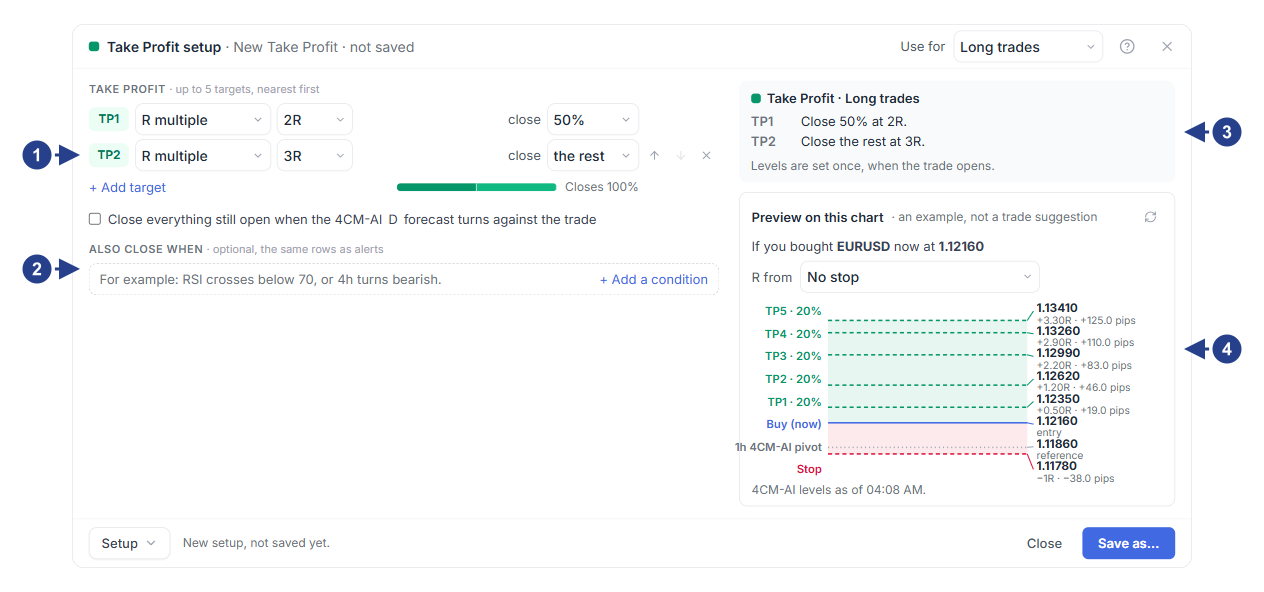
แถวเป้าหมายทำกำไร (ค่าเริ่มต้น 4CM-AI target) เปอร์เซ็นต์ที่แบ่งปิดในแต่ละขั้น และแถบผลรวม
100%ส่วนเพิ่มเติม Also close when สำหรับปิดทำกำไรเมื่อเข้าเงื่อนไขทางเทคนิค
การ์ดสรุปเป้าหมายทำกำไรและสัดส่วนการแบ่งปิดแต่ละขั้นด้วยภาษาที่เข้าใจง่าย
กรอบ Preview on this chart ที่แสดงราคาของแต่ละเป้าหมายและค่าทวีคูณ
R
แบ่งสัดส่วนขนาดสถานะไปยังแต่ละเป้าหมาย
ในแถวแรก (TP1) ให้เลือกวิธีคำนวณเป้าหมายและระบุเปอร์เซ็นต์ของขนาดสถานะที่ต้องการปิด
คลิก + Add target เพื่อเพิ่มขั้นถัดไปจนกว่าผลรวมเปอร์เซ็นต์ทั้งหมดจะเท่ากับ
100%บันทึกชุดเงื่อนไขทำกำไรและดูเส้นสีเขียว
TP1,TP2และTP3บนกราฟในแท็บ Build คุณสามารถขยับเมาส์ได้ทุกเมื่อเพื่อปรับเส้นเป้าหมายบนกราฟโดยตรง
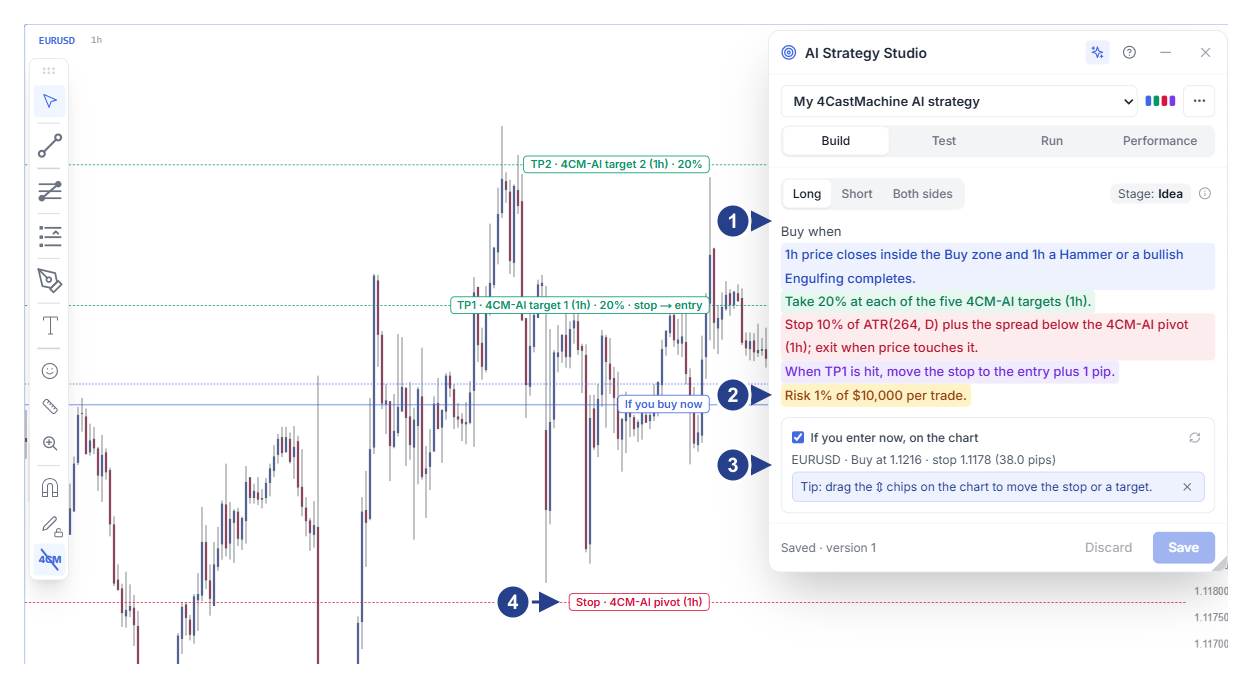
ปุ่มเลือกฝั่งการเทรด ป้ายสถานะ และประโยคกลยุทธ์แบบแยกสี
แถวความเสี่ยงต่อดีล (Risk … per trade) สำหรับคำนวณขนาดล็อตอัตโนมัติ
ส่วน If you enter now, on the chart ที่แสดงราคาเข้า จุดตัดขาดทุน และเป้าหมายแบบสด
ปุ่มจับลาก (⇕) บนเส้นกราฟสำหรับปรับระดับราคาด้วยเมาส์