
เงื่อนไขเดียวอาจไม่เพียงพอในหลายจังหวะ คุณอาจต้องการรู้เมื่อ EURUSD ตัดผ่านระดับ 1.09 แต่เฉพาะเมื่อมี RSI หรือรูปแบบแท่งเทียนช่วยยืนยันการเคลื่อนที่นั้น การใส่หลายเงื่อนไขไว้ในการแจ้งเตือนเดียวจะส่งข้อความแจ้งเตือนเพียงครั้งเดียวเมื่อชุดเงื่อนไขทั้งหมดเป็นจริงพร้อมกัน ForecastCity ช่วยให้เรื่องนี้ง่าย รวดเร็ว และแม่นยำ คุณสามารถสร้างชุดเงื่อนไขได้ในไม่กี่คลิก หรือจะพูดหรือพิมพ์บอก AI Trading Assistant ให้ตั้งค่าควบคู่กับการคาดการณ์ของ 4CastMachine AI ก็ได้
ตัวอย่างในบทความนี้: EURUSD ตัดขึ้นเหนือ 1.09 บนแท่งเทียน 15 นาที ขณะที่ RSI อยู่เหนือ 55 หรือแท่งเทียนเดียวกันเกิดรูปแบบ Hammer (ค้อน) หรือ Bullish Engulfing (รูปแบบกลืนกินขาขึ้น) ครบรูปแบบ
การเพิ่มเงื่อนไข
ทุกเงื่อนไขที่คุณเพิ่มจะอยู่ในการแจ้งเตือนเดียวกัน การแจ้งเตือนจะทำงานเมื่อชุดเงื่อนไขทั้งหมดเป็นจริง คุณจึงได้รับข้อความแจ้งเตือนเพียงครั้งเดียว ไม่ใช่แยกตามแต่ละเงื่อนไข
คลิกปุ่ม + Add condition เพื่อเพิ่มเงื่อนไขต่อท้าย แถวใหม่จะเริ่มด้วยคำเชื่อม and
กดปุ่ม
Enterในช่องกรอกค่า เช่น ราคาหรือคาบ เงื่อนไขใหม่จะปรากฏใต้แถวนั้นทันทีภายในวงเล็บเดียวกันตั้งแต่เงื่อนไขที่สองเป็นต้นไป แต่ละแถวจะมีคำเชื่อม and หรือ or ของตัวเอง การเปลี่ยนคำเชื่อมจะมีผลเฉพาะแถวนั้น
หากต้องการลบเงื่อนไข ให้ชี้เมาส์ไปที่แถวนั้นแล้วคลิกไอคอนถังขยะ (Remove)
การแจ้งเตือนที่มีมากกว่าหนึ่งเงื่อนไขต้องใช้แพ็กเกจสมาชิกที่รองรับการแจ้งเตือนแบบหลายเงื่อนไข หากแพ็กเกจของคุณไม่รองรับ การคลิกปุ่ม + Add condition หรือ Create จะเปิดการ์ดอัปเกรดขึ้นมา
วิธีอ่านการแจ้งเตือนที่ใช้คำเชื่อมทั้งสองแบบ
เมื่อการแจ้งเตือนใช้คำเชื่อมทั้งสองแบบ หน้าต่างแก้ไขจะตรวจคำเชื่อม and ก่อน แล้วจึงตรวจ or หลักการเดียวกับคณิตศาสตร์ที่คูณก่อนบวก หน้าต่างแก้ไขจะแสดงผลการจัดกลุ่มให้เห็นโดยใส่วงเล็บทั้งในแถวเงื่อนไขและในส่วนสรุป
ในภาพด้านล่าง แถว RSI ใช้คำเชื่อม or และแถวรูปแบบแท่งเทียนใช้คำเชื่อม and สองแถวนี้จึงถูกจัดอยู่ในวงเล็บเดียวกัน การแจ้งเตือนจะทำงานเมื่อราคาตัดขึ้นเหนือ 1.09 เพียงอย่างเดียว หรือเมื่อ RSI อยู่เหนือ 55 และรูปแบบแท่งเทียนครบรูปแบบพร้อมกัน
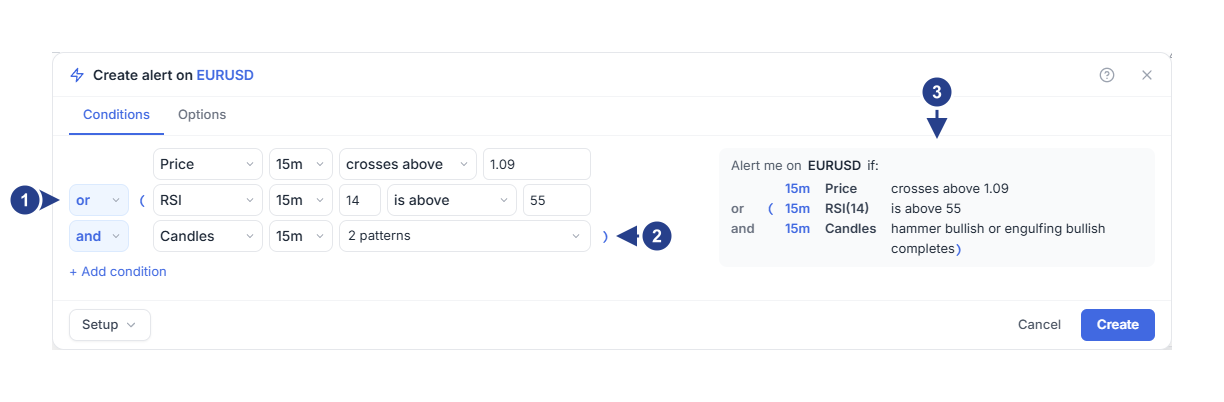
or: คำเชื่อมของแถวนี้ แต่ละแถวตั้งแต่แถวที่สองจะมีคำเชื่อมของตัวเอง
วงเล็บที่หน้าต่างแก้ไขแสดงครอบแถว RSI และแถวรูปแบบแท่งเทียน เพราะตรวจ and ก่อน or
Alert me on EURUSD if: ส่วนสรุปที่แสดงกฎของการแจ้งเตือนพร้อมวงเล็บชุดเดียวกัน
ชี้เมาส์ไปที่แถวเงื่อนไขแล้วชี้ไปที่ไอคอนสีเทา (i) เพื่ออ่านคำอธิบายกฎนี้ในหน้าต่างแก้ไข: “and is checked before or, so parentheses show which conditions are checked together. Use ( ) on a row to group it with the next row yourself.” (ระบบจะตรวจ and ก่อน or ดังนั้นวงเล็บจะแสดงว่าเงื่อนไขใดถูกตรวจร่วมกัน ใช้ปุ่ม ( ) บนแถวเพื่อจัดกลุ่มเข้ากับแถวถัดไปได้เอง)
การใส่วงเล็บจัดกลุ่มเงื่อนไขด้วยตัวเอง
ใช้วงเล็บของคุณเองเมื่อต้องการให้ตรวจคำเชื่อม or ก่อน
ชี้เมาส์ไปที่เงื่อนไขแรกที่ต้องการให้อยู่ในวงเล็บ
คลิกปุ่ม ( ) ทางขวาของแถว ซึ่งมีคำอธิบายว่า Put in parentheses with the next row
แถวนั้นและแถวถัดไปจะเข้ามาอยู่ในวงเล็บเดียวกัน หากเป็นแถวสุดท้าย ปุ่ม ( ) จะจัดคู่กับแถวด้านบนแทน ส่วนแถวที่เป็นจุดเริ่มวงเล็บของคุณเอง ปุ่มเดียวกันจะเปลี่ยนชื่อเป็น Remove parentheses
วงเล็บที่หน้าต่างแก้ไขแสดงให้เองจะไม่มีปุ่มกด หากต้องการเปลี่ยนต้องเปลี่ยนคำเชื่อม and หรือ or
ตัวอย่าง: การตัดผ่านของราคาที่ยืนยันด้วย RSI หรือรูปแบบแท่งเทียน
เปิดสัญลักษณ์ EURUSD ใน 4CM-AI Charts บนไทม์เฟรม 15m เงื่อนไขใหม่ที่เพิ่มจะเริ่มต้นบนไทม์เฟรม 15m
คลิกไอคอนรูปสายฟ้า (Alerts) บนแถบเครื่องมือด้านบน แล้วคลิกปุ่ม +
สร้างเงื่อนไขแรก: เลือกแหล่งที่มา Price ตั้งไทม์เฟรมเป็น 15m เลือกตัวดำเนินการ crosses above แล้วพิมพ์ 1.09
คลิกปุ่ม + Add condition คงคำเชื่อมไว้ที่ and จากนั้นเลือก RSI บนไทม์เฟรม 15m คาบ 14 เลือก is above แล้วพิมพ์ 55
คลิกปุ่ม + Add condition อีกครั้ง เปลี่ยนคำเชื่อมเป็น or แล้วเลือก Candles ปุ่มเลือกรูปแบบจะปรากฏขึ้นโดยแสดงข้อความ Pattern… จนกว่าคุณจะเลือกรูปแบบ
คลิกปุ่ม Pattern… ในหัวข้อ Bullish ให้ทำเครื่องหมายที่ Hammer และ Engulfing แล้วคลิกนอกรายการเพื่อให้ปุ่มแสดงข้อความ 2 patterns
อ่านส่วนสรุป คุณจะเห็นว่าระบบจัดกลุ่มการตัดผ่านของราคาเข้ากับ RSI ไว้ในวงเล็บ ทำให้แค่เกิด Hammer หรือ Engulfing เพียงอย่างเดียวการแจ้งเตือนก็จะทำงานทันที ซึ่งไม่ใช่สิ่งที่คุณต้องการ
ชี้เมาส์ไปที่แถว RSI แล้วคลิกปุ่ม ( ) ตอนนี้แถว RSI และแถวรูปแบบแท่งเทียนจะอยู่ในวงเล็บเดียวกัน การแจ้งเตือนจึงหมายถึงราคาต้องตัดผ่าน และมี RSI หรือรูปแบบแท่งเทียนอย่างใดอย่างหนึ่งช่วยยืนยัน
เปิดแท็บ Options คงค่าไว้ที่ Once only หากต้องการให้แจ้งเตือนครั้งเดียว หรือเลือก Once per bar close เพื่อให้การแจ้งเตือนทำงานต่อไป จากนั้นคลิกปุ่ม Create
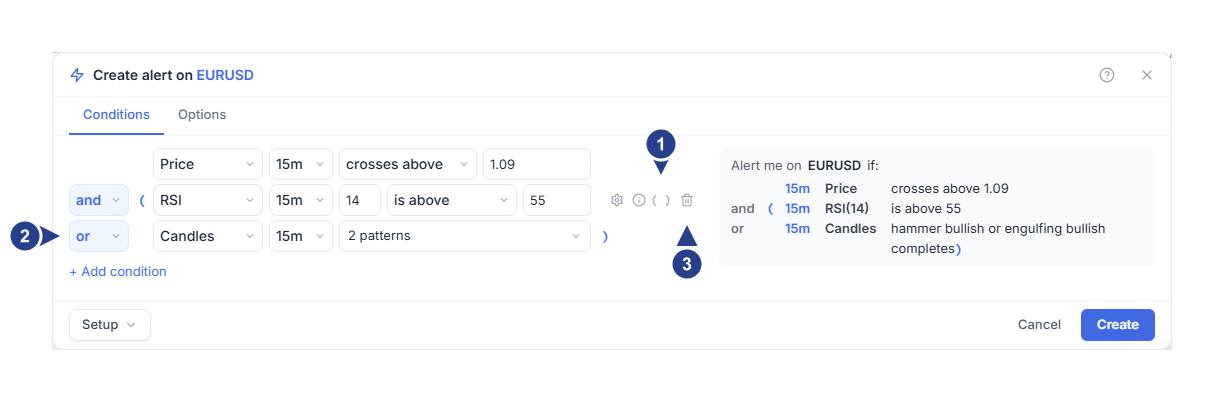
( ): จัดแถวนั้นไว้ในวงเล็บเดียวกับแถวถัดไป บนแถวนี้ปุ่มจะแสดงเป็น Remove parentheses เพราะแถวนี้เปิดวงเล็บที่คุณตั้งเอง
or: คำเชื่อมภายในวงเล็บ แค่มี RSI หรือรูปแบบแท่งเทียนอย่างใดอย่างหนึ่งก็เพียงพอ
ไอคอนถังขยะ Remove: ลบเงื่อนไขนั้นออก
การแจ้งเตือนจะทำงานเมื่อใด?
ทั้งสามเงื่อนไขใช้แท่งเทียน 15m การแจ้งเตือนจึงตรวจเงื่อนไขทุกครั้งที่แท่งเทียน 15 นาทีปิดตัว เงื่อนไข crosses above เป็นเหตุการณ์ชั่วขณะที่เกิดขึ้นเมื่อแท่งเทียนปิดเหนือ 1.09 รูปแบบแท่งเทียนก็ครบรูปแบบในจังหวะที่แท่งเทียนปิดเช่นกัน ส่วนเงื่อนไข is above จะยังเป็นจริงตราบใดที่ RSI อยู่เหนือ 55
เวลา 10:15 แท่งเทียน 15 นาทีปิดที่ 1.0885
เวลา 10:30 แท่งเทียนถัดไปปิดที่ 1.0912 ราคาได้ตัดขึ้นเหนือ 1.09 และ RSI มีค่า 57 ณ ตอนปิดแท่ง การแจ้งเตือนจึงทำงาน
สมมติว่าที่เวลา 10:30 ค่า RSI อยู่ที่ 52 เท่านั้น การแจ้งเตือนก็ยังทำงานได้หากแท่งเทียนนั้นปิดเป็นรูปแบบ Hammer หรือ Bullish Engulfing แต่ถ้าไม่มีทั้งสองอย่างก็จะไม่มีอะไรเกิดขึ้น และการแจ้งเตือนจะรอการตัดผ่านระดับ 1.09 ครั้งถัดไป
หากเลือก Once only การแจ้งเตือนจะหยุดทำงานทันทีหลังส่งข้อความแจ้งเตือน หากเลือก Once per bar close การแจ้งเตือนจะทำงานต่อไปและพร้อมทำงานอีกครั้งเมื่อเกิดการตัดผ่านในภายหลัง
เมื่อหน้าต่างแก้ไขไม่อนุญาตให้เชื่อมสองเหตุการณ์ชั่วขณะเข้าด้วยกัน
การตัดผ่าน การเข้าสู่ช่วงราคา และการครบรูปแบบแท่งเทียนล้วนเป็นเหตุการณ์ชั่วขณะ แต่ละไทม์เฟรมจะถูกตรวจแยกกันเมื่อแท่งเทียนของไทม์เฟรมนั้นปิดตัว ส่วนการแตะเส้นบนชาร์ตจะตรวจทุกครั้งที่ราคาอัปเดต
การตัดผ่านของราคาบนไทม์เฟรม 15m กับการตัดผ่านของ RSI บนไทม์เฟรม 1h ที่เชื่อมด้วย and จะไม่มีวันเป็นจริงพร้อมกันได้ แม้ในนาทีที่แท่งเทียน 15m และ 1h ปิดพร้อมกันก็ตาม หน้าต่างแก้ไขจะเตือนว่าทั้งสองเงื่อนไขเป็นเหตุการณ์ชั่วขณะและไม่สามารถเป็นจริงในเวลาเดียวกันได้ วิธีแก้คือเปลี่ยนคำเชื่อมเป็น or หรือเปลี่ยนเงื่อนไข RSI จากตัวดำเนินการ crosses above 50 เป็น is above 50
แต่ถ้าเป็นสองเหตุการณ์ชั่วขณะบนไทม์เฟรมเดียวกันจะใช้ร่วมกันได้ เช่น รูปแบบแท่งเทียนสองรูปแบบสามารถครบรูปแบบบนแท่งเทียนเดียวกันได้
การเพิ่มเงื่อนไข 4CM-AI
เงื่อนไขการคาดการณ์ของ 4CM-AI สามารถอยู่ในการแจ้งเตือนเดียวกับเงื่อนไขเหล่านี้ได้ โดยมีกฎสองข้อซึ่งหน้าต่างแก้ไขจะบอกวิธีแก้ไขให้ทันที:
เชื่อมเงื่อนไข 4CM-AI เข้ากับเงื่อนไขอื่นด้วย and หากต้องการใช้ or ระหว่างเงื่อนไขอื่น ให้ใส่เงื่อนไขอื่นไว้ในวงเล็บ มิฉะนั้นหน้าต่างแก้ไขจะแจ้งว่า “Combine 4CM-AI conditions with the other conditions using and. Put the other conditions in parentheses to use or between them.” (ให้เชื่อมเงื่อนไข 4CM-AI กับเงื่อนไขอื่นด้วย and และใส่เงื่อนไขอื่นไว้ในวงเล็บหากต้องการใช้ or ระหว่างเงื่อนไขเหล่านั้น)
อย่าให้เงื่อนไข 4CM-AI อยู่ในวงเล็บเดียวกับเงื่อนไขอื่น รวมถึงวงเล็บที่หน้าต่างแก้ไขแสดงให้เอง มิฉะนั้นจะแสดงข้อความว่า “Keep 4CM-AI conditions out of parentheses that contain other conditions.” (แยกเงื่อนไข 4CM-AI ออกจากวงเล็บที่มีเงื่อนไขอื่นอยู่)
ดูหลักการรวมเงื่อนไข 4CM-AI หลายรายการได้ที่บทความ รวมการคาดการณ์จากหลายไทม์เฟรมไว้ในการแจ้งเตือนเดียว
ข้อควรรู้
หนึ่งการแจ้งเตือนใส่ได้สูงสุด 10 เงื่อนไข หากเพิ่มเงื่อนไขที่ 11 ระบบจะปฏิเสธพร้อมข้อความ “An alert can hold up to 10 conditions. Remove one.” (การแจ้งเตือนรองรับได้สูงสุด 10 เงื่อนไข โปรดนำออกหนึ่งรายการ)
วงเล็บซ้อนกันได้เพียงไม่กี่ชั้น หากซ้อนลึกเกินไปหน้าต่างแก้ไขจะแจ้งว่า “These parentheses nest deeper than alerts support. Remove a pair of parentheses or change an and/or.” (วงเล็บซ้อนกันลึกเกินกว่าที่การแจ้งเตือนรองรับ โปรดนำวงเล็บออกหนึ่งคู่หรือเปลี่ยนคำเชื่อม and/or)
เงื่อนไขที่ใช้เส้นบนชาร์ตจะใช้พื้นที่เก็บข้อมูลมากกว่าปกติ หากมีมากเกินไปหน้าต่างแก้ไขจะแจ้งว่า “This alert carries too many chart lines to save. Remove one condition.” (การแจ้งเตือนนี้มีเส้นบนชาร์ตมากเกินกว่าจะบันทึกได้ โปรดนำเงื่อนไขออกหนึ่งรายการ)
การแจ้งเตือนเก่าที่บันทึกไว้อาจใช้คำเชื่อมแบบ n of หรือแบบถ่วงน้ำหนัก หรือใช้ not เพื่อกลับเงื่อนไข การแจ้งเตือนเหล่านั้นยังทำงานได้ตามปกติ ส่วนการแจ้งเตือนใหม่จะสร้างจาก and คำเชื่อม or และวงเล็บ
หากการแจ้งเตือนไม่ทำงาน
เปิดการแจ้งเตือนด้วยปุ่ม Edit แล้วอ่านส่วนสรุป วงเล็บที่แสดงในส่วนสรุปคือลำดับการตรวจที่การแจ้งเตือนใช้จริง
เหตุการณ์ชั่วขณะจะนับเฉพาะตอนปิดแท่งเทียนที่เหตุการณ์นั้นเกิดขึ้น หากเงื่อนไขอื่นยังไม่เป็นจริงในจังหวะนั้น การแจ้งเตือนจะรอให้เกิดเหตุการณ์ครั้งถัดไป
ชุดเงื่อนไขที่เป็นจริงอยู่แล้วตั้งแต่ตอนที่คุณคลิกปุ่ม Create จะไม่ทำงานทันที ชุดเงื่อนไขนั้นต้องเปลี่ยนเป็นเท็จก่อนแล้วจึงกลับมาเป็นจริงอีกครั้ง
ตรวจสอบไทม์เฟรมของแต่ละเงื่อนไข เพราะแต่ละเงื่อนไขจะวัดผลบนแท่งเทียนของไทม์เฟรมตัวเอง