
เมื่อคุณวาดเส้นแนวรับหรือเส้นแนวโน้มและต้องการรู้เมื่อราคาไปถึงหรือทะลุเส้นนั้น ให้ตั้งการแจ้งเตือนไว้บนตัวเส้นได้เลย สำหรับเส้นแนวโน้ม การแจ้งเตือนจะใช้ราคาของเส้นในแต่ละช่วงเวลา คุณจึงไม่ต้องคำนวณเอง หากคุณใช้เมาส์ย้ายเส้นบนชาร์ตในภายหลัง การแจ้งเตือนก็จะขยับตามไปยังระดับใหม่ การตั้งค่าทำได้ง่าย รวดเร็ว และแม่นยำ คลิกขวาที่เส้นบนชาร์ต หรือสั่งหรือถาม AI Trading Assistant ด้วยเสียงหรือข้อความ
ตัวอย่าง: EURUSD มีเส้นแนวรับที่ 1.0850 และคุณต้องการรับการแจ้งเตือนเมื่อแท่งเทียน 15m สองแท่งติดต่อกันปิดต่ำกว่าเส้นนั้น
เส้นที่คุณสามารถใช้ได้
คุณสามารถตั้งการแจ้งเตือนบน Horizontal Line, Horizontal Ray, Trend Line, Ray หรือ Extended Line ที่คุณวาดเองได้ นอกจากนี้ยังใช้กับ guide-line เส้นตรงที่ 4CastMachine AI วาดได้ด้วย สำหรับรูปวาด Rectangle หรือฟีโบนักชี โปรดดูที่ สร้างการแจ้งเตือนบนกรอบสี่เหลี่ยมและระดับฟีโบนักชี
การเพิ่มการแจ้งเตือนบนเส้น
เปิด EURUSD ใน 4CM-AI Charts แล้วหาเส้นแนวรับของคุณ
คลิกขวาที่เส้นแล้วเลือกรายการที่ระบุชื่อเส้นนั้น เช่น Add 1h Horizontal Line to Alert Condition หากมีหลายเส้นอยู่ใกล้กัน ให้เลือก Add Line to Alert Condition แล้วจึงเลือกเส้นของคุณ
หน้าต่างแก้ไขการแจ้งเตือนจะเปิดขึ้นพร้อมเงื่อนไข Line สำหรับเส้นนั้น โดยจะเริ่มต้นที่ touches สำหรับ Horizontal Line หรือ Horizontal Ray และเริ่มต้นที่ breaks สำหรับ Trend Line, Ray หรือ Extended Line
ยังมีอีกสองวิธี คลิกที่เส้นเพื่อเลือกแล้วกดปุ่มรูปสายฟ้าบนแถบเครื่องมือขนาดเล็กของเส้นนั้น (Add alert on this drawing) หรือในหน้าต่างแก้ไขที่เปิดอยู่ ให้เลือก Line ในช่องแรก คลิกปุ่ม Pick on chart แล้วคลิกที่เส้นบนชาร์ต กดปุ่ม Esc เพื่อยกเลิกการเลือก โดยหน้าต่างแก้ไขจะยังเปิดอยู่
การแจ้งเตือนบนเส้นต้องใช้แพ็กเกจที่รองรับฟีเจอร์นี้ หากแพ็กเกจของคุณไม่รองรับ การเลือก Line หรือการกดปุ่ม Create จะเปิดการ์ดอัปเกรดขึ้นมา
ชี้เมาส์ไปที่เงื่อนไขแล้วคลิกไอคอนรูปเฟือง (Details) เพื่อดูการตั้งค่าอื่นๆ ตัวเลือก Show on chart ที่อยู่ท้ายส่วนรายละเอียดจะช่วยเน้นเส้นที่การแจ้งเตือนกำลังเฝ้าดูอยู่ให้เห็นชัดเจน
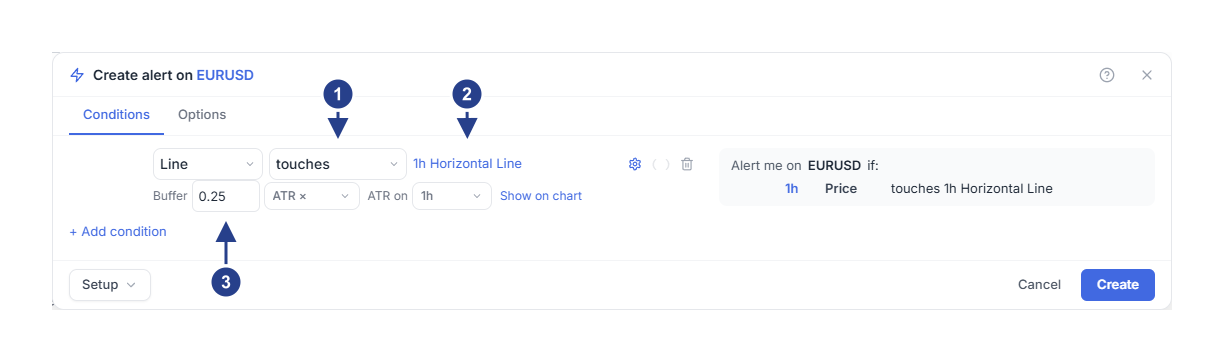
touches: สิ่งที่ต้องเกิดขึ้นที่เส้น ตัวเลือกอื่นได้แก่ breaks, bounces off และ approaches
1h Horizontal Line: ชื่อของเส้นที่การแจ้งเตือนเฝ้าดู คลิกที่ชื่อเพื่อเลือกเส้นอื่น
Buffer: ระยะห่างที่ราคาต้องเข้ามาใกล้จึงจะนับว่าถึงเส้น ค่า ATR × 0.25 คือหนึ่งในสี่ของช่วงกว้างเฉลี่ยของแท่งเทียน ระยะเผื่อจะกว้างขึ้นในตลาดที่เคลื่อนไหวเร็วและแคบลงในตลาดที่นิ่ง
ตัวอย่าง: การหลุดแนวรับที่ยืนยันแล้ว
ในช่องที่สอง ให้เปลี่ยนจาก touches เป็น breaks
เปิด Details ด้วยไอคอนรูปเฟือง คงค่า Buffer ไว้ที่ 0.25 โดยใช้หน่วย ATR ×
ตั้งค่า Confirm เป็น 2 แท่ง หนึ่งแท่งคือหนึ่งแท่งเทียน
ตั้งค่า Confirm on เป็น 15m แท่งเทียนของไทม์เฟรมนี้จะเป็นตัวตัดสินการทะลุหรือหลุดเส้น
กดปุ่ม Create
การแจ้งเตือนเมื่อทะลุหรือหลุดเส้นจะทำงานเมื่อใด?
เมื่อใช้ ATR × 0.25 ระยะเผื่อจะเท่ากับหนึ่งในสี่ของค่า ATR (ช่วงกว้างเฉลี่ยของแท่งเทียน) ของแท่งเทียน 15m สมมติว่าระยะเผื่อคำนวณได้ 0.0003 ราคาปิดจะนับว่าอยู่ต่ำกว่าเส้นเมื่อปิดต่ำกว่า 1.0847
EURUSD ซื้อขายอยู่ที่ 1.0872 เมื่อคุณบันทึก แท่งเทียน 15m ถัดมาปิดเหนือเส้น ตอนนี้การแจ้งเตือนรับรู้แล้วว่าราคาอยู่เหนือเส้น
เวลา 10:15 แท่งเทียนปิดที่ 1.0844 ซึ่งต่ำกว่าเส้นและระยะเผื่อ นับเป็นแท่งที่หนึ่ง
เวลา 10:30 แท่งเทียนถัดมาปิดที่ 1.0839 นับเป็นสองแท่งติดต่อกัน การแจ้งเตือนจึงทำงานในเวลา 10:30
หากแท่งเทียนเวลา 10:30 กลับไปปิดเหนือ 1.0853 การนับจะเริ่มต้นใหม่ตั้งแต่ต้น แท่งเทียนที่ย่อลงไปถึง 1.0835 แต่ปิดที่ 1.0856 จะไม่ถือเป็นการหลุดเส้น เพราะระบบนับเฉพาะราคาปิดเท่านั้น
การเลือกสิ่งที่ต้องเกิดขึ้นที่เส้น
touches: ราคาเข้ามาในระยะเผื่อของเส้น
approaches: ราคาเข้ามาในระยะที่กว้างกว่า เพื่อเตือนล่วงหน้าก่อนแตะเส้น โดยค่า Distance จะนับเป็นจำนวนเท่าของระยะเผื่อ เช่น ระยะเผื่อ 0.25 ATR เมื่อตั้ง Distance เป็น 3 จะได้ระยะเท่ากับ 0.75 ATR
breaks: แท่งเทียนปิดเลยระยะเผื่อไปอีกฝั่งหนึ่งของเส้น ติดต่อกันตามจำนวนที่กำหนดใน Confirm (ตั้งแต่ 1 ถึง 10)
bounces off: แท่งเทียนไปถึงเส้นแต่ปิดห่างออกมา และแท่งเทียนถัดมาก็ปิดในฝั่งเดียวกันนั้นด้วย
ตัวเลือก touches และ approaches จะตรวจสอบจากราคาสด ส่วนตัวเลือก breaks และ bounces off จะรอให้แท่งเทียนของไทม์เฟรมใน Confirm on ปิดเสมอ หากตั้งรูปแบบการทำงานเป็น Once per bar close ตัวเลือก touches และ approaches ก็จะรอให้แท่งเทียนปิดเช่นกัน ไส้เทียนที่ไปแตะเส้นจึงไม่ถูกนับ และไม่มีรูปแบบการทำงานใดที่เปลี่ยนไส้เทียนให้เป็นการทะลุเส้นได้
ทั้งสี่ตัวเลือกทำงานได้จากทั้งสองฝั่งของเส้น การแจ้งเตือนแบบ breaks จะจำก่อนว่าราคาอยู่ฝั่งใด จากนั้นจึงรอให้แท่งเทียนไปปิดในอีกฝั่งหนึ่งไม่ว่าจะขึ้นหรือลง
ทำไมเงื่อนไขเส้นจึงไม่มีช่องไทม์เฟรม
เงื่อนไขเส้นไม่มีช่องไทม์เฟรมในช่องที่สอง เพราะราคาสามารถไปถึงเส้นได้ทุกเมื่อ ส่วน Details จะแสดงไทม์เฟรมเฉพาะเมื่อจำเป็นต้องใช้ สำหรับตัวเลือก breaks และ bounces off คือช่อง Confirm on ซึ่งใช้กำหนดแท่งเทียนสำหรับคำนวณระยะเผื่อแบบ ATR × ด้วย ส่วนตัวเลือก touches และ approaches ที่ใช้ระยะเผื่อแบบ ATR × จะใช้ค่าจากช่อง ATR on
ส่วนสรุปจะยังคงขึ้นต้นบรรทัดของเงื่อนไขนี้ด้วยไทม์เฟรมและคำว่า Price เหมือนกับเงื่อนไขอื่นๆ เช่น 1h Price touches 1h Horizontal Line โดยคำว่า 1h ตัวแรกคือไทม์เฟรมที่เงื่อนไขใช้คำนวณ ATR ใช้ใน Confirm on และใช้เมื่อเลือก Once per bar close ส่วน 1h ตัวที่สองเป็นเพียงส่วนหนึ่งของชื่อเส้นเท่านั้น
เส้นที่เอียงหรือมีจุดสิ้นสุด
เส้นที่เอียงจะมีราคาแตกต่างกันในแต่ละช่วงเวลา การแจ้งเตือนจะใช้ราคาของเส้นในเวลาปัจจุบัน ณ ตำแหน่งที่เส้นนั้นลากไปถึง:
Horizontal Line และ Extended Line จะทอดยาวไปทั้งสองทิศทาง
Horizontal Ray และ Ray จะเริ่มต้นที่ปลายด้านซ้ายและทอดยาวต่อไปทางขวา
Trend Line จะสิ้นสุดที่จุดสองจุดของเส้น เว้นแต่คุณจะตั้งค่าต่อขยายเส้นออกไป
หากเส้นสิ้นสุดลงก่อนถึงเวลาที่คุณต้องการเฝ้าดู การแจ้งเตือนจะไม่มีค่าให้เปรียบเทียบ ให้ต่อขยายเส้นออกไป หรือใช้เครื่องมือ Ray แทน
เมื่อคุณย้ายหรือลบเส้น
หากต้องการปรับระดับของการแจ้งเตือน ให้ใช้เมาส์ย้ายเส้นบนชาร์ต การย้ายเส้นหรือเปลี่ยนความยาวการต่อขยายจะอัปเดตการแจ้งเตือนของเส้นนั้นในอีกไม่กี่วินาทีถัดมา หากอัปเดตไม่สำเร็จ การแจ้งเตือนจะถูกหยุดชั่วคราวพร้อมแสดงข้อความแจ้งให้ทราบ
การลบเส้นจะทำให้การแจ้งเตือนที่ทำงานอยู่ของเส้นนั้นถูกหยุดชั่วคราว โดยมีข้อความแจ้งว่า “Alert paused (linked drawing was deleted)” (หยุดการแจ้งเตือนชั่วคราวเนื่องจากรูปวาดที่ผูกไว้ถูกลบออก) คลิกไอคอนรูปสายฟ้า (Alerts) บนแถบเครื่องมือด้านบนเพื่อลบการแจ้งเตือนเหล่านั้น หรือกดแก้ไขเพื่อเลือกเส้นอื่น
guide-line ของ 4CastMachine AI จะถูกคัดลอกเก็บไว้ในการแจ้งเตือนตามตำแหน่งในตอนที่คุณเลือก โดยใน Details จะระบุเป็น Fixed forecast reference พร้อมแสดงไทม์เฟรมและรุ่น เส้นนี้จะไม่ขยับตามการคาดการณ์รอบถัดไป สำหรับโซนที่ขยับตามการคาดการณ์ โปรดดูที่ รับการแจ้งเตือนเมื่อราคาไปถึงโซนคาดการณ์
การดูว่าเส้นใดมีการแจ้งเตือนอยู่
เส้นที่มีการแจ้งเตือนเฝ้าดูอยู่จะแสดงเครื่องหมายสายฟ้าขนาดเล็กไว้ด้านข้าง ใกล้กับปลายด้านขวาของเส้นหรือที่ขอบขวาของชาร์ต เครื่องหมายนี้จะแสดงทั้งบนเส้นที่คุณวาดเองและบนเส้นของ 4CastMachine AI เช่น R1 หรือ S1 รวมถึงกรอบสี่เหลี่ยมและระดับฟีโบนักชีที่คุณวาดด้วย
เครื่องหมายจะปรากฏบนทุกชาร์ตและทุกพื้นที่ทำงานที่แสดงสัญลักษณ์นั้นและมีเส้นนั้นอยู่
เครื่องหมายจะเป็นสีเทาเมื่อการแจ้งเตือนทุกรายการบนเส้นนั้นถูกหยุดชั่วคราว
จะแสดงเพียงหนึ่งเครื่องหมาย ไม่ว่าจะมีกี่การแจ้งเตือนที่เฝ้าดูเส้นนั้นอยู่ก็ตาม
การแจ้งเตือนที่หยุดทำงานไปแล้วเนื่องจากแจ้งเตือนครบจำนวนครั้งหรือหมดอายุ จะไม่แสดงเครื่องหมาย
เมื่อการคาดการณ์รอบถัดไปขยับเส้น R1 ไปที่ใหม่ การแจ้งเตือนจะยังคงเฝ้าดูระดับ R1 เดิมที่ใช้สร้าง ส่วนเส้น R1 ใหม่จะไม่มีเครื่องหมาย
ปุ่มรูปดวงตาบนแถบเครื่องมือวาด Hide All Drawings จะซ่อนเครื่องหมายบนเส้นที่คุณวาดเองด้วย
เครื่องหมายนี้ใช้แสดงสถานะเท่านั้น หากต้องการเปิดดูการแจ้งเตือน ให้คลิกไอคอนรูปสายฟ้า (Alerts) บนแถบเครื่องมือด้านบน
ข้อควรรู้
ในขณะที่หน้าต่างแก้ไขการแจ้งเตือนเปิดอยู่ การเลือก Add … to Alert Condition จะเพิ่มเส้นนั้นเป็นอีกหนึ่งเงื่อนไขของการแจ้งเตือนเดิมโดยเชื่อมด้วย and ไม่ใช่การสร้างการแจ้งเตือนรายการที่สอง เมื่อเชื่อมด้วย and ราคาต้องไปถึงทั้งสองเส้นในจังหวะเวลาเดียวกันซึ่งเกิดขึ้นได้ยาก หากต้องการให้แจ้งเตือนเมื่อถึงเส้นใดเส้นหนึ่ง ให้เปลี่ยนคำเชื่อมจาก and เป็น or ที่หน้าเงื่อนไขใหม่
เส้นต้องอยู่บนสัญลักษณ์เดียวกับการแจ้งเตือน หากต้องการใช้เส้นบนสัญลักษณ์อื่น ให้บันทึกหรือปิดการแจ้งเตือนปัจจุบันก่อน
การแจ้งเตือนหนึ่งรายการใส่เงื่อนไขได้สูงสุด 10 ข้อ แต่หากมีหลายเส้นที่ชื่อยาวอาจเต็มขีดจำกัดขนาดข้อมูลก่อนครบ 10 ข้อ ซึ่งหน้าต่างแก้ไขจะแจ้งว่า “This alert carries too many chart lines to save. Remove one condition.” (การแจ้งเตือนนี้มีเส้นบนชาร์ตมากเกินไปจนบันทึกไม่ได้ โปรดนำเงื่อนไขออกหนึ่งข้อ)
หากราคาอยู่ที่เส้นอยู่แล้วในตอนที่คุณบันทึก จะไม่ถูกนับเป็นการแตะเส้น ราคาต้องเคลื่อนที่ออกจากเส้นไปก่อน แล้วการกลับมาแตะครั้งถัดไปจึงจะถูกนับ
หากการแจ้งเตือนไม่ทำงาน
สำหรับตัวเลือก breaks และ bounces off ให้ดูที่ราคาปิดของแท่งเทียนตามไทม์เฟรมใน Confirm on ไม่ใช่ดูที่ไส้เทียน
ตรวจสอบว่าเส้นทอดยาวมาถึงเวลาปัจจุบันหรือไม่ เพราะ Trend Line จะสิ้นสุดที่จุดปลายด้านขวาเว้นแต่คุณจะต่อขยายเส้นออกไป
ตรวจสอบสถานะของการแจ้งเตือนโดยคลิกไอคอนรูปสายฟ้า (Alerts) บนแถบเครื่องมือด้านบน เส้นที่ถูกลบออกจะทำให้การแจ้งเตือนเปลี่ยนสถานะเป็น Stopped: Paused
ตรวจสอบระยะเผื่อ ตัวเลือก Absolute จะกำหนดระยะคงที่ (เช่น 0.0005 บน EURUSD คือ 5 pip) ซึ่งหากตั้งไว้น้อยเกินไปอาจแคบเกินสำหรับตลาดที่เคลื่อนไหวเร็ว