
MACD โบลลิงเจอร์แบนด์ และสโตแคสติก ต่างก็วาดเส้นมากกว่าหนึ่งเส้น การแจ้งเตือนจะเฝ้าดูเฉพาะเส้นที่คุณเลือกและตรวจสอบทุกครั้งเมื่อแท่งเทียนปิด ForecastCity ช่วยให้ขั้นตอนนี้ทำได้ง่าย รวดเร็ว และแม่นยำ เลือกเส้นและค่าได้ในไม่กี่วินาที นอกจากนี้คุณยังสามารถสั่งหรือถาม AI Trading Assistant ด้วยเสียงของคุณเองหรือด้วยข้อความเพื่อตั้งค่าควบคู่กับการคาดการณ์ของ 4CastMachine AI ได้ด้วย
ตัวอย่างในบทความนี้ใช้ EURUSD เราจะเฝ้าดูฮิสโทแกรมของ MACD ตัดขึ้นเหนือ 0 (1h) แบนด์บนของโบลลิงเจอร์แบนด์ตัดขึ้นเหนือ 1.1 (1h) และเส้น %K ของสโตแคสติกตัดลงต่ำกว่า 80 (15m)
การเปิดการตั้งค่าอินดิเคเตอร์
สำหรับอินดิเคเตอร์ทั้งสามตัวนี้ การตั้งค่าและเส้นที่การแจ้งเตือนใช้อ่านค่าจะอยู่ในส่วน Details
ชี้เมาส์ไปที่แถวเงื่อนไข ไอคอนรูปเฟืองจะปรากฏที่ปลายด้านขวาของแถว โดยจะแสดงเฉพาะในขณะที่เมาส์ชี้อยู่บนแถวเท่านั้น
คลิกไอคอนรูปเฟืองที่ชื่อว่า Details บรรทัดที่สองจะเปิดขึ้นใต้แถว พร้อมแสดงช่อง Compare with การตั้งค่า และที่ท้ายสุดคือช่องตัวเลือกเส้น ซึ่งใช้เลือกเส้นของอินดิเคเตอร์ที่ต้องการ
คลิกไอคอนรูปเฟืองอีกครั้งเพื่อซ่อนบรรทัดที่สอง โดยค่าที่คุณตั้งไว้จะยังคงเดิม
ตัวอย่างที่ 1: ฮิสโทแกรมของ MACD ตัดขึ้นเหนือ 0
เปิด EURUSD ใน 4CM-AI Charts คลิกไอคอนรูปสายฟ้า (Alerts) บนแถบเครื่องมือด้านบนแล้วกดปุ่ม +
ในช่องแรก ให้เลือก MACD แล้วตั้งไทม์เฟรมเป็น 1h
เลือก crosses above แล้วพิมพ์ 0 ในช่องกรอกค่า
เปิด Details ด้วยไอคอนรูปเฟือง ช่องการตั้งค่าทั้งสามช่องจะแสดงค่า 12, 26 และ 9 ให้คงค่าเดิมไว้ เว้นแต่ MACD บนชาร์ตของคุณจะใช้ค่าอื่น
ในช่องตัวเลือกเส้นที่ท้ายบรรทัดที่สอง ให้เลือก hist ซึ่งเดิมจะเริ่มต้นที่ line
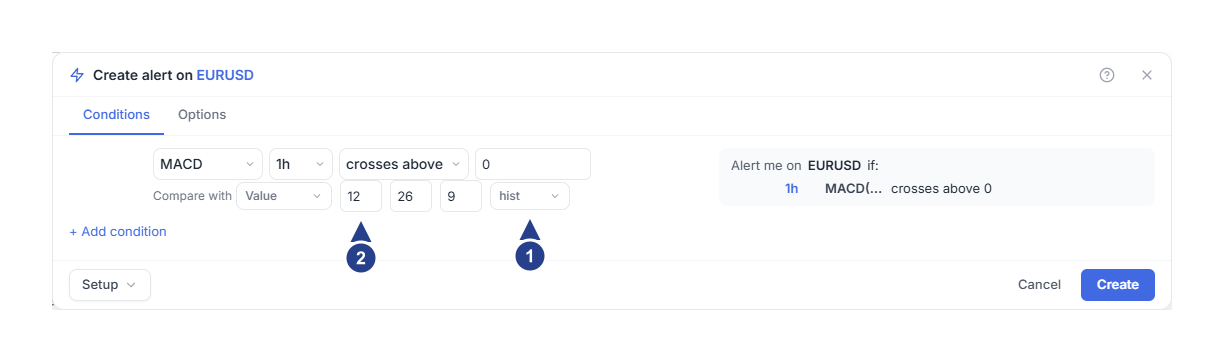
hist: เส้นของอินดิเคเตอร์ เงื่อนไขนี้จะอ่านค่าจากฮิสโทแกรมของ MACD
12, 26 และ 9: การตั้งค่าของ MACD ได้แก่ คาบเส้นเร็ว คาบเส้นช้า และคาบของเส้นค่าเฉลี่ยของตัวเส้น MACD เอง
ฮิสโทแกรมคือส่วนต่างระหว่างเส้น MACD กับเส้นค่าเฉลี่ยคาบ 9 ของตัวเอง ดังนั้นฮิสโทแกรมจะตัดขึ้นเหนือ 0 เมื่อเส้น MACD ปรับขึ้นเหนือเส้นค่าเฉลี่ยนั้น หากต้องการเฝ้าดูตัวเส้น MACD ตัดระดับ 0 โดยตรง ให้เลือก line แทน
จากนั้นเลือกความถี่ที่การแจ้งเตือนจะทำงาน แล้วกดบันทึก
เปิดแท็บ Options การตั้งค่า Trigger จะเริ่มต้นที่ Once only เว้นแต่คุณได้บันทึกค่าเริ่มต้นของคุณเองไว้ ซึ่งจะทำให้การแจ้งเตือนทำงานหนึ่งครั้งแล้วหยุด
หากต้องการรับแจ้งทุกครั้งที่มีการตัดกัน ให้ตั้งค่า Trigger เป็น Once per bar close หนึ่งแท่งคือหนึ่งแท่งเทียน ตั้งค่าช่อง Confirmation timeframe เป็น 1h ให้ตรงกับเงื่อนไข
กดปุ่ม Create
ตัวอย่างที่ 2: แบนด์บนของโบลลิงเจอร์แบนด์ตัดผ่านระดับราคา
เริ่มสร้างการแจ้งเตือนใหม่แล้วเลือก Bollinger ในช่องแรก ตั้งไทม์เฟรมเป็น 1h
เลือก crosses above แล้วพิมพ์ราคา เช่น 1.1
เปิด Details ด้วยไอคอนรูปเฟืองแล้วตรวจสอบการตั้งค่าสองช่อง โดยคาบคือ 20 และ 2 คือความกว้างของแบนด์ในหน่วยส่วนเบี่ยงเบนมาตรฐาน
ในช่องตัวเลือกเส้น ให้เลือก upper ซึ่งเดิมจะเริ่มต้นที่ basis
ในแท็บ Options ให้ตั้งค่า Trigger เหมือนในตัวอย่างที่ 1 แล้วกดปุ่ม Create
การแจ้งเตือนโบลลิงเจอร์แบนด์นี้จะเฝ้าดูตัวแบนด์บนเอง โดยจะทำงานเมื่อแท่งเทียน 1h ปิดและค่าของแบนด์บนปรับขึ้นเหนือ 1.1 ไม่ใช่การแจ้งว่าราคาตัดผ่านแบนด์ ส่วนตัวเลือกเส้นอื่นได้แก่ basis ซึ่งเป็นแบนด์กลาง (เส้นค่าเฉลี่ยคาบ 20 ของราคาปิด) และ lower ซึ่งเป็นแบนด์ล่าง
หากต้องการเฝ้าดูราคาภายในช่วงราคาคงที่แทน ให้ใช้เงื่อนไข Price ตามที่แสดงใน สร้างการแจ้งเตือนการเคลื่อนที่ของราคาและช่องแนวโน้ม
ตัวอย่างที่ 3: เส้น %K ของสโตแคสติกตัดลงต่ำกว่า 80
เริ่มสร้างการแจ้งเตือนใหม่แล้วเลือก Stoch ในช่องแรก ตั้งไทม์เฟรมเป็น 15m
เลือก crosses below แล้วพิมพ์ 80
เปิด Details ด้วยไอคอนรูปเฟือง ตรวจสอบการตั้งค่าทั้งสามช่อง ได้แก่ 14, 3 และ 3 ซึ่งเรียงตามลำดับคือ คาบของเส้น %K คาบของเส้น %D และค่าการทำให้เรียบ
ตรวจสอบช่องตัวเลือกเส้น ซึ่งจะแสดงเป็น k คือเส้น %K หากต้องการเฝ้าดูเส้น %D ซึ่งเป็นค่าเฉลี่ยของเส้น %K ให้เลือก d แทน
ในแท็บ Options ให้ตั้งค่า Trigger เหมือนในตัวอย่างที่ 1 เมื่อใช้ Once per bar close ให้ตั้งค่า Confirmation timeframe เป็น 15m
กดปุ่ม Create
การแจ้งเตือนจะทำงานเมื่อแท่งเทียน 15m ปิดและเส้น %K เคลื่อนที่จาก 80 หรือสูงกว่าลงมาต่ำกว่า 80
การแจ้งเตือนจะทำงานเมื่อใด?
การแจ้งเตือนแต่ละรายการจะถูกตรวจสอบเมื่อแท่งเทียนของไทม์เฟรมนั้นปิดลง ลองดูตัวอย่างการแจ้งเตือน MACD โดยสมมติว่าฮิสโทแกรมอยู่ต่ำกว่า 0 ในตอนที่คุณบันทึก
เวลา 13:00 แท่งเทียน 1h ปิดลง ฮิสโทแกรมยังอยู่ต่ำกว่า 0 จึงไม่มีอะไรเกิดขึ้น
เวลา 14:00 แท่งเทียนปิดโดยที่ฮิสโทแกรมอยู่เหนือ 0 การแจ้งเตือนจึงทำงาน
เวลา 15:00 ฮิสโทแกรมยังคงอยู่เหนือ 0 จึงไม่มีการแจ้งเตือนใหม่
ในระหว่างชั่วโมง ชาร์ตจะอัปเดตค่า MACD ทุกครั้งที่ราคาเปลี่ยน ฮิสโทแกรมจึงอาจข้าม 0 ไปแล้วกลับลงมาก่อนที่แท่งเทียนจะปิดได้ แต่การแจ้งเตือนจะอ่านค่าเฉพาะตอนแท่งเทียนปิดเท่านั้น เมื่อใช้ Once per bar close การแจ้งเตือนครั้งถัดไปจะเกิดขึ้นหลังจากที่ฮิสโทแกรมปิดที่ 0 หรือต่ำกว่า แล้วจึงกลับมาปิดเหนือ 0 อีกครั้ง
ข้อควรรู้
การตั้งค่าสโตแคสติกบนชาร์ตจะเรียงเป็น %K Length, %K Smoothing และ %D Smoothing แต่หน้าต่างแก้ไขการแจ้งเตือนจะเรียงอีกแบบ โดยค่า %K Smoothing บนชาร์ตของคุณจะต้องใส่ในช่องที่สาม และค่า %D Smoothing ใส่ในช่องที่สอง ชี้เมาส์ไปที่ช่องเพื่อดูชื่อของแต่ละช่อง
ช่อง Compare with ให้เลือกเปรียบเทียบกับตัวเลข (Value) หรืออินดิเคเตอร์ตัวที่สอง ได้แก่ RSI, EMA, SMA หรือ ATR แต่ไม่สามารถเปรียบเทียบสองเส้นของอินดิเคเตอร์ตัวเดียวกันเองได้ หากต้องการเปรียบเทียบเส้น MACD กับเส้นค่าเฉลี่ยของตัวเอง ให้ใช้เส้น hist เทียบกับค่า 0 เหมือนในตัวอย่างที่ 1
ค่าคาบต้องเป็นจำนวนเต็มตั้งแต่ 1 ถึง 200 โดยคาบเส้นเร็วของ MACD ต้องน้อยกว่าคาบเส้นช้า ส่วนคาบของโบลลิงเจอร์แบนด์เริ่มต้นที่ 2 และความกว้างของแบนด์ตั้งได้สูงสุด 10 มิฉะนั้นปุ่ม Create จะยังเป็นสีเทา ชี้เมาส์ไปที่ปุ่มเพื่อดูสาเหตุ
ในส่วนสรุปทางด้านขวา ชื่ออินดิเคเตอร์ที่ยาวจะถูกย่อไว้ ชี้เมาส์ไปที่ชื่อเพื่ออ่านแบบเต็ม เช่น MACD(12, 26, 9) hist ส่วน Bollinger จะแสดงในส่วนสรุปเป็น BB
ใช้ตัวดำเนินการ is above หรือ is below เมื่อต้องการใช้เส้นนั้นเป็นตัวกรองให้กับเงื่อนไขอื่น เพราะเงื่อนไขจะยังเป็นจริงตราบใดที่เส้นยังอยู่ในฝั่งนั้น
หากการแจ้งเตือนไม่ทำงาน
รอให้แท่งเทียนปิด การแจ้งเตือนจะอ่านค่าอินดิเคเตอร์เฉพาะเมื่อแท่งเทียนของไทม์เฟรมในเงื่อนไขปิดลงเท่านั้น
เปิดการแจ้งเตือนด้วยปุ่ม Edit แล้วเปรียบเทียบการตั้งค่า เส้นของอินดิเคเตอร์ และไทม์เฟรมให้ตรงกับอินดิเคเตอร์บนชาร์ตของคุณ
การแจ้งเตือนต้องมีข้อมูลแท่งเทียนย้อนหลังบนไทม์เฟรมนั้นเพียงพอสำหรับการคำนวณอินดิเคเตอร์ และการปิดของแท่งเทียนแรกหลังจากที่คุณบันทึกจะเป็นเพียงการกำหนดจุดตั้งต้นเท่านั้น
ตรวจสอบว่าการแจ้งเตือนแสดงสถานะเป็น Active ในรายการ Alerts นอกช่วงเวลาที่ตั้งไว้ใน Schedule การแจ้งเตือนจะไม่ทำงาน และจะไม่เก็บเหตุการณ์ไว้แจ้งภายหลัง